您的位置:首页 → 安卓游戏 → 动作闯关 → CapCut国外 正版
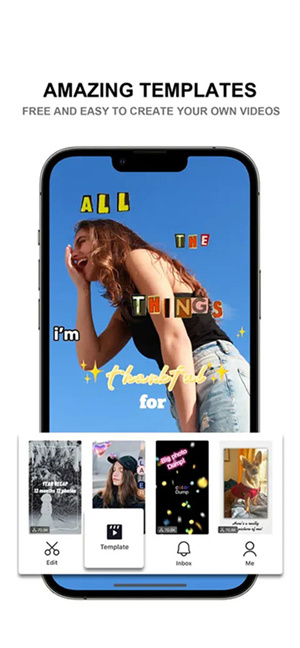
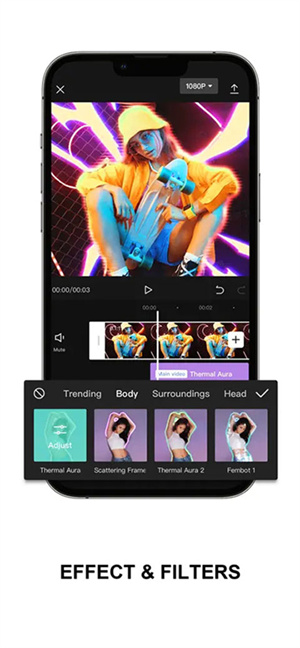
CapCut国外版2024是一款功能强大的视频编辑工具,能助力用户打造出色的时评内容。用户借助该软件,可轻松对视频开展各类编辑操作,像倒放、调整播放速度、添加特效以及应用滤镜效果等,通过简单的操作就能剪辑出理想的视频效果,让视频质量得到提升。
不仅如此,这款软件的界面设计十分简约清爽,完全没有任何会干扰用户操作的广告。它除了具备视频剪辑、添加文本和贴纸等基础功能外,还提供了关键帧动画、色度键以及画面稳定等更专业的功能,助力用户轻松捕捉并呈现每一个精彩瞬间。
1、精美配乐:自定义添加,大片制作必备
2、视频涂鸦:创意笔刷,想怎么画就怎么画
3、视频拼接:视频+照片,独家创意混合
4、唯美主题:一键轻松切换,快速生成
1、首先我们进入到之中,在主界面点击“新建项目”按钮,然后从本地导入想要制作的视频素材。
2、导入操作完成后,就能进入“视频编辑”界面。在这个界面里,我们可以点击底部的“音频”功能,接着在下方的列表中选择“音乐”按钮,从中找到自己感兴趣的在线卡点歌曲。
3、进入到卡点曲库之中进行卡点歌曲的,接着点击选择右侧的“使用”按钮,将其应用到当前素材之上。
4、这时候我们就可以点击刚刚添加的音频列,点击之后即可获得一个菜单,在菜单中找到“卡点”功能。
5、开启“卡点”功能后,我们可以点击左侧的“自动卡点”按钮,如此便能把每次卡点的节奏以黄点的形式标注出来。
6、最后我们只需要将素材的内容进行拖动剪辑,让它符合黄点的节奏,这样就基本之中完成了,非常方便快捷。
1、打开视频剪辑界面,拖动白色时间线至视频素材分割位置;
2、点击视频素材,然后点击“分割”;
3、这时视频素材就会被一分为二,视频素材上留下一条分割线;
4、拖动白色时间线至音频素材分割位置;
5、接下来点击音频素材将它选中,随后点击“分割”功能,音频素材就会被分成两段,点击空白处后,音频素材上便会出现一条分割线。
1、本站文件后打开CapCut,首页简洁干净;
2、点击开始创作后,选择视频素材,点击右下角的添加;
3、对视频素材进行裁剪,编辑;
4、点击右上角的导出,等待导出;
5、之后即可分享或者导入到其他设备。
1、在内选择需要编辑的视频,点击添加到项目,添加后,我们点击下方的文本选项。
2、点击文本后,选择识别字幕的图标,在页面弹出的窗口中,点击开始识别的选项。
3、点击后等待识别完毕后,就会为视频自动添加字幕。点击添加的字幕。
4、点击后,在下方选择样式的选项,进入样式设置界面,也可以为字幕设置相关的样式,设置完毕后点击确定。
5、确定字幕无误后,点击右上方的导出图标,即可为视频添加字幕。
它们的主要区别在于功能和使用体验方面。
CapCut
1、配备了不少高级功能,像视频转场、视频特效、音频混音之类,借助这些功能,用户能够制作出更有创意和专业水准的视频。
2、操作界面相对复杂,需要一定的学习成本,不过也因此更自由灵活,用户能依据自身需求进行自定义设置。
3、目前只支持和iOS系统。
剪映
1、注重于用户的操作简单和视频剪辑效果的快速实现。
2、提供了更为简洁明了的操作界面和预设模板,使得用户可以在快速操作中完成视频的剪辑。
3、除了支持iOS系统外,还提供Windows和macOS的桌面版本,让用户在不同平台进行视频编辑时更加便捷。
综上所述,CapCut与剪映在功能特性及使用体验上存在差异,用户可依据自身的实际需求与操作习惯,挑选出契合自身的视频编辑工具。










 查看
查看
 查看
查看
 查看
查看

角色扮演 115.7MB

角色扮演 156.5MB

角色扮演 167.0MB