您的位置:首页 → 安卓游戏 → 手游辅助 → Youmera行车记录仪 免费版
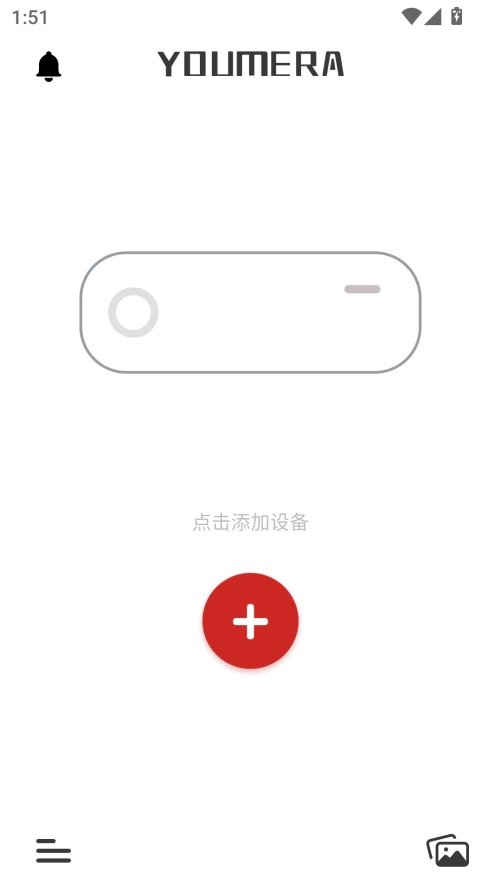
Youmera行车记录仪是一款专为行车记录仪打造的移动终端应用,支持通过无线连接与汽车摄像头相连。用户借助该应用,能够实时预览和回放行车记录仪拍摄的视频,还可以对视频进行管理与分享。只需将软件与汽车上的记录仪连接,就能直接查看最近的行车录像,随时查看行车监控内容、管理视频以及进行远程设置。欢迎有需要的朋友使用。
Youmera行车记录仪能协助用户实时监测行车过程,助力规避不少意外状况,用户想查看时可直接快速调取,所有数据信息均会实时记录,查看便捷。
极致流畅视频播放
Youmera行车记录仪还具备无线预览与回放功能,用户能够实时查看记录仪拍摄的画面,也可以回放过往记录,便于随时了解车辆的行驶状况。
精确查找行程
Youmera行车记录仪具备精准定位行程的功能,让用户的行程记录清晰直观。借助配套软件,用户能够便捷地查找和查看过往的行车记录——只需在应用里选定日期、时间或是特定的行驶路线,就能随时回顾或分享那些精彩的行车瞬间。
个性化设置
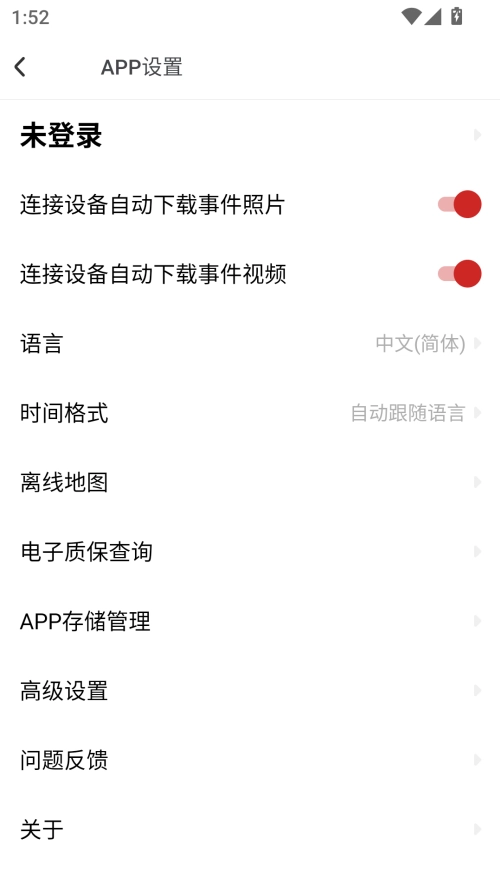
最后,Youmera行车记录仪支持通过配套应用程序完成各类设置配置。用户能够依据自身需求,对行车记录仪的各项参数进行个性化调整,从而提升使用体验。不过要留意的是,Youmera需搭配对应的行车记录仪硬件设备才能使用!有需求的朋友不妨尝试体验。
·支持自由控制设置开关,可以在线查看驾驶数据
·支持回放历史拍摄视频,可以自由转动时间轴挑选
·支持离线查看地图数据,可以浏览地图资源信息
·支持线上抓拍图片,可以随时查看紧急拍摄画面
·支持在线清理内存卡空间,可以设备拍摄视频
该行车记录仪需搭配深圳市为有视讯有限公司生产的智能行车记录仪共同使用,这样才能直接同步行车记录仪记录的内容,并支持在多个平台上进行操作。
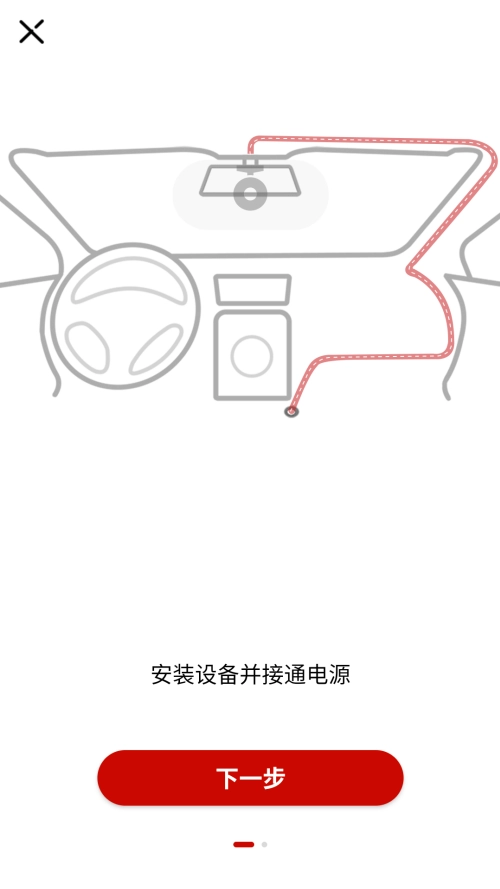
Youmera的使用方法比较简单,先把和Youmera适配的行车记录仪安装到汽车上,安装位置要以完全不遮挡驾驶员视野为主要原则,最佳位置是前挡风玻璃靠上的中央区域,也就是后视镜所在的位置,安装好后接通电源,设置相关参数,这是在汽车端的操作步骤。之后,在手机上打开Youmera应用,再与汽车上的行车记录仪完成匹配。
一、搜索不到记录仪WI-FI
记录仪未开机或不在附近,请先给记录仪通电开机(记录仪会自动开机)确认指示灯正常并在记录仪附近进行操作
WLAN开关未打开,请先打开WLAN开关(Youmera如有权限会自动打开)
Youmera的“WLAN”和“位置服务”权限已被禁用,请先为Youmera授予“WLAN”与“位置服务”的控制权限。
场景一:使用设置自带的权限管理(部分不支持此项
1、进入设置界面
2、进入应用管理界面,并找到"Youmera"
3、点击“Youmera“进入应用信息界面找到“权限管理”类似选项,并进入权限
管理界面
4、找到“开启WI-FI”、“管理WLAN”、“位置服务”、“定位”等类似的选项,并选择允许
5、重启Youmera
场景二:使用第三方管理软件,类似“安全卫士”,以“360卫士”为例
1、打开“360卫士",选择"安全防护
2、进入”隐私行为监控”
3、进入“软件隐私权限管理"
4、找到Youmera并设为信任
5、重启Youmera
WLAN频带设置不合适,请先重置WLAN频带(部分不存在此配置):
1、进入设置界面
2、找到“WLAN“选项,并进入WLAN设置界面
3、找到“高级“选项,并进入WLAN高级设置界面4.找到“WLAN频带”类似选项,并选择”自动“选项
WLAN开启了“随时都可扫描”功能(部分不存在此配置)
1、进入设置界面
2、找到“WLAN”选项,并进入WLAN设置界面
3、找到“高级”选项,并进入WLAN高级设置界面
4、找到“随时都可扫描"类似选项,并关闭选项
5、关闭WLAN,再打开WLAN
已添加过对应的记录仪,请先检查记录仪列表,是否已存在对应记录仪(会被过滤显示)
WLAN模块异常,请先关闭WLAN,再打开WLAN
二、添加或连接记录仪失败
系统支持智能切换网络且该功能已开启,若需关闭,请前往系统WLAN高级设置界面,找到“智能切换网络”“避开状况不佳的网络”等相关选项并进行关闭操作。
同时连接记录仪WI-FI和移动网络,请先关闭移动网络
连接记录仪时,提示密码错误
1、重新输入记录仪密码,默认密码:1234567890
2、如步奏1还是提示密码错误,请尝试给记录仪恢复出厂设置
多个频繁连接记录仪,请一分钟后再试
记录仪内部异常,请尝试重启记录仪,如还是存在异常请尝试给记录仪恢复出厂设置






 查看
查看
 查看
查看
 查看
查看

角色扮演 115.7MB

角色扮演 156.5MB

角色扮演 167.0MB