您的位置:首页 → 安卓游戏 → 手游辅助 → Duo Mobile 安卓免费版
DuoMobile双重认证工具是一款安全认证软件,能为您的个人及工作账户提供额外保护。该软件的使用步骤十分简便:首先,需在目标应用或服务中开启双因素身份验证功能;接着,在您的设备上下载并配置这款软件。完成上述操作后,当您尝试登录已启用双因素身份验证的账户时,会收到推送通知或短信验证码。确认是本人操作后,账户即可完成验证,您便能安全访问个人或工作资料。
DuoMobile双重认证工具不仅能提供额外的安全保障,还兼具便捷性与灵活性。您可以在多个设备上配置这款软件,将账户绑定到不同的手机或平板电脑上。这意味着您能随时随地访问账户,享受安全保护带来的好处。此外,该软件支持离线验证功能,当设备没有网络连接时,您依然可以通过生成的一次性验证码完成身份验证,确保即使在无网络环境下也能安全登录。
1、任何账户的双重保护
2、快速的识别和登陆
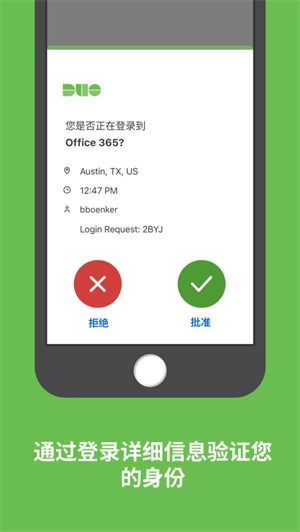
3、显示详细登陆信息
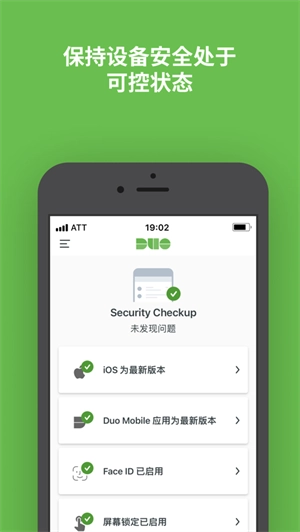
4、保障多平台设备安全
首次激活DuoMobile
当您首次注册Duo并选择添加Android设备或使用DuoPush时,系统会显示一个QR码,您需要使用DuoMobile扫描该码以完成激活。
启动DuoMobile并轻触设置账户。
要继续将您的初始Duo账户添加到DuoMobile,请轻触使用二维码。
使用您的摄像头扫描浏览器中由Duo注册显示的QR码。如果系统提示您允许DuoMobile拍摄照片和录制视频,请授予相应权限。
为新账户命名,以完成将其添加到DuoMobile的操作。
如果您之前没有使用过Duo,最好花几分钟时间练习批准和拒绝Duo身份验证请求。轻触立即练习,浏览一些类似此屏幕的培训屏幕。如果您可以轻松自如地使用DuoMobile登录应用,可以轻触跳过。
您将在账户列表中看到新添加的Duo账户。现在,您可以响应DuoPush身份验证请求,或生成密码以登录应用。
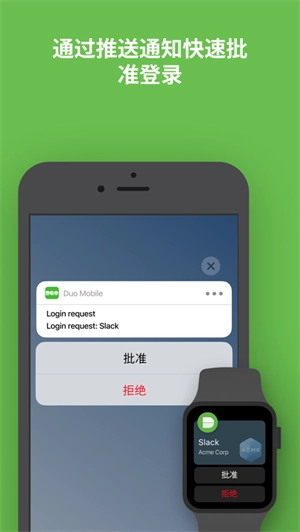
如果您选择使用DuoPush进行身份验证,系统会向您的发送登录请求—只需按批准即可进行身份验证。
若您收到非预期的登录请求,请点击“拒绝”来驳回该请求。此时系统会询问您该登录是否存在可疑性。要是您并未尝试登录受Duo保护的应用或服务,且对该请求毫无头绪,请点击“是”,以便通知您所在组织的Duo管理员。倘若您是操作失误,或者该登录本身并不可疑,那么请点击“否”,这样就能在不报告该请求的情况下拒绝它。
若您选择“是”,即表示该登录存在可疑风险,Duo会在随后20分钟内暂停所有Duo Mobile通知。不过您依然可以通过打开Duo Mobile应用,找到待处理的验证请求并进行批准,以此完成Duo Push的验证流程。请点击“确定”按钮,继续进入Duo Mobile页面。
DuoPush和通知
当屏幕上显示DuoPush通知时,轻触指示的位置以查看可用操作:批准或拒绝。
轻触通知中的批准以完成登录受Duo保护的应用的过程。
轻触推送请求通知本身(而不是轻触通知操作)会使您转至DuoMobile中DuoPush的完整屏幕。
如果您的运行的是Android13或更高版本,您可能需要启用DuoPush通知。
要启用DuoPush通知,请执行以下操作:
按住DuoMobile应用图标,然后选择应用信息。在下面的DuoMobile应用信息屏幕上,轻触通知。将所有DuoMobile通知切换为开。
指纹验证
Duo Mobile还支持对基于Duo Push的登录进行指纹验证,以此为用户身份验证额外增加一层保护。要是您的设备配备了指纹识别器,那么在管理员有要求的情况下,每次通过Duo Mobile进行身份验证时,都需要扫描您的指纹。
如果您无法使用传感器扫描指纹,也可以使用设备的密码(与您在Android锁屏上使用的密码系统)批准Duo身份验证请求。
已验证的DuoPush
您的组织可能希望您在批准DuoPush请求时,在DuoMobile中输入DuoUniversalPrompt中显示的验证码。这可以防止您批准并非由您发出的登录请求,并帮助确保您的账户和信息安全。
您需要在Android8或更高版本上DuoMobile版本4.16.0或更高版本,才能使用验证码验证DuoPush请求。
如果您的组织要求进行DuoPush验证,则当您选择使用DuoPush登录该应用时,DuoUniversalPrompt会在屏幕上显示一个六位数验证码。
在DuoMobile中输入屏幕上显示的验证码,然后轻触验证以批准登录请求。
如果输入的验证码不正确,请在上轻触确定,然后返回到DuoUniversalPrompt,您可以在其中点击或轻触其他选项以选择其他登录方式或再试一次DuoPush。
如果您在上收到DuoPush请求但您并未尝试登录该应用,请轻触我没有登录以拒绝该请求。系统将询问您这是否为可疑登录。轻触是通知您组织的Duo管理员;如果是您进行了误操作或登录并不可疑,请轻触否。
密码
轻触账户可获取用于登录的一次性密码。这适用于任何地方,甚至是在您没有互联网连接或无法获得蜂窝网络服务的地方。
如果该账户用于受Duo保护的服务或应用(意味着您已将此设备注册到Duo并为DuoPush激活了该应用),则显示的密码在使用之前一直有效。轻触刷新密码可生成新的Duo密码。
若此账户为第三方OTP账户(即您已登录Gmail等其他服务,并将当前设备添加为身份验证器应用),您会在密码下方看到30秒的倒计时提示。要是您在密码失效前未使用它,账户就会刷新并生成新密码,随后重新开始倒计时。
如果您需要在其他移动应用中使用DuoMobile中显示的密码,请轻触复制并将其粘贴到其他应用中。
向DuoMobile添加更多账户
要将其他账户添加到DuoMobile,请轻触账户列表右上角的添加以转到账户类型选择器。
如果要添加的新账户显示要使用身份验证器应用扫描的QR码,请轻触添加账户列表中的使用二维码。使用您的摄像头扫描QR码,将账户添加到DuoMobile。
您还可以从列表中选择要添加的账户类型,然后通过扫描二维码或输入从该应用收到的激活码来选择添加该账户。详细了解如何将第三方账户添加到DuoMobile
1、我需要重新激活DuoMobile?
如果您更换了新,则需要重新激活DuoMobile。如果启用了自助服务,您可以使用Duo的设备管理门户自行注册新设备。否则,请要求管理员向您发送新的激活链接。
2、我无法在DuoMobile上收到推送通知?
如果您无法连接到我们的服务,可能就无法接收推送请求。很多时候,设备难以确定是通过WiFi还是蜂窝网络数据信道来接收推送请求,要是您有稳定的互联网连接,通常只需把设备切换到飞行模式,再切换回正常模式,就能解决这类问题。同样,关闭设备的WiFi连接,改用蜂窝网络数据连接,也能解决该问题。
检查您上的时间和日期,并确保它们正确无误。如果您上的日期和时间是手动设置的,请尝试更改设备配置,以自动同步网络日期和时间。
3、我丢失了?
如果您丢失了或怀疑被盗,请立即联系您的Duo管理员!
如果贵组织启用了Duo的自助服务功能,并且您之前注册了第二台身份验证设备,则可以使用我的设置和设备删除丢失或被盗的。
如果您根本无法登录Duo,则您的Duo管理员可以禁用丢失的用于身份验证的,并帮助您使用其他方法登录。
虽然在丢失时联系您的管理员非常重要,但请记住,您的密码仍会保护您的账户。
4、我的硬件令牌无法使用?
如果您的令牌无法使用,或者您无法使用其生成的密码登录,请联系管理员。
如果连续多次按下按钮,您的令牌可能会出现“不同步”的情况,导致生成的密码无法用于登录。这种情况有时会发生在令牌与其他物品一同存放在衣袋、背包等容器里时。您的管理员会让您连续生成三个密码,并尝试重新同步令牌。
5、我运行的是Android,无法从AppStore当前版本的DuoMobile?
Android设备上Duo Mobile 4版本支持的最低操作系统版本是Android 8。Duo Mobile已从Play Store中移除了对Android 6及更低版本的支持。建议用户将设备系统升级到受支持的Android版本,并在运行Android 8或更高版本的设备上从应用商店下载当前版本的Duo Mobile。
Android7用户可以将最后兼容的DuoMobile版本(v3.47.0)为APK文件,并将其侧载到自己的设备上。









 查看
查看
 查看
查看
 查看
查看

角色扮演 115.7MB

角色扮演 156.5MB

角色扮演 167.0MB