您的位置:首页 → 安卓游戏 → 手游辅助 → Autodesk Sketchbook 官方最新版
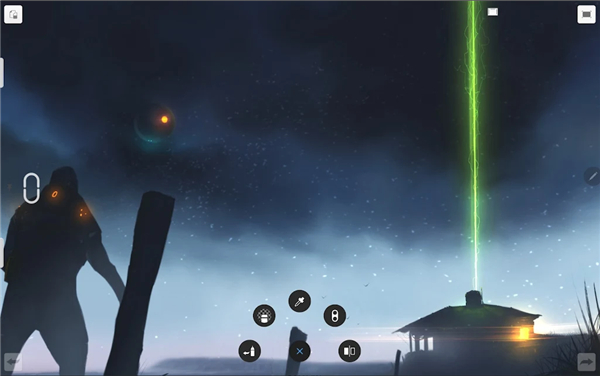
AutodeskSketchbook是一款功能强大、绘画工具丰富的绘图软件。它为用户营造了沉浸式的创作氛围,配备全屏工作区域与简洁有序的界面设计,助力创作者全身心投入作品创作。软件超过10种预设画笔,包含可个性化调整的铅笔、钢笔及马克笔,结合压力感应技术,能呈现出自然且逼真的绘画效果。
18种图层混合模式的完整图层控制,结合高级选择工具(框选、套索、魔棒),让创作更灵活。超100种预设铅笔、钢笔、画笔和马克笔组成的完整画笔库,满足不同风格创作。
1、真实笔触还原,逼真笔刷体验:这里提供种类丰富的笔刷,包括铅笔、马克笔、喷枪、涂抹笔等多种类型。每一款笔刷的笔触效果与使用触感,都能高度还原实物工具的特性,为你带来沉浸式的真实绘画感受。
2、笔刷定制,释放无限创意:笔刷具备高度可定制性,你可以根据自己的创意需求,轻松打造出独一无二的笔触效果,让创作不受限。
3、精准辅助,助力细节描绘:引导标记、标尺以及笔画工具一应俱全,在你需要精准定位的时候,它们将成为得力助手,助你精确把控每一处细节。
4、图层混色,解锁多元创意:配备完整混合模式的图层,让你在绘画与色彩搭配上拥有更广阔的创作空间。借助不同的混合模式,你能挖掘出千变万化的视觉表现,打造出独树一帜的艺术作品。
5、简洁界面,聚焦素描创作:该产品是为素描量身打造的,界面清爽、简约,摒弃了所有多余的干扰元素,使你可以全神贯注地投入绘画,充分体验创作的愉悦。
1、新建草图:打开SketchBook软件,选择左上角菜单栏,点击“新建草图”。
2、绘制基础元素:选择黑色铅笔,依照树的形体和生长方向,随意绘制几颗树、围栏以及地平线。
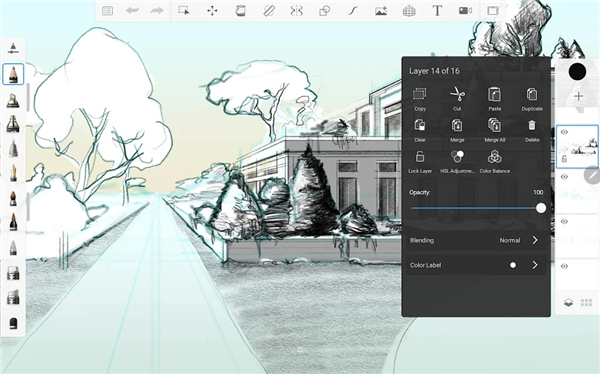
3、了解图层操作:点击屏幕中间最下方的圆点,在出现的各种工具中,点击右上角两张纸叠在一起的图标<图层>,会出现一条工具条:
最左侧“+”用于添加图层。
“+”右侧是向下合并图层功能。
中间是图层透明度设置。
再右侧写着“正常”的部分是图层效果(可通过自行测试来了解)。
最后是删除图层。
调整图层上下顺序,只需按住右侧栏目的图层上下拖动即可。
尽管不借助图层也能进行绘画创作,但图层具备强大的功能,这正是Photoshop等软件的优势所在。它的原理类似于幻灯片,如同在一张张透明的玻璃片上分别绘制内容,每一层都可以独立移动和编辑。比如绘制卡通动画时,先画好固定的背景场景,再在上方的图层绘制可移动的卡通人物,这样就能大幅减少重复绘制背景的工作量,节省大量画幅资源。
4、新建图层与背景上色:
按“+”新建一个图层,并将其拖动到下方。
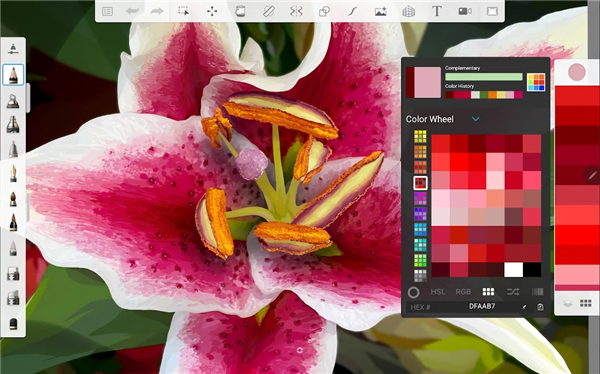
点击工具选项,选中油漆桶工具,接着点击顶部画笔样式的工具来做细节调整。这里面包含各类画笔、可调节的画笔大小、透明度以及多种颜色(可以通过多使用来熟悉)。挑选天蓝色后,在新建图层的空白区域点击,油漆桶工具就能把背景填充成天蓝色。
5、绘制其他元素:
换用边缘模糊的喷笔,颜色设为白色,给予一定透明度,笔触尽量调大,绘制云朵。
换成默认画笔或其他边缘硬实的笔,新建一个图层,用熟褐色绘制树干。
用相同的方式绘制树叶、围栏、地面和远树。尽量按照类别划分图层,不过这款软件只有16个图层。画完远树后,可以用喷笔把它处理得模糊一点,近树的树叶要设置成透明状态。
6、丰富细节:
这一层为树干添加亮部颜色,使其更饱满有体积感。
我要画下树与围栏上的爬藤。之所以描绘这个场景,是因为爬藤深深触动了我——四月初,树叶才刚冒出新芽,爬藤上还残留着去年的枯叶,可鲜嫩的新叶已经密密地铺满了藤蔓,那蓬勃的生命力实在让人动容。作画时,要记得用上两三种深浅不一的颜色。
可以尝试用带有自由排列感的画笔来画树叶,用这种画笔绘制各类树叶会更便捷。画爬藤叶子时,不妨多搭配几种颜色,同时要留意不同层次的位置需贴合自然观察的实际情况。


 查看
查看
 查看
查看
 查看
查看

角色扮演 115.7MB

角色扮演 156.5MB

角色扮演 167.0MB