您的位置:首页 → 安卓游戏 → 手游辅助 → Dotpict 正版
Dotpict是一款别具一格且充满趣味的在线像素绘画工具,其界面设计简约清爽,操作方式也十分便捷。借助简单的画笔功能,你就能创作出富有创意的像素作品。此外,该软件还具备图片像素转换功能,只需将图片快速导入,就能轻松绘制出像素风格的卡通人物,它是一款专门为像素艺术创作而设计的编辑器。
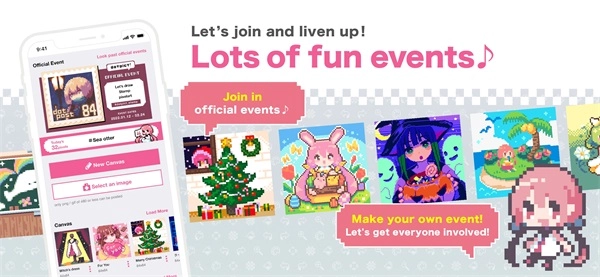
Dotpict像素绘画拥有海量模板,丰富的素材与各类模板能助力新手用户快速上手创作。不管是桌面壁纸还是社交头像,Dotpict都能让你获得满意的内容,快来体验吧!
1、笔尖不被手指隐藏
dotpict笔尖不被手指隐藏
像可操作性,如鼠标,可以绘制赶快行动吧
2、自动保存安心
由于工作始终保存在自动保存
和安心享受像素艺术生产
3、易于共享的工作
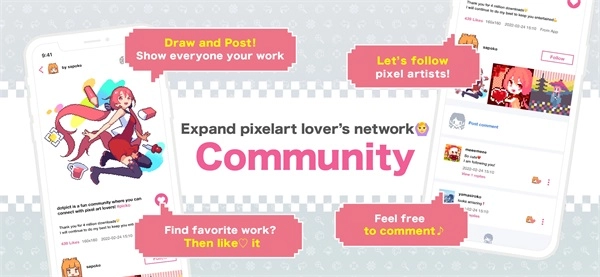
你可以用SNS服务,轻松共享
让我们介绍的像素艺术大家通过电子邮件
1、dotpict了数十种色彩供玩家使用,模仿现有的参考对象来创造属于自己的像素画
2、大家可以在里面自由绘画出各种作品,画出来的都是像素的图像,非常有趣
3、可操作性强,移动鼠标即可绘制,笔尖不会被手指隐藏
4、易于共享的工作,你可以用SNS服务,轻松共享
5、自动保存安心操作,每一步都会自动存档
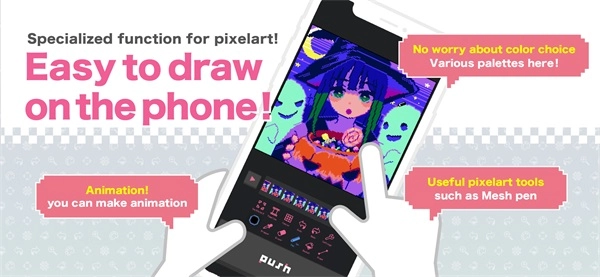
1、dotpict的一大特色在于其操作模式,它运用了类鼠标绘画的形式,通过触屏移动画笔,点击「dot」大按钮进行填色。这种巧妙的绘画方式不仅解决了绘画时易误触填色的问题,还让触摸屏实现了可与鼠标绘画相媲美的操作精准度。
2、色盘置换工具让先完成绘画再进行调色成为可能,用户不必逐个对图案重新上色,并且应用还配备了放大、位移、填充、撤销等常用的作画工具,这些优势都显著提升了绘画的效率。
3、dotpict对作品的管理十分详细,你可以清晰看到作品的名称、色盘、创建时间等等信息。
1、合并过于接近的颜色
像素画的特点就在于马赛克和颜色少。
若作品里存在两种极为相近的颜色,建议把它们合并。采用小型颜色表(8到16色)更有利于提升像素画的创作水平,在颜色数量较少的情况下,也能更轻松地察觉到孤立且无意义的像素。
2、避免独立的渐变颜色
为每一种颜色创建渐变色将导致颜色数快速增加。使用互相依赖的渐变颜色,可以减少颜色数量,还可以增强颜色对比。
3、根据明暗规律处理轮廓线
深色的轮廓线对比强烈,使用和背景色相同的邻近色减少对比。
将单色轮廓线根据明暗规律处理成有明暗渐变的轮廓线。
4、画出准确的明暗渐变
新手在绘画时,或许会把所有物体的明暗处理成同一种风格,这其实是因为没掌握明暗规律。正确的做法是先明确光源的方位,再依照高光、亮部、暗部的顺序来绘制明暗关系。
5、完美的线条
垂直线条,以及有规律(1-1-1-1...;2-2-2-2...)的斜线是完美线条。
完美的曲线,必须没有多余的像素杂点,并且遵循阶梯规则(楼梯越平滑,曲线就越好看)。
6、完整的像素形状
像素形状是由颜色相同且彼此相连的像素构成的。它对像素画的最终呈现效果起着决定性作用。在创作时,优先选择圆形和直线元素,往往能让作品呈现出更美观的视觉效果。
避免孤立的像素,如果有请去掉它。
7、抖动和纹理
颜色对比强烈的作品不适合添加抖动效果,这会让作品显得脏污且粗糙。要是打算制作动画,同样不适合加入抖动,毕竟要维持连贯的抖动是相当困难的。
如果要表现特定的风格,可以使用抖动和纹理,不过抖动和纹理通常意味着糟糕的动画和清晰度。
如果要表现卡通风格,请不要使用抖动和纹理,它们比较适合表现写实风格。
【Dotpict怎么导入图片】
1、确保您已经了dotpict应用并打开了它。
2、在应用的主界面或菜单中,寻找“导入”或“打开”之类的选项。这通常位于“文件”菜单下。
3、当您点击导入或打开选项后,应用会显示一个文件浏览器窗口,让您从设备中选择文件。
4、在文件浏览器中,导航到您想要导入的图片所在的位置,并选择它。
5、确认选择后,dotpict应用应该会开始导入图片。根据图片的大小和应用的性能,这可能需要一些时间。
6、一旦图片被导入,您可能需要在画布上调整它的大小和位置,以便进行进一步的编辑或绘画。
7、在图片导入后,您可以在其上添加像素艺术,进行编辑或创作。
【Dotpict怎么加图层】
1、打开dotpict并开始绘画。
2、在绘画界面的底部或顶部,找到标有“图层”或“Layers”的按钮,该按钮一般会以多个堆叠方块的图标形式呈现,以此来标识图层功能。
3、点击“图层”按钮,这将会打开图层面板,显示当前绘画的所有图层。
4、在图层面板中,找到并点击“+”按钮或“新建图层”的选项,这将会在当前图层上方创建一个新的空白图层。
5、现在,您可以在新图层上进行绘画,而不影响其他图层。您可以在图层面板中切换或调整图层的顺序。





 查看
查看
 查看
查看
 查看
查看

角色扮演 115.7MB

角色扮演 156.5MB

角色扮演 167.0MB