您的位置:首页 → 安卓游戏 → 精品软件 → 巧影已付费解锁高级版
巧影已付费解锁高级版是一款功能强大、性能强劲且操作简单的视频剪辑软件。它采用简洁清爽的操作界面,用户只需轻点屏幕,就能轻松完成视频编辑与制作等一系列操作,充分满足使用需求。此外,该版本在原版基础上解锁了全部功能并去除了水印,致力于为用户打造舒适的视频创作环境。
巧影付费解锁的高级版主界面集成了多个实用功能,例如多视频层、混合模式、录音旁白、色度键等。用户可借助这些功能发挥创意,制作出令人眼前一亮的视频作品。此外,软件还提供1000+热门素材资源,涵盖贴纸、图像、背景音乐等,用户可将其应用于视频中,进一步提升作品的创意性。
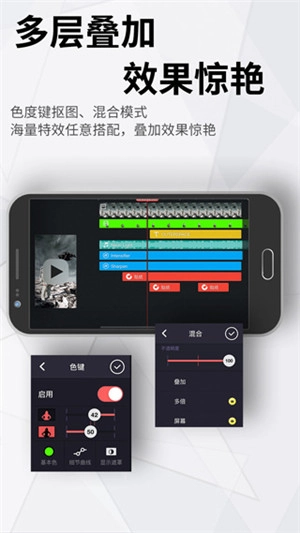
1、【多层支持,玩转视频】
支持视频、音频、文字、效果等视频层,丰富你的视频内容,玩转创意。
2、【色度键,一键抠图】
特色背景抠像,创造性混合视频,实现抖音百万赞。
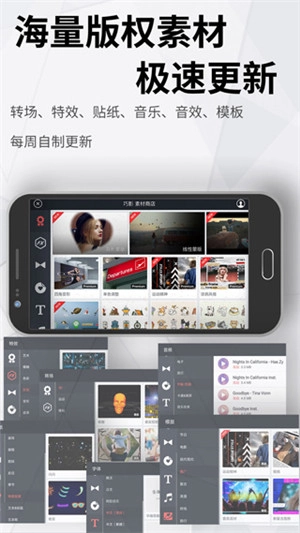
3、【潮流素材,极速更新】
特效、贴纸、音效、转场素材每月更新,更有iKON、BIGBANG、SECHSKIES、会说话的汤姆猫家族、B.Duck小黄鸭、蛋黄哥授权视频素材。
4、【玩美音频,随心创作】
支持多层混音、曲线调音、一键变声等,音频功能超级强大!网红变音效果也是能分分钟实现呢。
5、【超高分辨率输出】
最多支持4K分辨率输出,同时支持1440P、1080P、720P等分辨率,和设备性能有关。
1、可直接编辑
视频剪辑和图层可以被裁剪和分割到你想要的位置
音频剪辑可精确到每一帧
2、即时预览
不要等着看你最后的视频
可一边编辑一边预览视频效果
3、多轨音频
巧影可实现置身录音室混音间效果
同时播放8条或更多音轨(取决于你的设备)!
4、多层
巧影支持无限的文本,图像,手写和覆盖层,以及多达10个视频层(在支持的设备上)。
图层位置和时间可以很容易地调整,图层可以使用预设的动画效果或关键帧动画。
5、混合模式
用混合工具把你的视频转换成艺术品。
使用它们来敲除黑色或白色背景,创建双曝光,并创建您自己的自定义颜色过滤器
6、速度控制
调整您的视频速度从0.25倍到16倍没有音高失真,可实现慢速和延时效果。
7、专业的音频功能
可从您的视频中提取和编辑音频轨道。
调整音量包络线,控制立体声通道,或打开自动音量与巧影强大的音频工具。
支持多种音频格式。
8、色度键
视频图层支持色度键合成,全绿色屏幕支持,包括实时预览的alpha蒙版和用于定义蒙版边缘的曲线的详细调整。
9、录音
巧影允许您在预览项目的同时录制音频,这使得在任何视频中添加配音变得非常容易。
10、还有更多……
巧影还提供了更多的功能,比如语音转换过滤器、帧速率输出控制、比特率和分辨率控制以及对多种视频、音频和文件格式的支持。
在视频剪辑界面,很多用户都注意到自己的视频右上角出现了巧影的水印,这个水印让部分用户觉得有些影响观感,他们想了解如何去除视频中的水印,接下来小编就为大家介绍具体方法。
在视频剪辑的界面,在我们看到的巧影水印的旁边,我们会发现还有一个垃圾桶的按键,点击这个按键。
接着软件会弹出VIP会员的界面,毕竟去除视频水印是需要会员权限的。要是觉得这款软件挺不错,打算长期使用的话,其实开通会员也未尝不可,会员还能解锁更多实用功能,用起来非常方便。
对于视频而言,单纯靠口头讲解难免显得枯燥,配上一段音乐效果会好很多,不过很多用户还不清楚如何添加音乐,接下来小编就教大家巧音导入音乐的方法。
在巧影的视频剪辑界面,我们可以看到右边有个轮盘,最左边有一个音频,我们点击这个音频。
接着软件会打开音频浏览器,我们点击最下方的曲目,这就是里面的音频。要是想使用一些特殊音频,像各种笑声,就可以点击音乐,然后去软件的素材商城找找看。
在巧影中编辑视频时,有时需要对音频部分进行调整。但不少用户发现,将视频导入后,下方并未显示音频轨道,因此大家都想了解如何提取音频。接下来,小编就为大家介绍具体方法。
我们点击选中整段视频,然后右边会出现功能菜单,我们将其下拉到底,就可以看到【提取音频】的功能,点击。
然后我们的视频下方就会出现音频的进度条,我们就可以针对这个进度条,对视频的整体音频进行改动了。
很多想成为UP主的用户都看过别人的剪辑视频,常常会看到一个镜头突然切换到下一个镜头,带来一种出其不意的感觉,这样能让视频更有趣。这种效果其实是因为把两个画面之间的部分剪掉了,接下来我就教大家怎么操作。
在巧影的视频剪辑界面,我们选中要进行操作的视频,然后在右边出现的功能彩蛋栏里面点击剪刀状的功能。
接着我们进入裁剪界面,先确定左边要删除的区域,点击“裁剪至指针左侧”;之后在右侧区域点击“裁剪至指针右侧”;最后选中中间已经裁剪好的部分,点击删除就完成了。










 查看
查看
 查看
查看
 查看
查看

角色扮演 115.7MB

角色扮演 156.5MB

角色扮演 167.0MB