您的位置:首页 → 安卓游戏 → 精品软件 → Procreate荣耀版
Procreate绘画荣耀版是一款实用的在线平板绘画软件,数百种不同类型的绘画笔,用户在创作过程中可自由切换各类画笔,精致的手工画笔能让绘画作品更具质感。该软件还提供灵活且精准的绘画选择工具,用户可在模板上一站式完成创作,轻松对细节进行修补、添加与编辑等操作,让创作过程更富乐趣,无论是绘画新手还是专业人士,都能借助它快速完成绘画作品。
Procreate绘画荣耀版配备了专业的色彩调节功能,用户能够在此一站式切换并挑选各类所需颜色,所选颜色精准无误,而且精美的色彩之间还能形成互补效果,让创作过程更加轻松便捷。
•在兼容的设备上,可创建高达16kx4k像素的高清画布。
•针对iPhone设计的直观深色模式界面。
•革命性的速创形状功能,可以创作出完美的形状。
•平滑灵敏的涂抹采样。
•由高速的64位绘图引擎Valkyrie提供支持。
•借助键盘快捷键提高工作效率。
•使用惊艳的64位色彩进行创作。
•250步撤销和重做操作。
•连续自动保存-不再丢失作品。
突破性画笔:
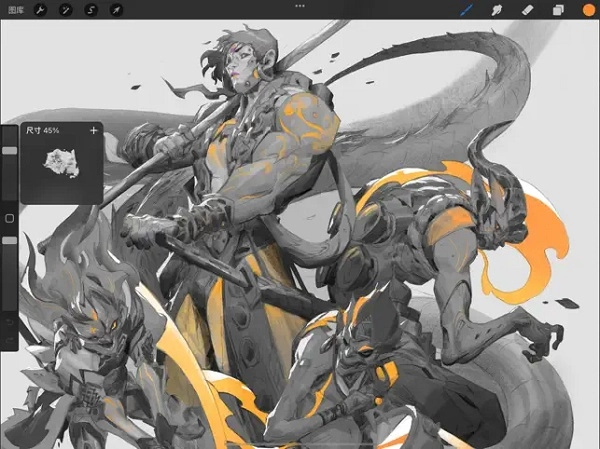
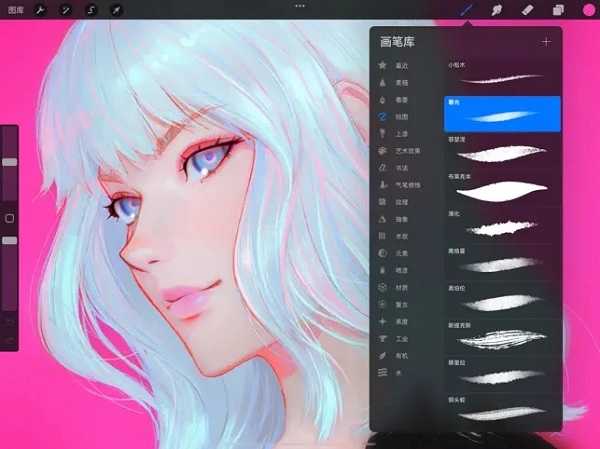
•配备了数百款设计精美的画笔。
•画笔组,有序摆放各种上漆、素描和绘图画笔。
•每个画笔有超过100个自定义设置。
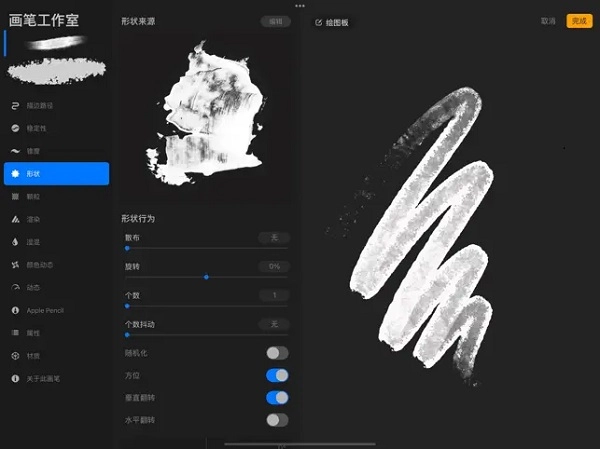
•画笔工作室—设计自定义画笔。
•导入和导出自定义Procreate画笔。
•导入Adobe®Photoshop®画笔,运行速度甚至比Photoshop®更快。
功能齐全的图层系统:
•通过每一个细节和构图准确控制你的图层。
•创建图层和剪辑蒙板,进行无损编辑。
•通过将多个图层存储到组中来保持有序组织。
•跨多个图层同时转换对象。
•获取超过25种图层混合模式,实现业界级别合成效果。
面面俱到的颜色:
•使用色彩快填为线条稿填色。
•色盘、经典、色彩调和、值和调色板等色彩面板。
•导入颜色文件进行配色。
•为任意画笔分配颜色动态。
精准设计工具:
•为插图添加矢量文本。
•轻松导入自己喜欢的字体。
•裁剪和调整画布大小,实现最佳布局。
•透视、等距、2D和对称可视指引。
•绘画辅助实时绘制完美笔划。
•流线功能平滑描边,书写效果更精美,实现专家级着墨效果。
动画辅助:
•利用可以自定义的洋葱皮轻松制作逐帧动画。
•制作故事板、GIF、动态分镜和简单动画。
•充分利用画布的像素导出动画。
绝妙的处理效果:
•渐变映射-使用自定义渐变色,重新映射图片的颜色。
•故障艺术、色像差、泛光和半色调,为你的作品添加新维度。
•高斯模糊和动态模糊滤镜可以提高景深和动态效果,锐化功能可以让图像更加清晰。
•高级杂色滤镜可以更好地调整经典复古外观。
•实时调节色相、饱和度或亮度。
•强大的图像调节功能,包括颜色平衡、曲线和HSB。
•运用有趣、简单上手且创新的弯曲、对称和液化动态功能实现创作。
缩时视频回放:
•使用Procreate的缩时视频回放功能重温你的创作之旅。
•以4K格式导出你的缩时视频,用于制作高端视频。
•在你的社交网络上分享30秒的缩时短视频。
参考助手:
•使用全画布或一直打开参考图像。
•借助AR在脸上绘画。
•从参考窗口中直接选取颜色。
导入素材和分享作品:
•以Adobe®Photoshop®PSD文件格式导入或导出你的作品。
•导入Adobe®ASE和ACO调色板。
•导入JPG、PNG和TIFF等格式的图像文件。
•在应用之间拖放作品、画笔、调色板和字体。
•可导出至AirDrop、iCloudDrive、“照片”、iTunes、Dropbox、GoogleDrive、Facebook、X(原Twitter)、Instagram、TikTok、“微博”应用、“邮件”应用等平台。
•将你的艺术作品以PDF、JPEG、PNG、TIFF、GIF、HEVC或MP4文件格式分享。
1.创建画布并使用任意的Procreate独有的二元画笔开始绘画。
2.使用快速响应的涂抹工具与您库中的任何画笔完美地混合颜色。
3.利用Procreate的极高分辨率的画布,您能以巨大的尺寸打印您的作品。
4.体验专为多点触控设计的选择、变换与透视工具,借助极具吸引力的电影级效果完成您的插画创作。Procreate强大且直观的界面,能让您的作品始终成为视觉焦点。
1、打开Procreate应用程序并创建或打开您的项目。
2、选择您想要更改颜色的线稿图层,您可以在图层面板中找到它。
3、点击图层面板右上角的“三个点”图标,然后选择“图层选项”。
4、在图层选项中,找到“线稿”部分。
5、在“线稿”部分,您可以看到“颜色”选项,点击这个选项,将会出现一个颜色选择器。
6、在颜色选择器里,挑选您心仪的颜色。您既可以借助色轮来选定颜色,也能通过输入RGB或HEX代码的方式,实现对颜色的精准选择。
7、一旦您选择了新的颜色,点击屏幕任意位置以应用更改。
8、如果您不满意更改后的颜色,可以再次点击“颜色”选项,重新选择新的颜色。
9、完成更改后,记得保存您的项目。
第一次看感觉妈咪画的很惊艳!来记了记。
一.画出眼睛形状。
二.在草稿下建立新图层,铺上底色。
三.涂抹笔刷处理下草稿和眉毛。
四.用小喷枪改变轮廓颜色(颜色可看个人喜好)。
五.进行眼睛上色。
六.画眼珠子时先涂抹一下眼珠边缘,一层一层加阴影(颜色根据个人,阴影不可弄得很深)。
七.最后是画眼睫毛。
【水星】厚涂时可以试试这个笔刷,它自带一些叠加的肌理效果。笔刷本身调整透明度没什么作用,得修改图层的透明度才行。这个笔刷还挺常用的。
【奥德老海滩】机理好看,有些半透明水彩效果,叠涂有颜色叠加,可以用来速写上色。
【丝网印刷效果】需要另外购买笔刷,很酷。可以画卡片,用四色印刷做出丝网印刷费效果。
【粉笔】类似彩铅效果,速涂完胜。
【页岩】薄涂放大笔刷和粉笔笔刷的特性相近,厚涂时用力涂抹能获得更理想的覆盖效果;通过调整笔刷的透明度,还可以用它来进行写实塑造的绘制。
【暮光】自带机理,有些透明。可以做出类似版画的效果。
【竹子】有点像国画枯笔?是刚发现的可以用来做机理的笔刷。
【水星】同一个笔刷能呈现出多样效果,先以底色叠加重色,再添画浅色,借鉴水粉的创作方法,保留部分深色边缘——这样即使图案的颜色与形状较为简洁,也能让画面更显丰富。水星自带的叠加功能很有特色,建议大家尽量避免使用涂抹工具将色彩抹匀。
【HB】速写。素描。立起和放平lepencil的效果不一样。
Procreate自带的笔刷资源原本就十分丰富,每一款笔刷都能呈现出独特的效果。建议大家不妨偶尔尝试一下那些不常用的笔刷,说不定会收获意想不到的惊喜。







 查看
查看
 查看
查看
 查看
查看

角色扮演 115.7MB

角色扮演 156.5MB

角色扮演 167.0MB