您的位置:首页 → 安卓游戏 → 动作闯关 → 老外管理器32位 官方版
老外管理器32位是一款功能全面、操作简便的文件处理工具,凭借其多功能性和直观的操作界面,能让用户更轻松快速地处理各类压缩文件,满足不同用户的使用需求,是用户处理文件时的得力助手。
除了基础的解压缩功能外,这款软件还具备不少实用特性:比如能处理带密码的压缩文件,无论是压缩还是解压都支持;也可以解压多个分卷文件。用户无需解压就能直接查看压缩包内的文件,方便快速定位所需内容。感兴趣的朋友不妨来试试!
1、创建压缩类型格式:7z(7zip),zip,bzip2(bz2),gzip(gz),XZ,tar
2、支持的解压格式类型包括:7z(7zip)、zip、rar、bzip2、gzip、XZ、iso、tar、arj、cab、lzh、lha、lzma、xar、tgz、tbz、Z、deb、rpm、zipx、mtz、chm、dmg、cpio、cramfs、img(fat、ntfs、ubf)、wim
3、查看文档类型格式:7z(7zip)、zip、rar、bzip2、gzip、XZ、iso、tar、arj、cab、lzh、lha、lzma、xar、tgz、tbz、Z、deb、rpm、zipx、mtz、chm、dmg、cpio、cramfs、img(fat、ntfs、ubf)、wim
4、压缩以及解压带有密码保护的压缩文件
5、编辑文档:在文档中添加以及删除文件(zip,7zip,tar,apk,mtz)
6、支持创建以及解压多分卷文档:7z,rar(仅解压)
7、支持多分卷压缩包解压操作
8、支持直接打开压缩包内文件
9、支持从邮件应用中打开压缩文档
10、支持使用多线程
11、支持使用多线程
12、支持使用unicode文件名
1、打开老外管理器本,进入应用主界面
2、可看到当前设备所有的文件,选择需要处理的文件
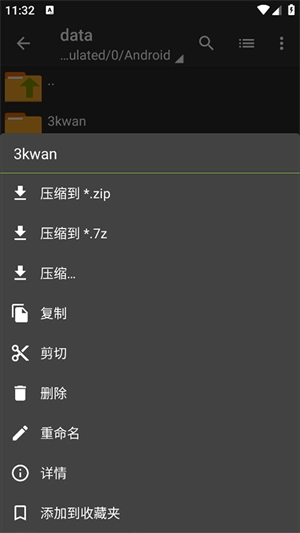
3、支持发送、移动、复制、删除、重命名和压缩的操作,我们选择【压缩】
4、用户可根据需求选择打包压缩或者大小压缩,这里选【打包压缩】
5、进入压缩文件设置界面,选择好存储路径、压缩格式和密码等项目后,点击【确定】
6、接着就可看到压缩好的文件
7、老外管理器还支持对文件的解压,我们可以进行预览和解压,以【预览】为例
8、如此一来,就可以看到视频的原件了,以上就是老外管理器本的使用方法了。
1、文件压缩功能
支持多种压缩格式,用户可轻松对文件或文件夹进行压缩。该功能既能帮助节省存储空间,又能让文件在传输时更便捷。通过简单操作,用户就能快速完成文件压缩,进而释放更多存储空间。
2、文件解压功能
用户在应用里轻点一下收到的压缩文件,就能快速解压并查看内容。这个功能让用户处理压缩文件更方便,不用再额外使用其他解压工具了。
3、格式转换功能
除了具备基础的压缩和解压功能外,该工具还支持主流压缩格式之间的相互转换。这就使得用户能够根据自身需求,便捷地将文件从一种压缩格式切换为另一种,从而适配不同的使用场景和具体要求。
4、文件管理功能
提供了涵盖复制、粘贴、删除等操作的全面文件管理功能,让用户能轻松对文件进行整理、归类与删除,进而实现对文件的全方位掌控。
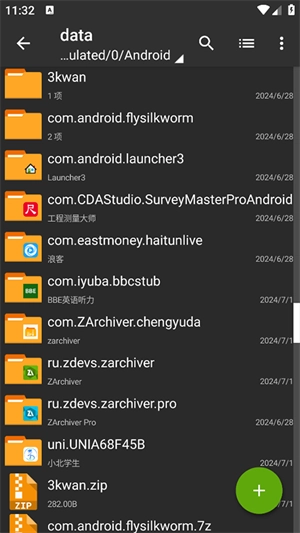
1、本站提供的老外管理器pro蓝色版软件,进入之后可以看到根目录的情况;
2、当用户找到需要压缩的文件之后,长按文件就可以调出功能菜单;
3、选择好需要压缩的文件之后,就会自己对文件进行压缩的操作;
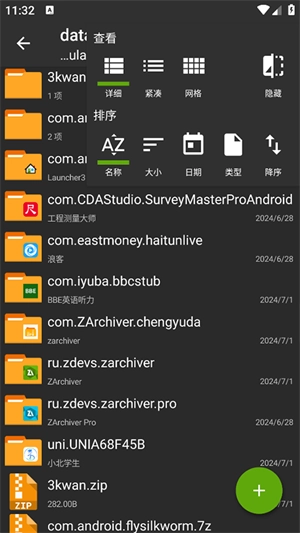
4、软件支持自定义排序功能,能够按照时间、大小、文件名来排序;
5、由于文件太多,用户还可以通过文件名来搜索文件;
6、在设置板块,支持界面、压缩、文件管理等多种设置,让你使用更加顺心。
1、压缩文档拥有密码?
一些压缩文档可能会被加密并且该类文档仅能被知道密码的用户打开(不要使用密码)。
2、程序无法正常工作?
请给开发者发送邮件并附上所发生问题的详细描述。
3、我该如何压缩文件?
您可以这样操作:先点击文件图标(位于文件名左侧)来选中需要压缩的文件,接着在任意一个已选中的文件名上点击,从弹出的菜单里选择“压缩”功能,设置好相关选项和压缩方式后,点击确定按钮就完成了。
4、我该如何解压文件?
在压缩文档中点击,并选择所需操作(“解压至当前文件夹”或其他操作)。
升级targetSdkVersion版本








 查看
查看
 查看
查看
 查看
查看

角色扮演 115.7MB

角色扮演 156.5MB

角色扮演 167.0MB