您的位置:首页 → 安卓游戏 → 动作闯关 → 一加文件管理器提取版
一加文件管理器提取版是一款从一加设备移植而来的文件管理工具,它凭借简洁直观的界面、丰富实用的功能以及简单易上手的操作流程,赢得了不少用户的好评。用户把这款软件安装到自己的设备上,就能体验到和一加原生系统里一模一样的操作方式。除了基础的复制、剪切、粘贴、重命名和删除文件功能外,它还具备存储数据分析功能,能帮助用户更高效地利用设备存储空间。
一加文件管理器提取版具备文件加密功能,用户能够对重要、敏感的文件进行加密操作,以此保障个人隐私安全。另外,该软件还支持集成多种云存储服务,用户可将文件备份到云端,从而实现数据的安全备份与跨设备同步,确保数据的安全性和使用灵活性。
1、易用上手,适合各类人群
支持在线浏览文档、图片、音乐、视频等文件。
新建目录、快速搜索与查找,个性化的操作。
简约悦目,带来友好的使用体验。
2、简洁清晰的用户界面
可通过无线网络与好友分享文件。
功能齐全,涵盖全面的文件操作。
3、支持各种格式的文件
剪切、米粘贴、复制、移动、排序、新建等功能。
4、安全隐私,安心存储你的文件
可隐藏、显示、加密文件,保护文件隐私。
快速扫描,轻松备份,高效整理文件。
1、分类快速浏览
根据分类快速浏览不同格式的文件,包括的文件、最近创建的文件、大文件等。
2、状态一目了然
简洁的可视化页面,一眼查看当前存储详情。
3、私密文件加锁
私密文件需要指纹或密码才能查看。
4、快速清理存储
深度清理应用缓存垃圾,快速释放空间,拒绝卡顿。
首先,安装一加文件管理器。安装完成后,打开该应用。应用会自动检测并展示您的存储状况,涵盖内部存储与外部存储(比如SD卡),同时呈现对应的存储分类(像图片、视频、音频、文档等)。
以查看图片为例,点击应用程序里的图片选项,就能查看您存储中的全部图片。您可以滑动屏幕来浏览图片,并且支持执行删除操作,从而删掉不需要的图片。
应用程序界面下方还设有其他资源来源的选项,像微信、QQ、浏览器等渠道都包含在内。您只需点击这些选项,就能查看并管理对应来源的资源文件。
回到文件管理器主界面后,您可点击设备存储选项,查看内部存储的详细情况,比如总容量和剩余容量。进入该选项后,就能看到里面的所有文件夹。
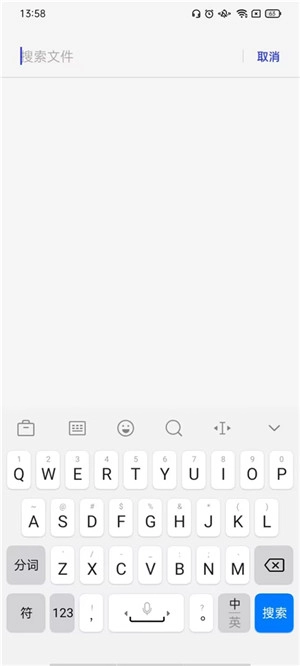
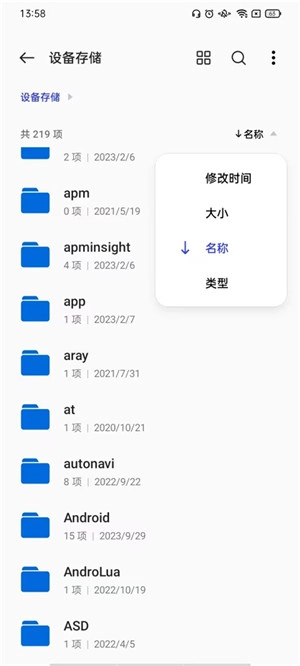
在文件夹界面,您能够依据时间、大小等条件对文件进行排序,这样能更便捷地查找和管理文件(您可以点击搜索框,输入文件夹名称的字母来快速搜索文件夹)。
长按任意文件夹名称,会弹出包含移动、删除、发送等功能的操作选项。选择对应的操作,即可对该文件夹及其内容进行管理。
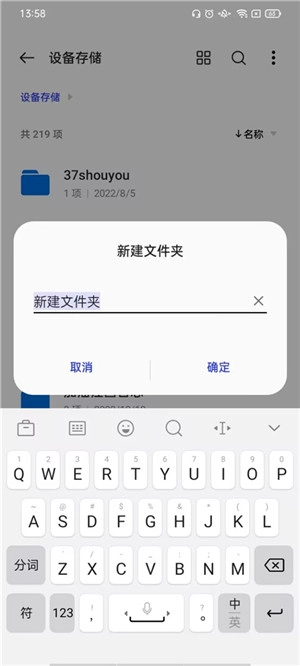
若要创建新文件夹,您可点击界面上的“新建文件夹”选项,接着为其命名。之后,您就能把相关文件夹移动到这个新创建的文件夹里,这样能更方便地查看和管理文件。
1、复制文件,文件切割/移动文件,粘贴文件,删除文件,复制文件,重命名文件和打开文件。
2、无论是上的图片、照片、文档、音频,还是里的视频文件,都可进行批量的压缩、移动文件夹、删除及复制操作,方便简单。
3、文件管理器可以被配置为通过名称,日期和文件大小以升序或降序对文件进行排序。
为什么我看不到某些文件或文件夹?
确保您所查看的文件夹在您的设备存储中存在。如果您使用外部SD卡存储文件,确保SD卡已正确插入并连接到。
某些文件夹可能被系统隐藏或被设为私密文件夹。您可以在文件管理器的设置中查看和调整显示隐藏文件的选项。
如何删除文件或文件夹?
在文件管理器中浏览并找到您要删除的文件或文件夹。
长按文件或文件夹,在弹出的选项中选择删除。确认删除操作后,文件或文件夹将被永久删除,请谨慎操作。
如何移动文件或文件夹到其他位置?
在文件管理器中浏览并找到要移动的文件或文件夹。
长按文件或文件夹,在弹出的选项中选择移动。
浏览并选择目标位置,确认移动操作后,文件或文件夹将被移动到选定的位置。
我如何创建新的文件夹?
在文件管理器中浏览到所需的位置。
点击界面中的新建文件夹选项,通常是一个“+”图标。
输入新文件夹的名称,并保存。您的新文件夹将在当前位置创建。
我如何按时间或大小等方式排序文件或文件夹?
在文件管理器中浏览到所需的文件夹。
查找界面上的排序选项,通常是一个排序图标。点击它,您可以选择按照时间、大小等条件进行排序。
我无法打开某些文件,该怎么办?
确保您拥有适当的应用程序来打开该文件类型。有时,您可能需要并适合该文件类型的应用程序。
如果文件无法打开,请检查文件是否完整或损坏。您可以尝试重新文件或从其他来源获取有效的副本。









 查看
查看
 查看
查看
 查看
查看

角色扮演 115.7MB

角色扮演 156.5MB

角色扮演 167.0MB