您的位置:首页 → 安卓游戏 → 动作闯关 → 为知笔记 安卓免费版
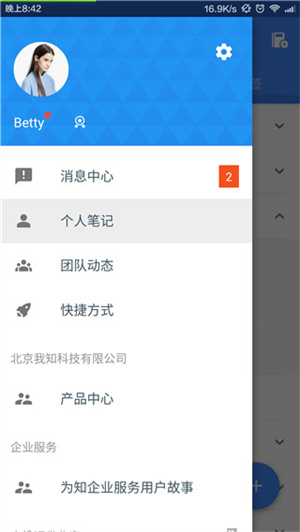
想要规划好自己在一段时间内需要做的事情,手写记录太麻烦,自己又没什么记笔记的经验,再加上拖延症,真的让人头疼。小编推荐的为知笔记就能很好地解决这些问题,它不仅能记录所有待办事项以防遗忘,还能记录生活和工作中的点滴,相当于保存记忆,让这些回忆永远留在自己的数码生活里。
为知笔记支持用户通过文字、照片、语音等多种方式记录内容,满足不同记录习惯;还能收藏微信聊天记录、网页、微博等各类信息。若觉得内容过多不易查找,可根据需求建立多级目录,方便自己及共享账号成员快速检索。开会时,能便捷地将资料分享给同事,提升工作效率。感兴趣的朋友,欢迎体验!
1、全新界面,简洁交互
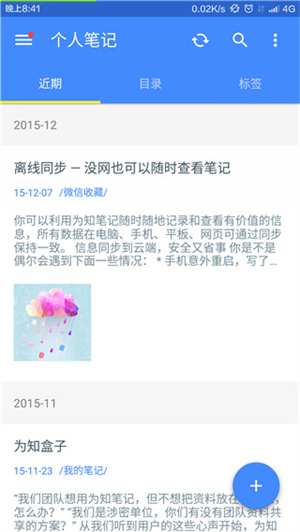
采用MaterialDesign风格设计,操作简单,界面舒适。
2、记录内容类型丰富,收纳你的一切
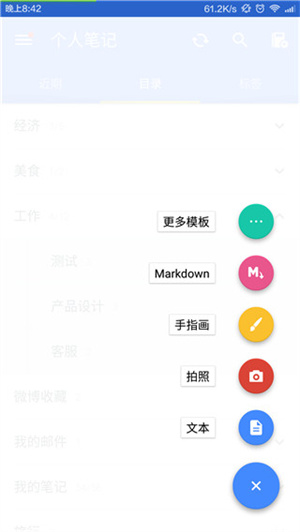
文字、拍照、录音、手指画,想记就记不论是简单文本还是复杂网页,所有都是全文编辑模式。
3、精致笔记模板,满足你在多种情景下的记录需求
工作日志、周报、晨间日记、会议纪要,整齐不失个性。
4、多级目录与标签
无限多级目录,让一切井然有序。
5、离线阅读,全屏阅读
笔记通过云服务在和电脑上保持同步,没有网也能查看。长文阅读,全屏更舒适。
6、通知栏插件,快捷保存剪贴板
还支持桌面小部件哦~无需打开应用,就能快速浏览自定义目录的笔记。
7、团队资料共享与协作
团队资料共享,查看,还可发表评论和点赞~
1、记录和收藏各种有价值的信息
-图文格式完美混排:文本、图片、待办清单、录音。
-一键收藏微信,轻松收藏微博内容。
2、分门别类的整理内容,快速方便查找
支持多级目录:通过设置多级目录,灵活搭建自己和团队的知识分类体系。
3、随时,随地,在任何设备上都可以查看笔记
-支持多平台,,电脑、平板、网页数据保持一致。
-支持指定目录离线阅读,无网络也可以方便浏览笔记。
4、和团队共享资料,基于资料展开讨论
-资料轻松共享,团队方便查看信息围绕内容的讨论协作:弥补Email、QQ、微信群体讨论的不足。
-社交化讨论和消息推送:随时随地灵感碰撞,不错过一条重要信息。
1、在点击已经创建好的“群组”右下角有一个齿轮的按钮;点击之后就会进入到设置的界面中。
2、进入到界面后,点击右上方的“邀请成员”就会出现邀请好友的方式,选择其中一个。(这里用复制链接举例)
3、将链接发送给你想要邀请的好友或者是受邀人后,点击你发送的链接或者是扫码就可以加入到你分享的团队中。
想要主动加入团队是无法做到的,加入团队必须要有团队内的人员来邀请你才可以。
1、点击右下角的+号,可否直接进入新建页面?
现在需要先点击+,先选择新建文本笔记,才能进入新建页面?
可以设置的,默认是先点击+号,弹出不同的新建类型,选择你想新建的类型完成新建操作。
如果你只想看到其中的一项或者几项,可以到为知笔记的设置―编辑设置一自定义新建+按钮,勾选您需要的。
2、Android端有没有类似便签的功能,不用打开为知笔记,也可以快速新建笔记?
有的,下拉通知中心就可以直接新建文本笔记,无需打开为知笔记,书写完成后会自动上传到服务器,非常快捷。
3、如何在Android设备上重命名文件夹或标签?
到目录列表或标签列表,长按需要重命名的目录或标签,从弹出的选项中选择"重命名",完成相应的操作。
4、什么是Markdown笔记?这种笔记有什么用呢?
Markdown是一种标记性语言,语法非常简单,一般查看2-3分钟规则,基本的语法就学会了。
最重要的是,它能让笔记呈现得十分精美,阅读体验也非常舒适。关于为知笔记对Markdown的支持,可参考:/feature-markdown.html。
5、如何收藏微信的内容到为知笔记?
1)、关注为知笔记微信公众帐号。
2)、绑定为知帐号到微信:关注后有消息提示,根据提示完成绑定操作。
3)、保存微信内容到为知笔记:直接发文字,图片,语音等内容给公众帐号保存或者―键收藏微信内容到为知笔记。
6、收藏微信公众账号的内容到为知笔记,每次都会收到一条微信消息,如何设置不发消息提示?
打开为知笔记微信公众号,点击底部菜单栏的“使用帮助”,找到“保存提示开关”选项,即可关闭消息提示;若后续需要重新开启,操作方法相同。
7、端有离线阅读功能吗?可以设置指定的文件夹在无网络的时候也可以离线阅读吗?怎么操作?
为知笔记端一直都有离线阅读功能。
可以按时间设置需要离线阅读的笔记,也可以选择指定文件夹进行离线缓存。前往为知笔记设置同步与离线缓存时,可按时间设定需离线阅读的笔记。
若要将指定文件夹设为离线阅读文件夹,可长按该文件夹,在弹出的选项里选择“离线阅读”,之后进行同步操作就可以了。
如果您想取消离线阅读功能,执行步骤也是一样的哦。
8、怎么才能知道我的笔记已经上传到服务器了?或者已经到本地了?
-待上传标识:在笔记列表页,如果笔记的右侧有向上的蓝色箭头,表示这篇笔记还没有上传到服务器。
-待标识:在笔记列表页,如果笔记右侧有向下的灰色箭头,表示这篇笔记还没有到服务器。
-已标识:在笔记列表页,如果笔记右侧没有任何标识,表示这篇笔记已经到服务器了。
9、上误删除的笔记怎么恢复?
-针对个人用户,要是你删除了笔记,并且是在一个月内删除的,那么你能够前往目录列表,找到已删除目录,借助服务器进行恢复。
-针对群组用户,若你拥有超级用户或群组管理员权限,当群组成员不慎删除笔记时,可前往群组的目录列表,找到“已删除”选项,借助服务器进行恢复。超级成员以下权限的用户无法执行恢复操作。
10、上如何移动笔记?
阅读笔记,点击底端的i图标,选择查看信息,可以直接修改笔记所在的文件夹。
11、个人笔记如何复制到群组笔记里?
要分享个人笔记,你可以这样操作:先打开这篇笔记,接着点击页面底部的分享按钮,在弹出的分享选项里选择“分享到群组”,然后从群组列表中挑选你想分享的目标群组。完成这些步骤后,这篇个人笔记就会成功分享到指定群组了——此时你个人的笔记依然保留,群组里也会生成一份相同的笔记,相当于把笔记复制了一份到群组中。





 查看
 查看
 查看

角色扮演 115.7MB

角色扮演 156.5MB

角色扮演 167.0MB