您的位置:首页 → 安卓游戏 → 动作闯关 → Screen Translate 官方版
屏幕翻译,英文名为“screentranslate”,是一款功能强大的实时翻译工具,操作简单便捷,能让您随时随地轻松翻译屏幕上的外语内容。它的翻译功能覆盖十几种常用外语,无论是英语、日语,还是法语、德语等,都能实现快速精准的翻译。悬浮功能更是一大亮点,即便您在玩游戏、看电影时,也能轻松开启翻译。
软件还具备双向翻译能力,既可以把外语转换成中文,也能实现不同外语之间的相互翻译。另外,精准的发音有助于语言学习,语音识别功能便于和外国人沟通,还有剪贴簿自动翻译等实用功能,能够全面满足您的各类翻译需求。
1、实时翻译摄像头瞄准的单词。
2、给锁定的单词配一张生动的图片。
3、支持对已锁定单词的一键搜索和查看详细解释。
4、可以选择将英语翻译为以下语言:阿拉伯语、保加利亚语、简体中文、繁体中文、捷克语、丹麦语、荷兰语、爱沙尼亚语、芬兰语、法语、德语、希腊语、匈牙利语、意大利语、日语、瑞典语、泰语。
1、在其他应用上翻译
2、在屏幕上直接翻译文字
3、翻译画面
4、语音翻译
5、相机翻译
6、检测并翻译复制的文本
7、允许复制翻译的文本
8、气泡翻译浮在屏幕上
9、屏幕翻译
10、扫描和翻译屏幕上的文字
11、在屏幕上识别文字
12、屏幕上的OCR文本扫描
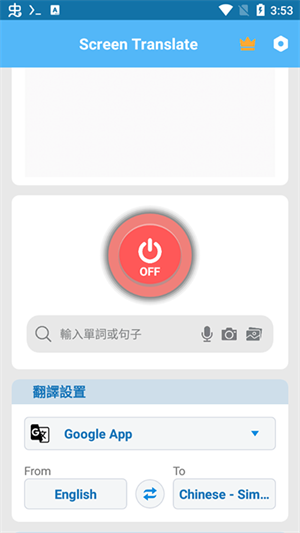
1、启动软件:当您第一次打开ScreenTranslate应用时,会看到一个显眼的红色“OFF”按钮。点击这个按钮,就能为开启翻译功能做好准备。
2、启动标志:成功启动后,原本的红色“OFF”键会变为绿色,与此同时,屏幕上会悄悄出现一个悬浮按钮。这一变化表明,ScreenTranslate已准备妥当,随时为您提供服务。
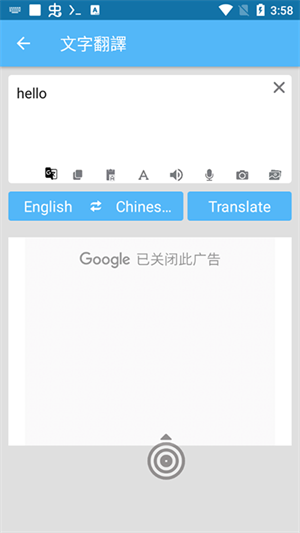
3、框选翻译:若要翻译屏幕上的特定内容,只需双击刚出现的悬浮按钮,接着框选您想翻译的文本,奇妙的事情便会发生——内容会自动被精准翻译。
4、功能选择:如果您需要使用特定的翻译功能,例如“语音翻译”功能,您可以在软件界面里便捷地选择所需的功能板块。
5、语音录入:选择“语音翻译”功能后,根据提示清晰录入需翻译的语音信息。录入结束后稍等片刻,即可清晰查看翻译结果,轻松打破语言隔阂。
1、为什么ScreenTranslate无法识别截图上的文字?
可能是因为截图质量不好或者屏幕上的文字太小或者字体太特殊,建议重新截图或者更改字体,或者尝试调整屏幕对比度。
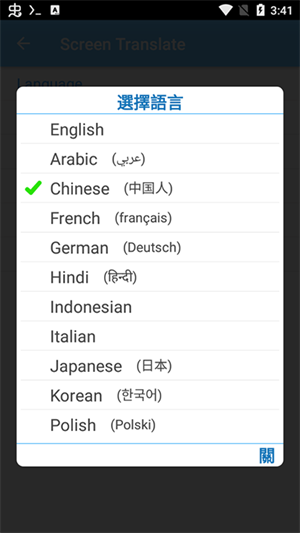
2、如何更改翻译语言?
在翻译页面,点击右上角的语言选择按钮,就可以选择翻译的目标语言。
3、ScreenTranslate支持哪些语言的翻译?
ScreenTranslate支持多种语言的翻译,包括中文、英文、日文、法文、德文、俄文等。
4、如何将翻译结果复制到剪贴板?
在翻译页面,点击翻译结果下方的复制按钮即可将翻译结果复制到剪贴板。
5、如何更新ScreenTranslate?
用户可以到应用商店(像GooglePlay或者AppStore)搜索ScreenTranslate,进行下载或者更新。


 查看
查看
 查看
查看
 查看
查看

角色扮演 115.7MB

角色扮演 156.5MB

角色扮演 167.0MB