您的位置:首页 → 安卓游戏 → 精品软件 → 谷歌相册 手机最新版
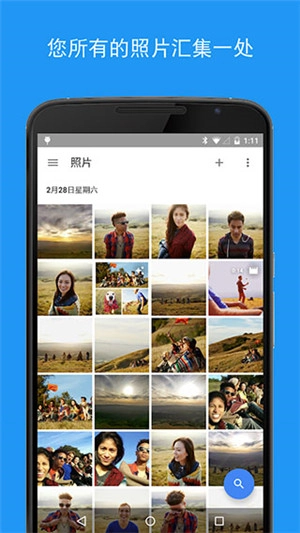
谷歌相册是一款实用的在线云端相册工具,能让用户便捷查看本地相册里的照片内容,轻松实现简单的图像浏览。它还具备在线云端相册管理功能,用户可一站式查看云端的谷歌相册空间,这里提供15G的大容量存储空间,方便用户将相片上传至谷歌云空间,随时随地都能完成上传与保存操作。
谷歌相册还有着好用的在线相片编辑神器,用户可以在这里一站式管理查看每一个相片文件,让用户轻松完成图像的编辑。
1、提供无限存储空间
您能够借助高画质模式来备份不限数量的照片与视频,并且可以通过任何设备以及photos.google.com网址查看这些内容。您的照片既安全可靠,又只有您本人能够访问。
2、释放空间
您再也不用担心空间不足了。只需轻轻一按,已安全备份的照片就会从您设备的存储空间中移除。
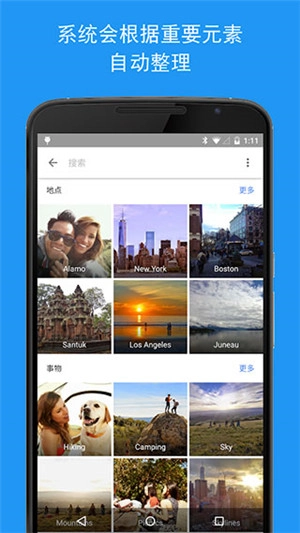
3、可视化搜索
您可以根据照片中的人物、地点和事物来搜索照片,不需要任何标记。
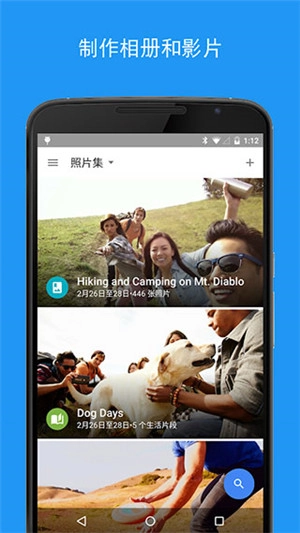
4、让照片更加生动
Google照片能依据您的照片自动生成影片、拼贴画、动画、全景图等内容。您也可以自己动手创建这些作品,操作十分简便。另外,您现在还能够存储、查看并分享动态照片。
5、高级修改功能
借助直观且功能强大的编辑工具,就能实现照片增强的效果,让照片呈现出栩栩如生的质感。不管是调整亮度、对比度、色彩与晕影,还是使用14款创意照片滤镜,只需简单一键操作,就能让您的照片焕发光彩。
6、智能的自动化相册
让精彩故事轻松重现其实很简单。当活动或旅程结束后,Google照片会自动筛选您的优质照片来生成新相册,您也能邀请其他人往相册里添加照片。
7、快速发送照片
不必浪费数据流量通过短信和电子邮件发送照片。您可以直接使用应用,立即与任意联系人、电子邮件地址或电话号码分享照片。
8、共享照片库
无需手动操作即可进行分享。您可以授权信任的用户访问您的部分照片,如仅限他们在其中出现的照片。
9、重温
唤起回忆易如反掌。Google照片可以将您在去年的今日所拍摄的照片制作成拼贴。
10、投射
借助Chromecast支持,您可以在电视上观看照片和视频。
1、点击Google照片底部的“助理”按钮。你将在顶部看到所有主要选项:相册、相册、电影、动画和拼贴。
2、点击这些项目中的任何一个都会将您带到该特定条目的“创建”页面,这样就是创建成功了。
3、进入分享板块,选择你想要分享照片的人和想要分享的照片即可。
4、选择一张照片进行编辑,你可以使用的编辑器来编辑图片,轻松添加滤镜、自动增强图像或裁剪图像。
5、自动选项是“原始”按钮右侧的第一个选项。在对选择编辑效果时,你还可以按下图像看到原本未编辑的图像。
6、想要对照片进行裁剪可以选择如图箭头所指的图标来完成,基本的操作就是这样了,欢迎大家尝试。
1、打开Google相册。
2、长按图片,点击右下角的文件图标。
3、选择要隐藏的图片移至文件夹,在进入的新界面上点击设置锁定文件夹。
4、接下来就可以把Google相册里特定的图片和视频转移到锁定文件夹里了。这些图片和视频不会显示在Google相册的网格界面、搜索结果、回忆功能以及其他应用程序中。要留意的是,存放在锁定文件夹里的图片没办法通过Google相册进行备份或者分享,不过你可以随时把这些照片移回原来的位置。
储存方式存在差异。传统相册主要依靠自身的存储空间,一旦空间不够,用户就得删除部分照片或视频来腾出空间;而谷歌相册运用云存储技术,把照片和视频存放在服务器里,用户能随时进行查看,不必忧虑存储空间不足的情况。
1、如何管理他人新增照片的权限?
作为相册的所有者,我能随时进入已共享的相册,点击右上角的[分享选项]进行管理。在这里,我可以随时关闭相册共享或协同合作功能,但目前暂时无法单独移除某一位合作者。这意味着,对于Google相册的共享相册来说,只要他人知晓允许添加照片的共享相册链接,并且用自己的Google相册账号登录,就能共同上传照片。
2、如何开始多人共用相册?
进入某个相册分类后,点击右上方的分享功能。接着在分享界面开启“允许他人新增照片”的按钮,再将相册的分享网址发送给即时通讯或邮件里的联系人。






 查看
查看
 查看
查看
 查看
查看

角色扮演 115.7MB

角色扮演 156.5MB

角色扮演 167.0MB