您的位置:首页 → 安卓游戏 → 动作闯关 → PDF Extra 手机版
PDFExtra是一款功能强大的移动PDF处理工具,整合了PDF文件编辑、查看、注释、签名、保护、扫描与转换等多种实用功能。它适合需要在移动设备上处理PDF文件的用户,无论是学生、专业人士还是普通用户都能从中获益。此外,它还提供丰富的高级功能,助力用户更高效地完成工作,有了这款软件,各类文件相关的工作都将变得轻松便捷。
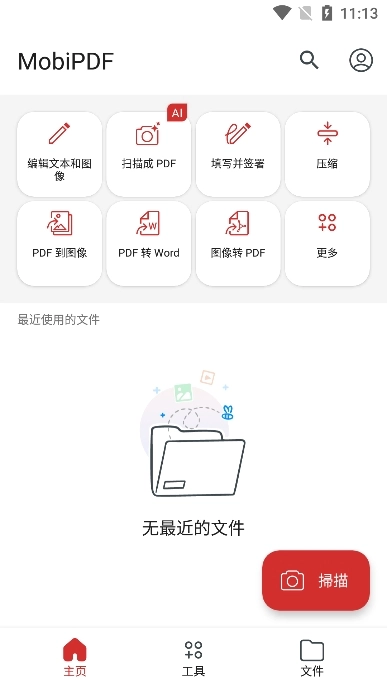
PDFExtra具备直接编辑PDF文件的功能,支持便捷的电子签名签署,还能直接扫描文件且识别率不错,同时提供常用的PDF格式转换服务,附带多种实用小功能,有需求的朋友不妨尝试使用。
1、编辑PDF文件
使用最先进的移动编辑器编辑PDF。随意更改您想要的任何文档方面-文本,图片,设计,签名,证书等。
2、以PDF格式整理页面
以PDF格式查看和整理页面-在您方便时旋转和删除页面。
3、阅读并打印
可以快速打开并查看PDF文件。优化后的阅读模式能为您带来最佳阅读体验,包括连续、页面或轮廓等多种模式,还具备夜间模式和“文本到语音”功能。您可以打印整个文档,也可以只打印需要的选定页面。
4、导出PDF
将PDF导出到Word,Excel或ePub,同时保持原始布局和格式。将Word,Excel和ePub文件另存为PDF并轻松共享。
5、查看和评论
使用便签和绘图工具对PDF进行评论。使用注释工具突出显示和标记文本。
6、扫描到PDF
轻松扫描并将纸质文档数字化为可编辑文件。使用自动批处理选项创建单页PDF或在单个文件中扫描十几个。
7、填写并签名
您可以随时通过移动设备填写并签署PDF表单。对可填写PDF表单的高级支持让您能够进行所有必要的修改,还可以使用已保存的数字签名,或者直接在文档上绘制签名来完成签署。高级数字认证功能则能帮助您验证PDF的真实性。
8、保护PDF
使用密码保护敏感文档,以锁定,加密和限制对它们的访问。使用高级PDF证书来验证其真实性。
9、集成文件管理器
轻松管理本地和远程文档。在设备的“我的文档”文件夹中快速找到PDF,浏览本地存储,或在云上访问和同步文档。
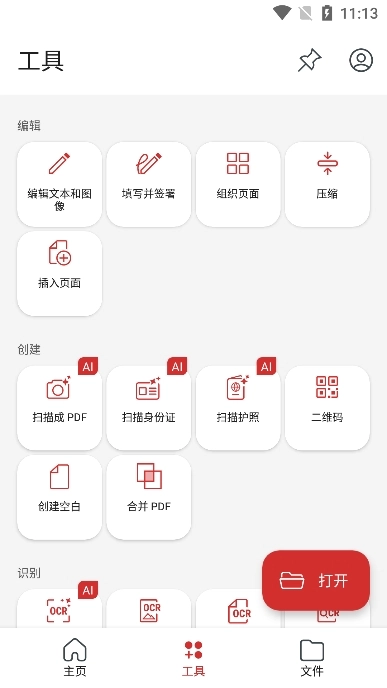
1、扫描功能强大:可通过摄像头扫描各种纸质文件,如合同、发票、收据、证书等,还能识别身份证、护照等重要证件,快速将其转化为数字化的PDF文件。
2、OCR技术精准度高:借助OCR技术,能够智能识别扫描文档里的文本,精准提取图像中的文字内容,不管是篇幅较长的文章,还是简短的备注信息,都可以转化为可编辑的文本形式,便于进行复制、编辑或者分享操作。
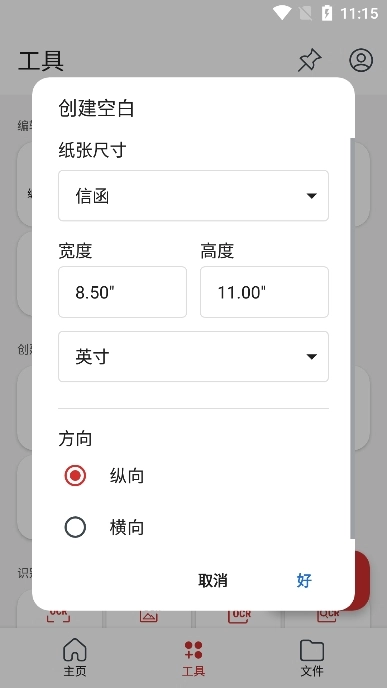
3、编辑功能全面:配备了一整套强大的编辑工具,能够对PDF文档进行全方位的编辑操作,比如插入文本、修改图片、添加签名,还可以调整表格和图表,并且支持从零开始创建PDF文件。
4、表单填写与签名便捷:支持在PDF表单上填写信息,可使用手绘签名或已保存的数字签名直接签署文档,让用户在移动设备上轻松完成各种文书操作。
5、格式转换灵活:支持PDF文件与Word、Excel、ePub等格式的双向转换——既可以将PDF转为上述格式并保留原有排版,也能把Word、Excel等文件转为PDF,让文档在不同格式间自由流转、互通无阻。
1、我们以软件自带的pdf为例,点击该文档
2、在文档页面点击右下角的编辑
3、然后您就可以选择对该文档进行编辑、填写或签署操作了
4、接着我们点击右下角的三个点,点击下方弹出的转换工具
5、我们选择将该pdf转换为jpeg
6、最后等等转换完成即可
1、PDF文件编辑功能缺失?
问题内容:用户反馈无法对PDF文件进行高级编辑(如修改文本、添加水印等),部分功能需付费解锁。解决方案:
--使用的「基础编辑工具」进行简单修改(如注释、高亮);
--升级至付费版本或通过限时活动获取高级功能试用权限。
2、文件转换格式错误?
问题内容:将PDF转换为Word/Excel时出现排版错乱或内容丢失,尤其是表格和复杂排版文档。解决方案:
--转换前在PDFextra中启用「保留原始布局」选项;
--分页转换复杂文档,或通过CSV格式中转处理表格数据。
3、云存储同步失败?
问题内容:绑定GoogleDrive或OneDrive后,文件同步延迟或中断,提示「网络错误」。解决方案:
--检查防火墙设置,放行PDFextra的TCP端口;
--手动导出文件至本地后重新上传至云盘。
--建议用户通过软件内「帮助中心」提交日志文件以获取针对性技术支持。
1、页面管理细致入微:能够对PDF页面执行重新排序、删除、插入与旋转等操作,并且可以把多个PDF文件整合为一个,助力用户精准把控文件架构,创建层次分明的文档。
2、阅读体验优化:配备夜间模式、文本转语音等多种阅读模式,让用户在不同场景下都能舒适阅读;同时搭载高级PDF阅读器,支持自由切换页面模式,也可开启“阅读更多”功能实现无干扰阅读。
3、注释和标记丰富:用户可使用便签、绘图工具、高亮和标记文本、插入印章等功能对PDF进行评论,方便文档审阅和批注。
4、打印功能实用:支持直接从以无线方式打印PDF文档,方便用户随时获取纸质文件。
5、图像转换支持:可靠地将PNG和JPEG图像转换为可编辑的PDF文件,也可将PDF文档转换为图像,满足用户不同的文件格式需求。
6、集成文件管理器:便于用户管理本地和远程文档,可在设备的“我的文档”文件夹中快速找到PDF,浏览本地存储,或在云上访问和同步文档。









 查看
查看
 查看
查看
 查看
查看

角色扮演 115.7MB

角色扮演 156.5MB

角色扮演 167.0MB