您的位置:首页 → 安卓游戏 → 动作闯关 → MT管理器离线版
MT管理器离线版是一款功能丰富的文件管理工具,它的界面设计简洁直观,全程干扰,能为用户带来流畅舒适的使用体验。这款软件拥有独特的双窗口操作模式,既可以作为常规文件管理器使用,又具备强大的APK编辑功能,支持汉化、资源替换、底层代码修改等多种操作。其功能十分全面,具体能发挥多大作用,主要取决于用户的实际需求和使用方式。
MT管理器离线版无需连接WiFi或热点,打开就能直接使用,高效又便捷。为了让用户用起来更方便,它还专门把常用功能都列出来了,一键就能直达功能区域,省掉不少操作步骤。有需要的用户不妨试试看。
1、ROOT权限
文件复制移动删除、批量重命名、创建软连接、挂载分区读写/只读、修改文件权限、所有者、用户组、文件搜索
2、媒体文件
支持代码高亮的文本编辑器、图片浏览、音乐播放,执行脚本、RAR文件解压
3、ZIP压缩包
MT管理器具备全面的ZIP功能支持,能够直接查看ZIP压缩包内的文件,还可以对这些文件进行添加、解压、删除、重命名操作,也能显示图片缩略图,并且采用了自主研发的免二次压缩技术。
4、逆向
DEX文件反编译修改字节码、字符常量池修改、翻译模式、APK文件签名、软件共存、APK对齐优化
5、MATERIALDESIGN风格设计
谷歌推出了全新的设计语言MATERIALDESIGN。谷歌表示,该设计语言旨在为手机、平板电脑、台式机以及“其他平台”提供更具一致性和普适性的“外观与体验”。
6、软件UI遵循MaterialDesign规范
MT管理器的布局指南借助相同的视觉元素、结构网格以及通用的行距规则,确保其在不同平台和屏幕尺寸下呈现出一致的外观与使用体验。这种结构与视觉层面的一致性,构建了跨平台产品的可识别用户环境,为用户带来强烈的熟悉感与舒适感,从而提升产品的易用性。
7、沉浸式状态栏与软件融为一体
MT管理器沉浸式对应的是ImmersiveMode,呈现的形式是全屏状态、隐藏状态栏与导航栏
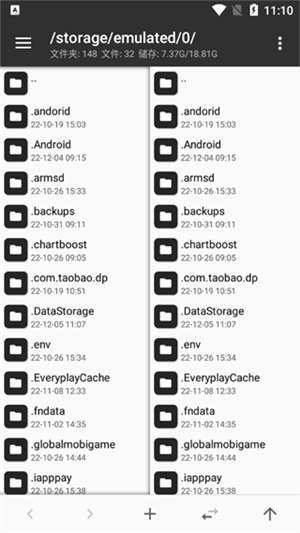
8、直观的双窗口文件操作视图
MT管理器的双窗口浏览设计,让复制、剪切等操作变得格外便捷;此外,它对压缩文件提供全功能支持,还能为多种文件格式生成缩略图进行预览,这些都是其突出的优势。
9、各样多彩的扁平化文件图标
随着Android 5.0的推出,MT管理器所采用的MATERIAL DESIGN设计无疑将成为未来设计的主流方向。这一设计理念不仅让MT管理器的界面体验更具新鲜感与简洁性,还能有效激发应用开发者的创作灵感,助力MT管理器打造出更为出色的应用界面。
1、文件属性
方便用户了解文件的状况:大小、权限、路径。
2、书签功能
记录下用户所需要记录的页面以方便下次操作。
3、文件搜索
快速查找到您所查找的文件。
4、批量重命名
{P}{S}即表示原文件名例如改文件名后缀为.txt则表达式为{P}.txt。
5、ZIP操作
由于软件APK实际上是一个ZIP压缩文件,进行逆向时需要修改的文件。
6、文本编辑器
文本编辑器由GitHub上的开源项目Jota-Text-Editor-old修改而来。
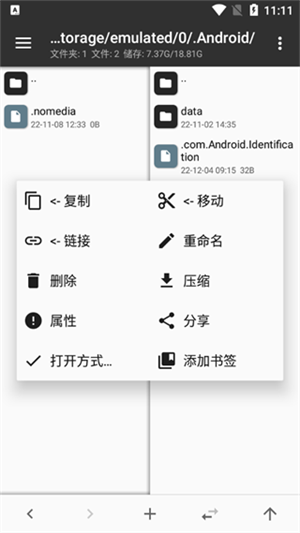
1、双窗口操作
你在其它文件管理器中复制文件时,一般都需要先复制然后再粘贴。
而在MT中复制文件是直接从当前窗口复制到另一窗口的,没有粘贴这一步骤。
除了复制文件,还有移动文件、从压缩包提取文件、添加文件到压缩包等操作也都是如此,我们称它为双窗口操作模式。
2、同步功能
你可能会想到,如果要把当前窗口的文件复制到当前窗口的一个文件夹内,应该怎么操作呢?
其实只需要用同步功能就行了:
点击同步按钮后,另一窗口会立即与当前窗口同步,然后点击进入目标文件夹,就可以进行复制操作了。
复制完成后,你还可以像动图中那样使用后退功能,使另一窗口回到之前的路径。
如果当前窗口在压缩文件内,则点击同步功能后,另一窗口会定位到压缩文件所在位置。
3、文件多选
如果你要复制多个文件,那么需要用到多选功能,只需要左右滑动任意文件即可进入多选模式。
如果要选择连续的多个文件,你只需像上图所示那样连续滑动头尾两个文件。
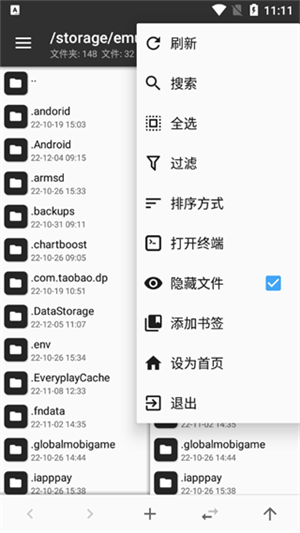
除此之外,在多选模式下,你还可以点击底部的按钮实现全选、反选、类选功能。
类选就是选中相同类型的文件,例如你选中了一个zip文件,然后点击类选,即可自动选中所有zip文件。
4、书签功能
你可以将常用的路径、文件添加到书签,需要用的时候再从底栏上滑调出书签,点击即可直接跳转。
5、过滤功能
当文件列表内容过多时,你可长按同步按钮再输入关键字,快速找到你想要的文件。
6、路径跳转
你可以长按返回上级按钮,输入并跳转到指定路径。
看到这里,你就能轻松上手MT的文件管理基础操作啦~要是第一次用MT,建议多琢磨几遍,相信用着用着就会越来越顺手咯!
第一步
我建议大家先去看看其他大大的教程贴,然后拿那个帖子里的内容来练手。要是你想自己找的话,可以直接上“和”这类网页(我的主题里就有相关内容,这些都是用这个方法解决的),而且尽量选小一点的(要是改错了还能短时间内再试一次),因为上面提到的大多都支持短信支付。
第二步,学习基本的JAVA知识。
Smali基本语法
.fieldprivateisFlag:z定义变量
.method方法
.parameter方法参数
.prologue方法开始
.line12此方法位于第12行
invoke-super调用父函数
const/high16v0,0x7fo3把0x7fo3赋值给v0
invoke-direct调用函数
return-void函数返回void
.endmethod函数结束
new-instance创建实例
iput-object对象赋值
iget-object调用对象
invoke-static调用静态函数
条件跳转分支:
"if-eqvA,vB,:cond_"如果vA等于vB则跳转到:cond_
"if-nevA,vB,:cond_"如果vA不等于vB则跳转到:cond_
"if-ltvA,vB,:cond_"如果vA小于vB则跳转到:cond_
"if-gevA,vB,:cond_"如果vA大于等于vB则跳转到:cond_
"if-gtvA,vB,:cond_"如果vA大于vB则跳转到:cond_
"if-levA,vB,:cond_"如果vA小于等于vB则跳转到:cond_
"if-eqzvA,:cond_"如果vA等于0则跳转到:cond_
"if-nezvA,:cond_"如果vA不等于0则跳转到:cond_
"if-ltzvA,:cond_"如果vA小于0则跳转到:cond_
"if-gezvA,:cond_"如果vA大于等于0则跳转到:cond_
"if-gtzvA,:cond_"如果vA大于0则跳转到:cond_
"if-lezvA,:cond_"如果vA小于等于0则跳转到:cond_
这是我从网上找到的东西,纯小白们必须先看懂这个!是必须!
第三步,用MT管理器打开的apk,开始。
我们需要打开的是.dex后缀的那个东西,流程是这样的:
点击apk
点击“查看”(稍微等待一下,之后你会看到一些文件。)
点击“classes.dex”(这个文件里面就是代码什么的东西)
点击“编辑代码”
于是便进入到一个由四个选项组成的界面。
类–这个东西我也不太清楚,总之就像是个文件夹(装有某一系列代码)一样的东西。
方法–可以理解为“类”的下属,也就是由某系列代码组成的小集合。
代码–运行是要按照规律来走的,而那个规律就是代码。
大小分级是这样的:代码组成方法,方法组成类。
(这个是我的理解,这样比较好懂,大大们不要喷我)
继续看那四个选项
第一个“类列表”,就像打开文件夹一样一层层地进去,然后找到“类”,这里只有当你明确知道“类”的位置时才会用到。
第二个“字符常量池”,一般不会用到,具体是干什么的,大概就是把代码中的一些关键字陈列出来。
第三个“搜索类”,这个是时候总要用到的,详细的一会儿再解释。
第四个“高级搜索”,我到现在都没弄明白这是干什么的,大大们的教程贴也没有提及,时候几乎用不到(可以那么理解)。
新增多项功能,修复多个已知bug,详情请在内查看。









 查看
查看
 查看
查看
 查看
查看

角色扮演 115.7MB

角色扮演 156.5MB

角色扮演 167.0MB