您的位置:首页 → 安卓游戏 → 动作闯关 → Adobe Acrobat手机版
Adobe Acrobat作为一款功能完备的移动PDF阅读与管理工具,能为用户带来便捷的文档处理体验。你既能轻松查看和编辑PDF文件,也能快速完成表单填写、添加注释及电子签名等操作。无论是工作场景还是个人需求,它都能助力你高效处理各类文档。你可随时将纸质文件扫描为电子版本,便于存储和打印。依托其强大的在线存储功能,无需顾虑场所限制,随时随地都能访问你的PDF文档。这款工具适合经常出行的商务人士,或是任何需要便捷使用PDF文件的用户,Adobe Acrobat致力于提升你的办公效率,让工作更智能、更灵活。
1、扫描至PDF
对纸质文档与表单进行扫描,并将其转化为PDF格式。借助OCR技术实现扫描文本的自动检索,接着对疑似错误进行检查与修正。还能够导出文本,以便在其他应用程序中重新使用。
2、HTML转PDF
在IE或者Firefox浏览器里,只需点击一下就能把网页保存成PDF文件,而且所有链接都会保持原本的状态。要是不想保存整个网页,也可以只挑选自己需要的内容,单独转换部分网页内容。
3、Word、Excel转PDF
在微软Office中,可通过一键功能将Word、Excel、Access、PowerPoint、Publisher及Outlook等文件转换为PDF格式。
4、打印到PDF
在任何选择Adobe PDF作为打印机来执行打印操作的应用程序里,都可以创建PDF文档。Acrobat X能够捕捉原始文档的外观与风格。
1、通过在可填写的字段中输入文本来快速填写PDF表格;
2、利用MobileLink在各个设备之间轻松读取近期文件;
3、从电子邮件、网页或任何支持“共享”的应用程序中快速打开PDF文档;
4、使用便利贴和绘图工具在PDF中添加注释;
5、借助批注工具高亮和标记文本填写和签署表单。
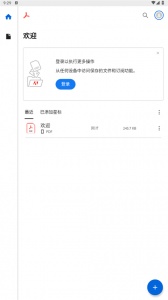
1、文件打开后启动Adobe Acrobat,软件会提示登录。若需使用高级功能,完成注册登录操作即可;若仅需查阅PDF,无需登录,点击右上角的X关闭登录提示即可。

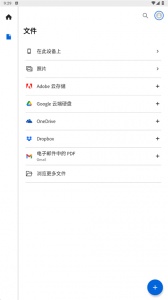
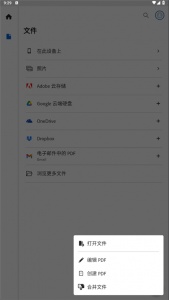
2、点击底部的“文件”选项,打开你需要进行编辑的PDF文件,可选择通过云盘或本地存储的方式来打开该文件。
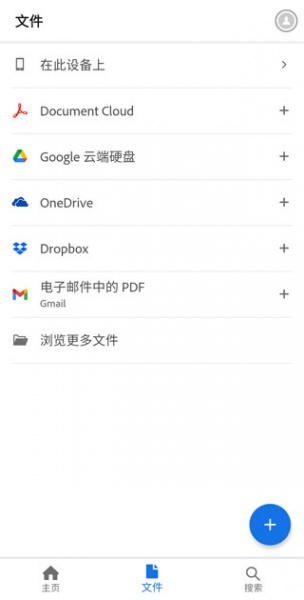
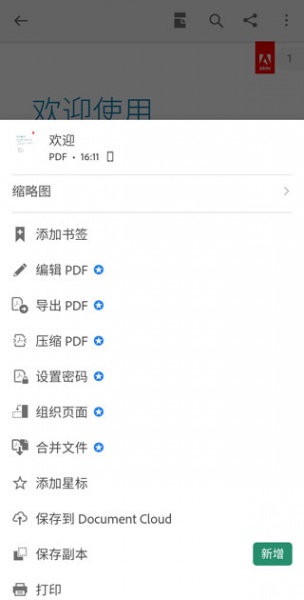
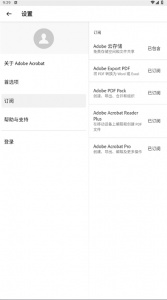
3、打开文件后,点击右下角的编辑图标,就能对文件进行注释、填写或签名操作。标注有星号的属于高级功能,需订阅Adobe Acrobat方可使用。

4、点击右上角的菜单按钮,既能查看更多功能,也能对文件进行打印,还可以添加书签。
v25.4.1.38544版本
修复了一些小错误并进行了改进。









 查看
查看
 查看
查看
 查看
查看

角色扮演 115.7MB

角色扮演 156.5MB

角色扮演 167.0MB