您的位置:首页 → 安卓游戏 → 体育运动 → 微软数学 手机版
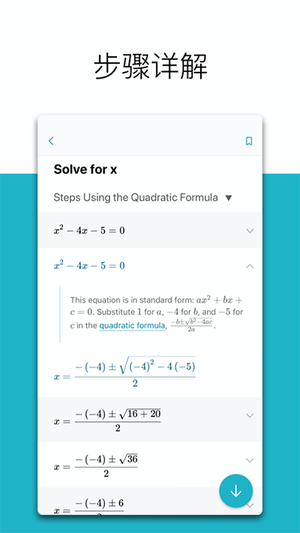
微软数学是一款十分实用的数学计算应用,它支持输入各类数学公式,能帮助用户迅速且精准地计算各种复杂公式,还会提供详尽的解题步骤,同时涵盖多种基础运算,像指数运算、一元二次方程、方程组、不等式、代数式等,是用户解决数学问题时的可靠帮手。
应用具备矩阵计算、微积分方程求解等功能,在给出解答的同时,还能生成同类习题,助力用户巩固目标知识点;它支持手写、扫描、键盘等多种输入方式,可轻松解决用户遇到的各类数学问题;应用界面简洁直观,操作便捷简单,即使是初次使用的用户也能快速上手。
1、强大的计算功能
微软数学软件拥有多样的计算功能,可应对代数、几何、微积分等各类数学问题;用户仅需输入对应的数学表达式或方程,软件便能快速提供精准的计算结果。
2、直观的用户界面
微软数学软件的界面设计简洁明了,用户可以轻松上手并快速找到所需功能;不管是学生还是专业人士,都能通过简单操作完成复杂的数学计算。
3、多种解题方法
微软数学软件具备多样化的解题思路,助力用户探寻最优解;用户既能够手动输入公式,也可以借助函数开展运算,同时还能利用绘图工具绘制图形以辅助解题过程。
4、实时反馈和提示
当用户开展数学计算时,微软数学软件能够即时提供反馈与提示,协助用户修正错误或者给出更优的解决方案;这种互动式的学习模式有利于提升用户的数学思维以及解决问题的能力。
5、个性化设置
微软数学软件支持用户依据自身需求开展个性化设置;用户能够自行设定界面颜色、字体大小等选项,从而契合个人的视觉习惯;不仅如此,该软件还具备多语言界面功能,为不同国家与地区的用户使用提供了便利。
6、云同步和分享功能
微软数学软件具备云同步能力,用户能够把计算结果与解题步骤存储在云端,无论何时何地都能进行查看和修改;此外,用户还可借助分享功能,将解题步骤和结果分享给其他人,助力学习与交流。
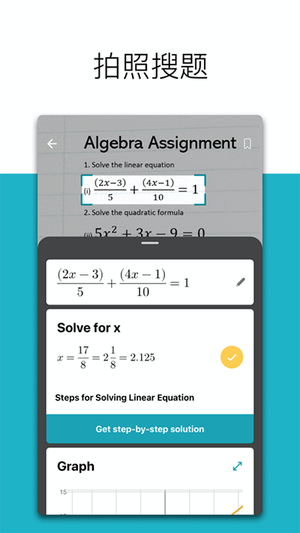
1、拍照搜题支持打印或者手写算式
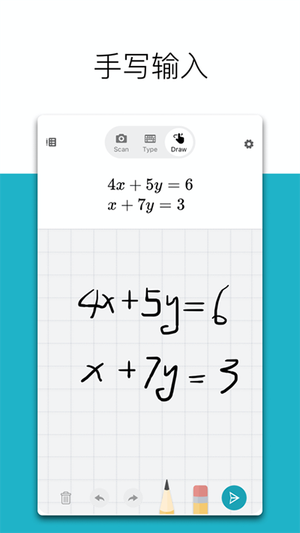
2、手写输入支持lePencil,像在纸上做题一样输入算式
3、利用科学计算器输入复杂的算式
4、求解题目得到详细步骤和坐标图
5、从你的相册中导入照片
6、方便地生成可打印的练习题
1、在本站打开微软数学,点击拍照功能,对着自己正在做的数学题进行拍照;
2、另外还可以通过手写输入的方式输入你想要求解的算式;
3、还可通过键盘输入方式进行常规的加减乘除计算;
4、软件经过短暂的计算,呈现运算结果以及相关的各种信息;
5、还有更多的实用功能等你来体验。
1、算数:实数,复数,最大公约数,最小公倍数,因数分解
2、初级代数:方根,指数(幂)运算,分数
3、代数:一元二次方程,方程组,不等式,代数式,线性方程作图,一元二次方程作图等
4、微积分:求和,极限,求导数,积分
5、统计(数列):平均数,中位数,取模,标准差,排列,组合
选择“绘图”选项卡,然后编写或键入公式。
使用套索选择工具围绕公式绘制一个圆圈。
选择“数学”以打开“数学助手”窗格。
在“数学”窗格的“选择操作”下拉菜单中,选择“2D图形”或“2D双向图”。
若要调整数学助手生成的图形,请执行以下任一操作(如果可用):
选择(或按住),然后将图形拖动到任意方向以移动其位置。
通过选择或点击“+和-放大镜”按钮来放大和缩小,更改公式中参数的值。
在触摸屏设备上使用OneNote时,可通过手指来调整图形:用单根手指能移动图形,用两根手指捏合则可缩放以改变放大级别。而在OneNote网页版里,你可以借助图表两侧的箭头对其进行重新定位。
选择或点击双箭头“重置”图标,将图形重置为其原始状态。
当图形按所需方式显示时,选择或点击“在页面上插入”,将其作为屏幕截图放置在当前页上。
注意:若要更改图形(度、弧度、毕业)的表示方式,请在“数学”窗格打开时选择或点击“设置”。
高级图形功能
根据图形的类型,这些功能可能可用:
读取x-y值:将鼠标悬停在图表线上的某一点,可在OneNote中查看x和y值。在OneNote网页版中,一行用于查看值。
操作参数:如果公式中包含参数(如ax+b),请使用图下方的+和-符号更改a和b值。
关键图形功能:“数学助手”计算有关图表的有趣信息,如零、截取、最小值、最大值等。使用复选框选择要在图表中显示的功能。






 查看
查看
 查看
查看
 查看
查看

角色扮演 115.7MB

角色扮演 156.5MB

角色扮演 167.0MB