您的位置:首页 → 安卓游戏 → 动作闯关 → PDFelement通用版

PDFelement,中文名称为万兴PDF专家,是一款功能强大且丰富的PDF文件管理软件。在PDFelement和谐版中,用户可以进行多种操作,例如编辑PDF内的文字与图片,将PDF转换为Word、Excel等格式,还能为PDF添加批注、进行电子签名。日常整理PDF页面时,删减、合并等操作都十分便捷,只需点击几下即可完成,上手简单。
1、基础功能可使用,比如简单查看、标注PDF内容
2、核心功能如编辑、格式转换有试用期限
3、试用结束后需开通会员才能继续使用全部功能
如何打开PDF?
1、云存储
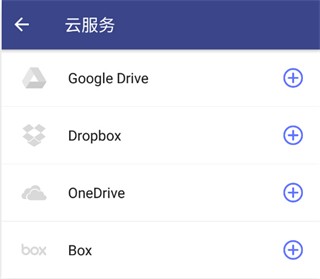
打开PDFelement应用,接着登录云服务账号。PDFelement支持的云服务包括Google Drive、Dropbox、OneDrive以及Box。
2、从其他应用打开
当从邮件、微信等其他应用收到PDF附件时,打开该PDF文档后,选择“用其他应用打开”,并从中选择“PDFelement”,文档就会自动保存到PDFelement的本地目录中。
3、数据线连接
把设备与电脑连接后,在电脑端把PDF文件导入指定文件夹,这样PDFelement应用内的本地目录就能看到导入的PDF文档了。
如何管理文件?
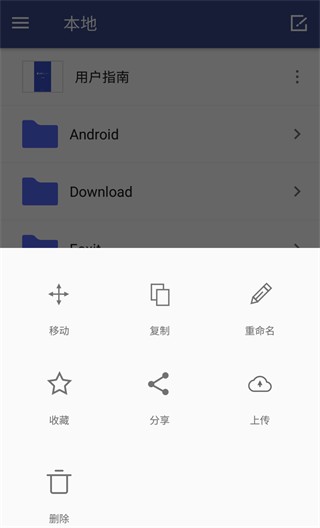
本地列表中的文档可以进行移动、复制、重命名、删除、收藏,还可以分享以及从云盘上传。
如何进行注释?
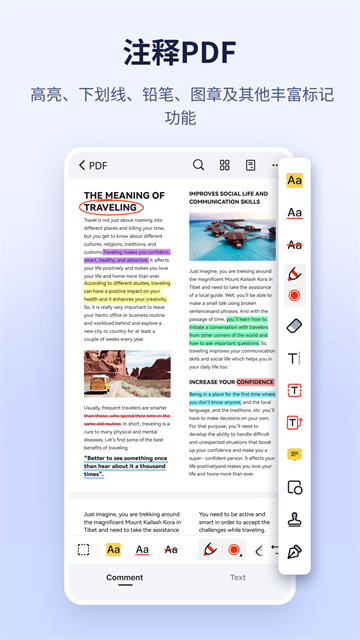
PDFelement的注释工具十分完备,涵盖了高亮、下划线、删除线、铅笔、图形(矩形、圆形、直线、箭头)以及气泡注释等多种类型,能为用户带来极为灵活的注释体验。
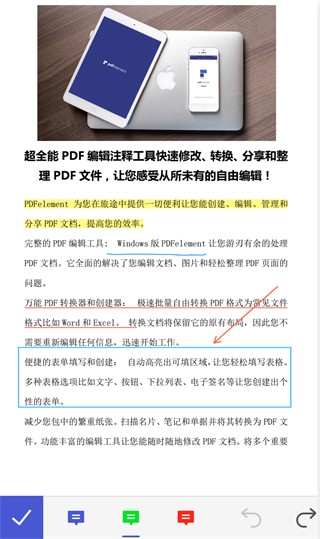
每—款注释工具可以自由选取颜色;其中,画笔和图形可以调节粗细和透明度。
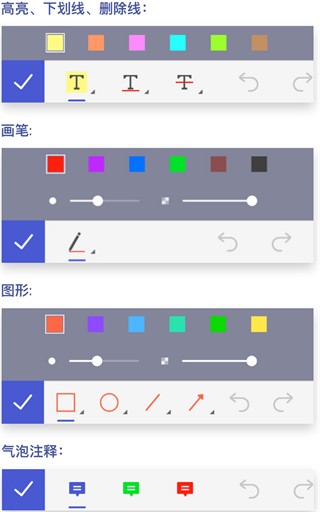
添加气泡后,可以在注释框内输入内容。

编辑PDF文字后格式会乱吗
只要在原来的文本框里进行编辑,格式一般不会出现混乱;添加新文字的时候可以手动调整字体和行距,让它和原来的格式保持一致。
PDF转Word后能保留原排版吗
大部分常规排版如表格、图片位置都能保留,复杂的特殊版式可能需要手动微调个别细节。
电子签名添加后能修改吗
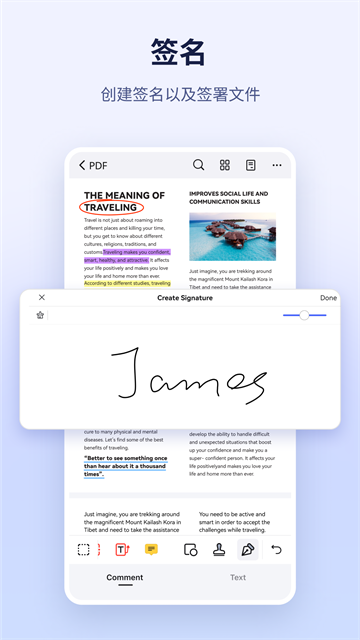
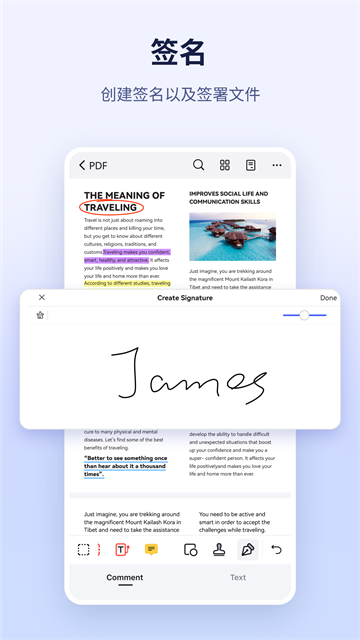
添加的电子签名可删除后重新添加,未保存文件前也能撤回操作,保存后需编辑模式修改。
加密的PDF能解除密码吗
知道原密码的情况下可在软件内解除加密;不知道密码无法,仅能尝试输入密码解锁。
合并多个PDF会丢失内容吗
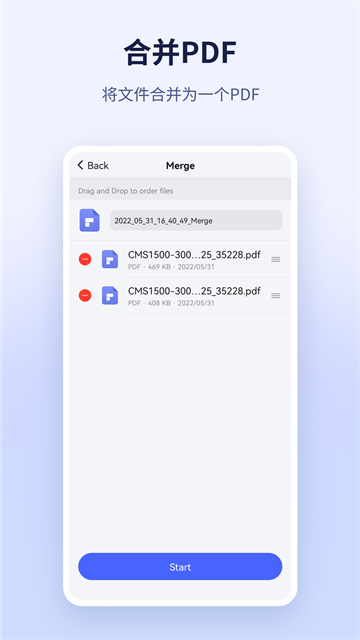
正常操作下不会丢失内容,合并前可预览每个PDF的页面,确认无误后再完成合并操作。

1、PDF编辑功能覆盖全面,可修改文本内容、调整图片大小位置,也能新增文本框和图形标注
2、格式转换功能支持多种类型文件的相互转换,PDF格式可以转换为Word、Excel、PPT等格式,同时也能将其他格式的文件转换为PDF格式。
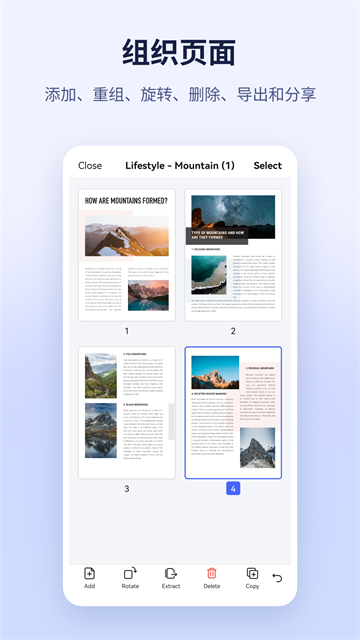
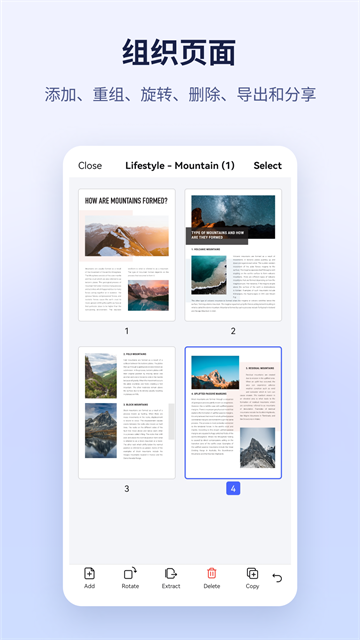
3、PDF页面管理操作十分灵活,既可以删减多余页面、调整页面顺序,还能把多个PDF合并成一个文件。
4、安全防护功能实用,可给PDF设置打开密码、编辑权限,也能添加水印防止文件被盗用
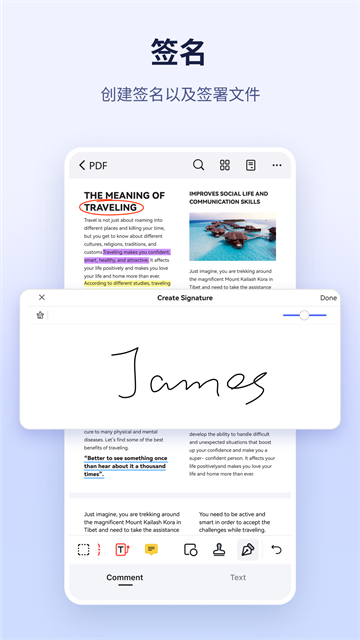
5、批注与注释功能丰富,能添加高亮、下划线、便签,也能手绘标注和添加个性化印章
1、编辑操作与Word相近,点击文本即可直接修改,无需记忆复杂的快捷键,新手也能迅速上手。
2、格式转换后的文件还原度高,表格的行列、图片的排版基本和原PDF保持一致,减少返工
3、支持批量处理文件,一次性可转换、合并多个PDF,不用逐个操作,节省大量处理时间
4、跨设备同步方便,登录账号后可同步编辑进度和标注内容,和电脑端能无缝衔接使用
1、编辑PDF时可实时预览修改效果,改完文字或调整格式后,不用保存就能看到最终样子
2、转换格式时可自定义输出选项,比如转Word可选择保留图片、仅导出文字等不同模式
3、批注功能能设置不同颜色和样式,区分不同类型的注释,整理文件时更容易识别重点
4、页面管理支持拖拽调整顺序,选中页面直接拖到目标位置,比手动输入页码更直观
1、编辑扫描版PDF前需先进行OCR识别,否则无法修改文字内容,仅能做标注类操作
2、批量转换文件时注意文件命名,避免重名覆盖原有文件,可提前给文件做好区分
3、添加密码时建议记录密码,忘记密码无法解锁文件,软件也无法提供密码找回服务
4、转换特殊版式PDF后,建议先检查内容完整性,个别特殊字体可能需要手动替换
v6.0.16
1、优化OCR识别准确率,扫描版PDF文字识别更精准
2、修复批量转换文件时偶发的格式错乱问题
3、新增几种常用的PDF批注样式,满足更多标注需求









 查看
查看
 查看
查看
 查看
查看

角色扮演 115.7MB

角色扮演 156.5MB

角色扮演 167.0MB