您的位置:首页 → 安卓游戏 → 经营养成 → AnyDesk通用版
AnyDesk是一款安全的远程桌面控制软件,无论在何种场景下,都能轻松连接各类设备与智能终端,连接过程安全且稳定,可在全球范围内实现屏幕共享,带来零延迟的使用体验,同时支持稳定的文件传输,不受文件大小和距离的限制。
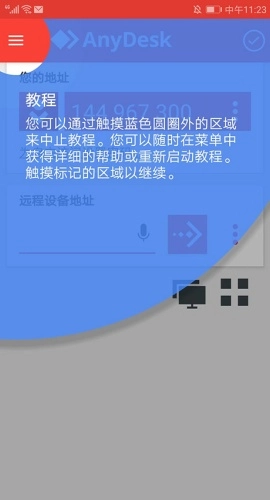
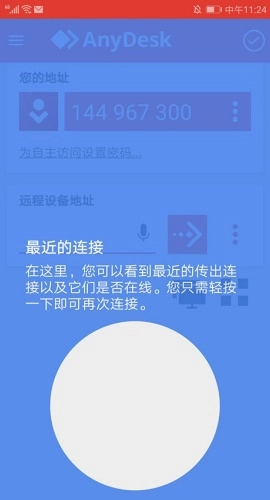
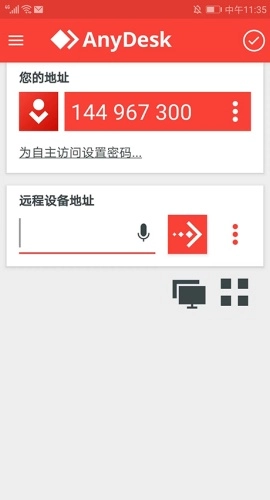
1、进入软件的主页界面后,点击右上角的“勾选”图标,系统会提示“已进入准备状态”。
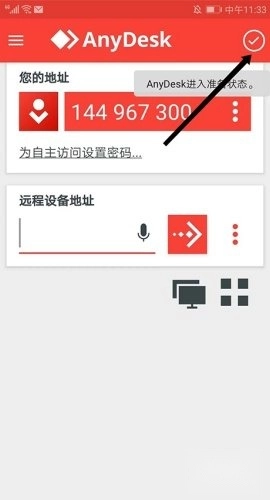
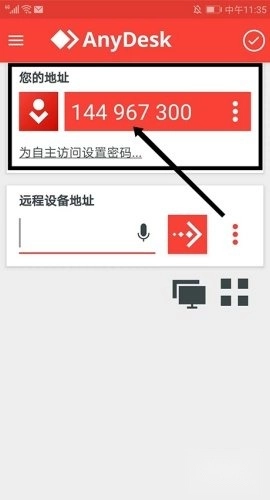
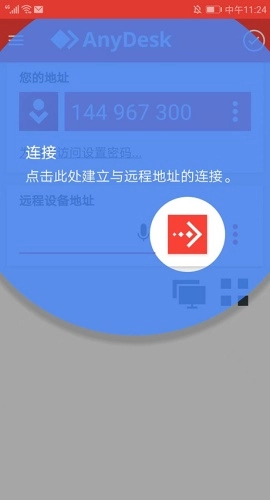
2、在“您的地址”栏目中,能看到地址ID号,该号码是远程操作设备的凭证。
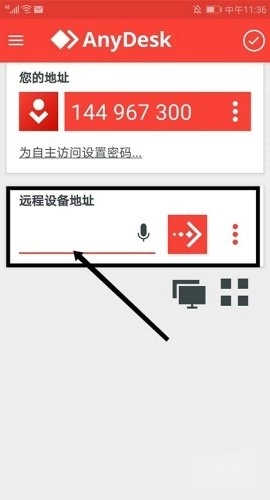
3、若需连接远程设备,可在“远程设备地址”栏目中填写对应的地址ID号。
4、在确认地址ID号准确无误后,请点击“箭头”图标来启动远程操作。
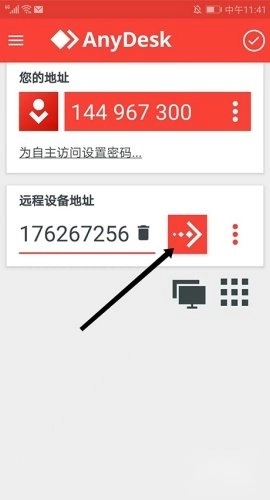
1、在“远程设备地址”栏填入对方的设备ID地址,接着点击“箭头”图标。
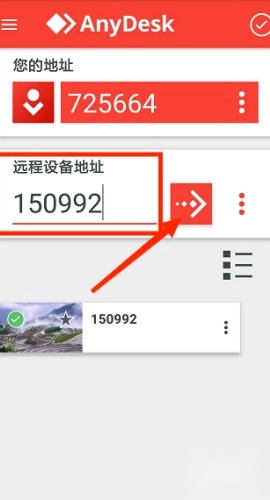
2、按住界面上的A菜单按钮,接着滑动到B按钮,再继续滑动至C按钮,以此来选择上传文件。
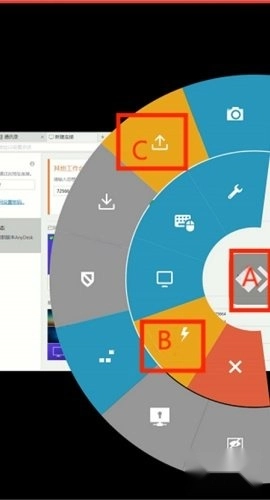
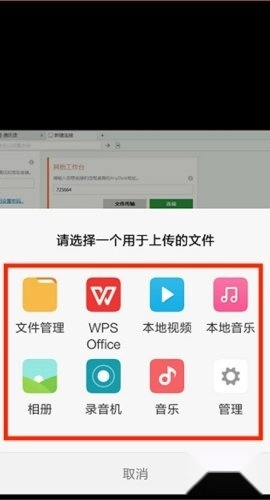
3、进入“上传文件”界面,选择需要上传的文件点击即可完成。
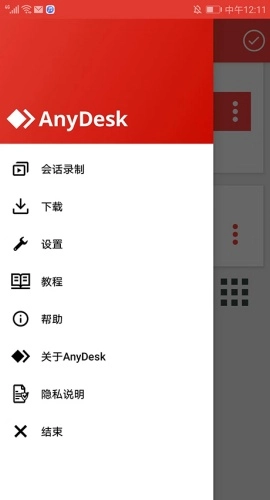
1、打开Anydesk应用后,点击页面右下角的“设置”选项。
2、在设置菜单中,找到并点击“屏幕设置”。
3、接着,选择“横屏”选项,屏幕将自动从竖屏调整为横屏。
4、最后,点击“确认”以保存更改。
一键连接
提供一键式无人值守访问功能,让您能够轻松设置同事的打印机。
使用流畅
保障工作流程顺畅运行,它稳定的每秒60帧帧率能确保显示内容呈现出无卡顿的流畅体验。
提高体验
在远程桌面操作过程中,降低延迟也同样重要,以此来保障最流畅的远程桌面使用体验。



 查看
查看
 查看
查看
 查看
查看

角色扮演 115.7MB

角色扮演 156.5MB

角色扮演 167.0MB