您的位置:首页 → 安卓游戏 → 休闲益智 → TP-LINK安防免费原版

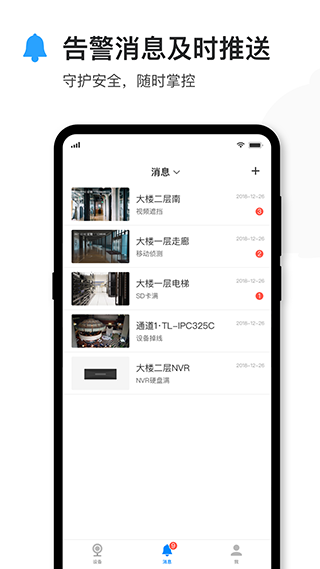
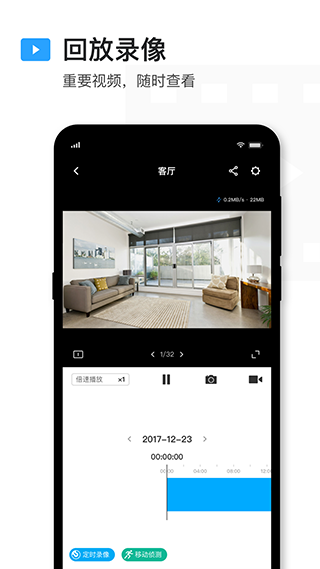
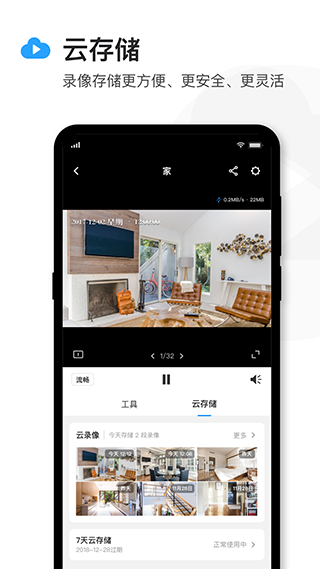
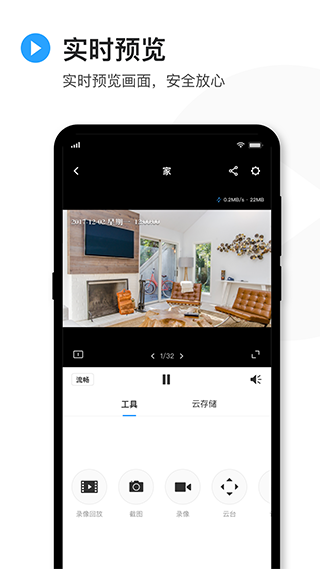
TP-LINK安防是TP-Link普联技术开发的远程视频监控软件,主要用于本地或远程管理TP-LINK品牌的IPC(网络摄像机)和NVR(网络硬盘录像机)监控产品。用户将该软件与配套的监控设备搭配使用,能够有效监控指定区域的环境,不过需要配合TP-LINK旗下的监控摄像头才能正常运行。通过这款软件,用户可以随时查看家中各个角落的情况,安心掌握居家安全;软件支持实时视频预览、视频对话、视频回放等实用功能,还具备警告消息及时推送的特性,让用户能够随时掌控安全状况。
1、对当前局域网内的TP-LINK IPC/NVR产品进行本地管理,可实现监控画面实时预览、录像、截图、语音对讲、云台控制以及录像回放等功能。
2、登录TP-LINK ID后,可对TP-LINK IPC/NVR产品进行远程管理,能够实现远程监控画面预览、录像、截图、语音对讲、云台控制、视频分享以及录像回放等多项功能。
1、远程监控:远程实时监控,随时截图、录像。
2、多路监控:同时管理多个摄像头,全方位、多视角。
3、智能排列存储文件,查找方便。
4、文件查找:智能排列存储文件,查找方便。
5、录像回放:提供录像功能,将视频保存到,随时回放。
1、把录像机连接到能上网的路由器或者交换机上。录像机开机后按照设置向导操作,设置好分辨率后,系统会自动检测上网方式:

例如检测到上网方式为动态IP,可直接获取到前端分配的IP地址:
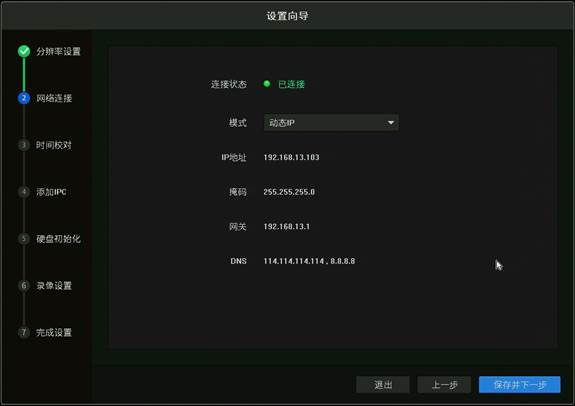
也可以在【网络设置>连接】里配置IP地址、网关和DNS。需要注意的是:要是您不清楚路由器的网段,可将“模式”调整为动态IP。
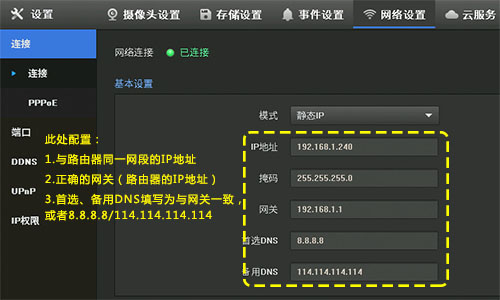
提示:如果录像机修改后的IP地址与IPC不在同一网段,请删除IPC并重新添加。
2、打开安防,登录注册好的TP-LINK ID:

如果您没有TP-LINK ID,点击上图中的【新用户注册】并按照提示注册TP-LINK ID。
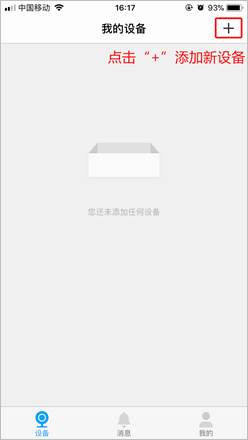
3、登录后,点击设备主界面右上角的【+】按钮,扫描录像机背面或包装盒上的二维码(也可扫描录像机界面【设置 > 云服务】里右侧的二维码):
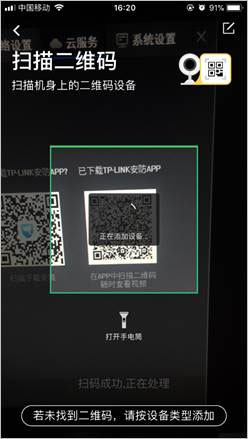
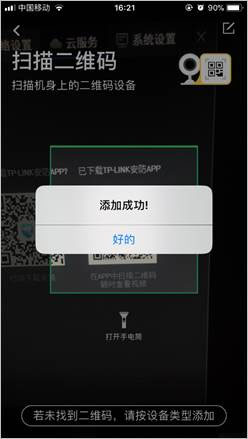
4、输入录像机的管理密码,并点击【确定】即可添加成功,如下图:

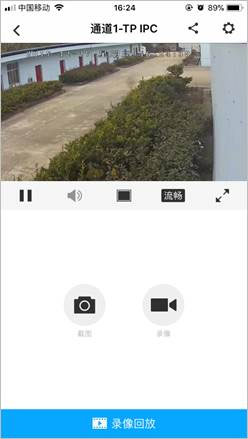
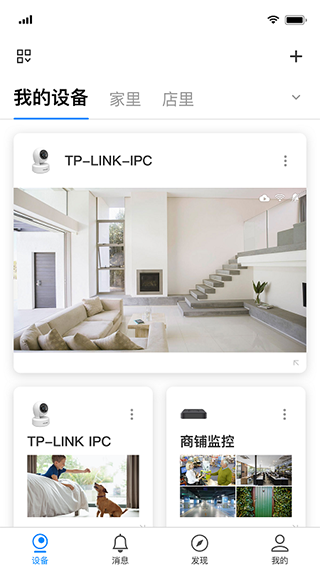
5、返回到设备主页,点击任一通道即可预览:

6、点击窗口下方/ 即可切换单/四画面窗口预览,点击【+】可以添加更多通道画面:
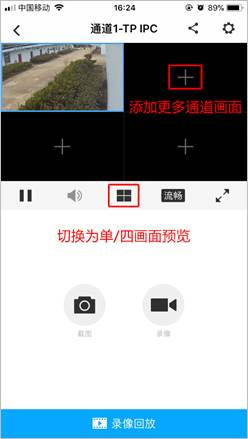
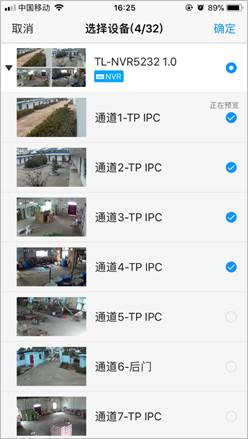
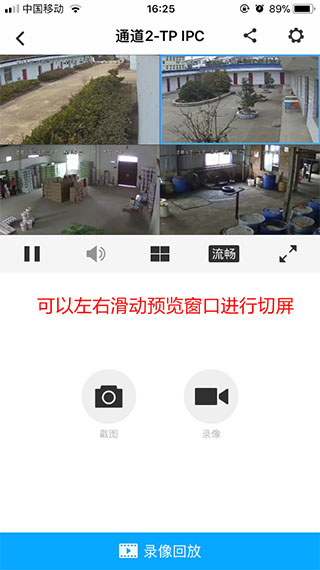
单画面或四画面预览时,都可以通过左右滑动预览窗口进行切屏:
以上就是TP-LINK安防远程录像机的使用说明啦。使用结束后,直接退出就行,之后再打开时,系统会自动展示已添加通道的画面,点击就能进行预览了。
Q1、添加通道时,提示“设备离线”?
答:请依照第1步的指引,检查NVR的网络参数,必须配置正确的IP地址、网关和DNS地址,保证能够正常联网。要是对网段不明确,可将NVR设置为动态IP。
Q2、第二部、第三部如何添加?
答:请参考:多部如何同时远程监控?
Q3、如何远程回放视频?
答:在预览界面点击某一通道,再点击下方“录像回放”即可。
Q4、添加通道后无法预览,提示“连接失败”?
答:请先确认NVR能正常预览该通道的画面,接着检查NVR的网络参数是否设置正确,然后重新登录TP-LINK ID。要是还是连接失败,建议升级NVR的软件,具体可参考:NVR的软件升级方法。
v5.11.11.1755版本
修复已知问题,优化用户体验。







 查看
查看
 查看
查看
 查看
查看

角色扮演 115.7MB

角色扮演 156.5MB

角色扮演 167.0MB