您的位置:首页 → 安卓游戏 → 手游辅助 → ShootingPlus 通用版

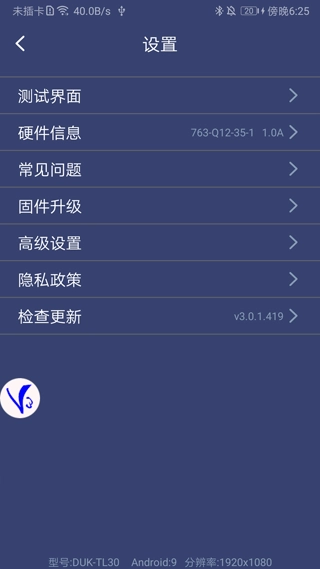
ShootingPlus V3是一款专业的手柄连接设置工具软件,支持用户通过蓝牙连接外设手柄、键盘、鼠标等装备,借助虚拟按键让游戏体验更轻松。该软件可自定义蓝牙手柄、王座的映射点击位置、按键功能及光标模拟显示,还具备辅助功能,能自动适配各大游戏,助力用户轻松提升游戏水平。
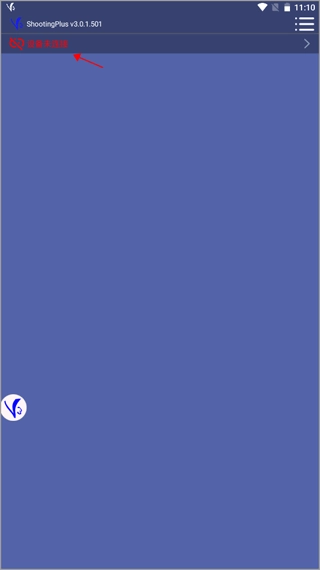
1、打开软件,点击上方的红色字体“设备未连接”。
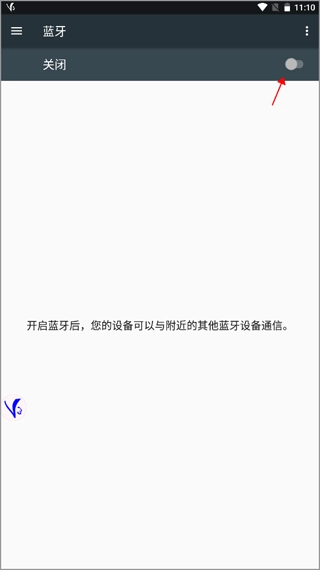
2、点进去之后,会显示需要开启蓝牙功能,开启蓝牙自己的设备就能和附近其他蓝牙设备进行通信,蓝牙搜索匹配设备之后就可以连接成功了。
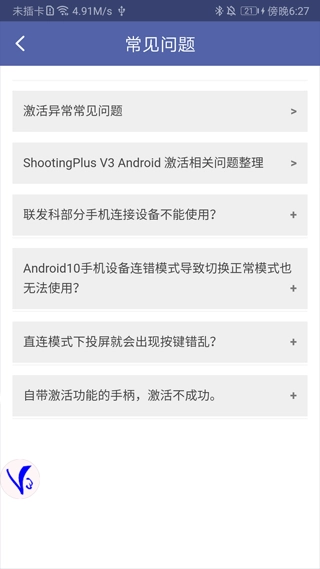
情况一:连接正确但是插线没反应?
检查相关权限是否全部开启,确认连接线是否是数据线而不是充电线
情况二:是数据线,权限也全部开启,但是没有调试请求弹窗?
检查激活线的接触是否正常。如果出现“应用遮挡了权限请求界面,无法验证您的回应”的提示,需要先关闭悬浮球和护眼模式;要是关闭后仍没有弹窗,建议重启设备并重新开启权限,再尝试激活。
情况三:点击了USB权限弹窗仍激活失败
不同的机型USB连接方式不同(OPPO选择传输文件,其他选择取消),仍然存在异常,请联系我们,谢谢~
情况四:激活成功了,但是拔掉数据线激活失效
部分用户选择以传输文件模式激活USB连接时,可能会遇到拔掉数据线后激活失效的情况。这时只需等待几秒,系统会尝试重新唤醒激活;若超过5秒仍未唤醒,只需进入激活模式切换界面,再次选择“激活模式”即可(重要提示:此操作过程中请勿插线!请勿插线!请勿插线!)
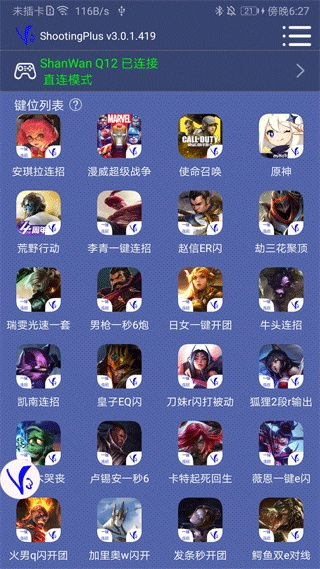
支持ShootingPlus V3协议的手柄或键鼠设备自带适配键位,因此这类设备只需连接蓝牙即可直接使用预设键位进行游戏。不过,若要游玩其他未适配键位的游戏,就需要对键位进行调整或重新创建。键位的修改或新建操作可通过ShootingPlus V3完成。
1、在本站好ShootingPlus V3蓝牙手柄软件。
2、连接设备蓝牙(蓝牙名默认键鼠为“ShootingPlus V3”,手柄为“GamepaPlus V3”)
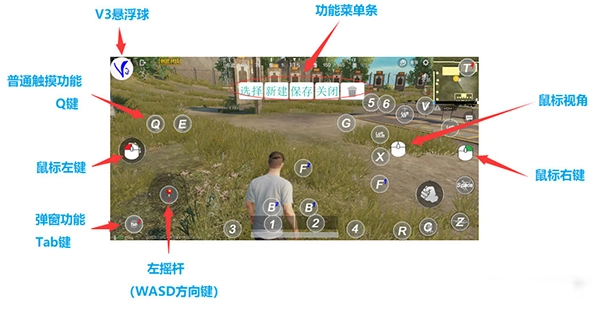
3、打开ShootingPlus V3 App并将其推至后台,随后直接在界面点击“V3”悬浮球图标(若使用手柄可按Start键,键鼠则按F1键),即可进入改键界面。如图所示。
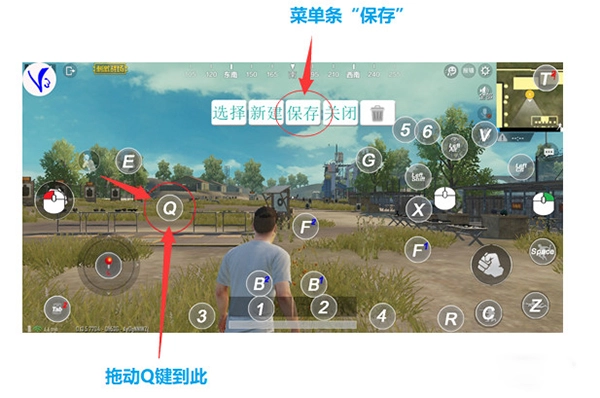
4、 拖动Q键的位置,并点击菜单条的“保存”按钮。如图二(拖动Q键)
5、退出改键位界面
点击“V3”悬浮球 或 点击菜单条上的“关闭”按钮 或再次手柄按Start键,键鼠按F1键。如图。
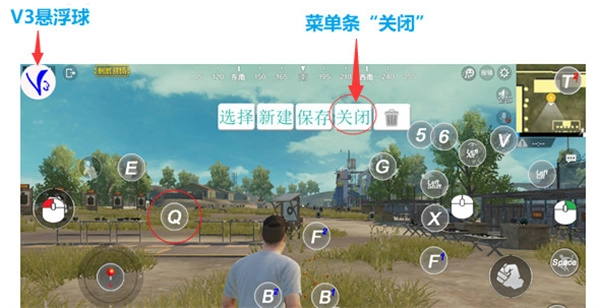
设置完成后即可退出自定义按键界面,点击【保存】按钮(或者手柄按START键)退出。
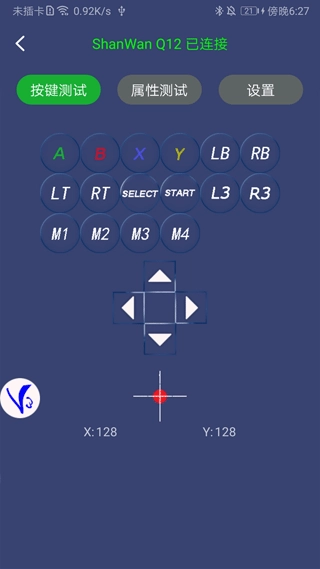
小提示:按手柄SELECT键可以查看按键提示,再次按SELECT键即可关闭按键提示。
6、键位提示
系统,了ShootingPlus V3 App后,可以 (手柄Select按键,键鼠F2按键)调出键位提示。
再次按键清除键位提示。
1、【连接与操控】
蓝牙5.2低延迟传输协议,在与手柄成功建立稳定连接后(平均连接耗时仅1.2秒),会直接启动应用程序进入智能控制界面,整个过程无需进行任何复杂设置。
2、【自定义功能】
直观可视化编辑界面,自由调整每个物理按键的功能映射(支持宏命令录制和组合键设置),根据不同类型的需求自定义触控区域的位置和大小。
3、【数据同步】
所有个性化设置都会通过军用级AES-256加密算法处理后,自动同步到云端服务器进行存储,当更换设备或重新登录时,能在3秒内完整恢复个性化配置。
4、【快捷操作】
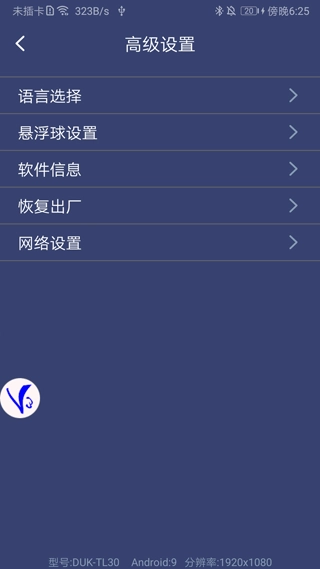
开启智能悬浮控制球功能后,这个始终保持置顶状态的快捷入口,支持一键返回主页在内的5种可自定义触发动作;而其创新的手势唤醒功能,更能达成0.3秒内的极速响应效果。
1、功能设置能够帮助你拥有更好的体验。
2、软件操作简单,方便用户进行操作和使用。
3、诸多功能明确分布更加方便用户进行查找。
4、显示悬浮球后可通过点击很快的进入主页。
ShootingPlus V3软件支持连接多种外设,帮助用户解锁更多玩法,让操作进阶更轻松,满足用户需求,是一款功能强大且实用的外设连接管理工具。
v3.0.1.673版本
1、修复一些已知问题
2、优化部分操作体验









 查看
查看
 查看
查看
 查看
查看

角色扮演 115.7MB

角色扮演 156.5MB

角色扮演 167.0MB