您的位置:首页 → 安卓游戏 → 手游辅助 → 微软Lens2026直装版

微软Lens(Office Lens)是微软推出的一款多功能图片识别扫描应用,它能够把图像转换成Word、PowerPoint、PDF等多种格式,凭借简洁清爽的界面设计以及稳定的运行性能,为用户带来便捷且实用的扫描体验。
软件围绕“高效办公与生活扫描”的核心定位打造,秉承微软产品向来的简约设计风格,界面干净细腻,UI图标友好易用。借助文档、白板、名片等针对性的场景化扫描模式,有效解决传统扫描工具存在的剪裁不精准、格式转换复杂等问题,并且深度整合OneNote、OneDrive等微软生态服务,让扫描文件的存储与同步更加便捷,同时满足办公和日常使用的需求。

1、多场景精准扫描:可实现拍照扫描文档、白板、照片、名片等,针对不同场景设有专属模式——白板模式能自动剪裁并消除眩光阴影,文档模式则可精准剪裁与着色,全方位适配多样化的扫描需求。
2、文字识别与格式转换:能够对扫描图像中的文字进行识别,并将其转换为Word、PowerPoint、PDF等文件格式,转换完成后会自动保存至OneDrive,便于后续的编辑和分享操作。
3、深度融入微软生态:扫描图片能够保存到OneNote、OneDrive或者设备本地存储,达成跨设备文件同步,贴合微软用户的办公习惯;
4、稳定易用体验:界面设计简约清爽,UI 图标友好,运行过程稳定,操作门槛低,无需复杂设置即可快速上手,实用性极高。
1、场景化模式优化:
白板模式:自动识别白板内容,剪裁多余区域,消除眩光和阴影,还原清晰板书;
文档模式:对图像进行精准剪裁与色彩优化,让扫描的文档媲美专业打印效果;
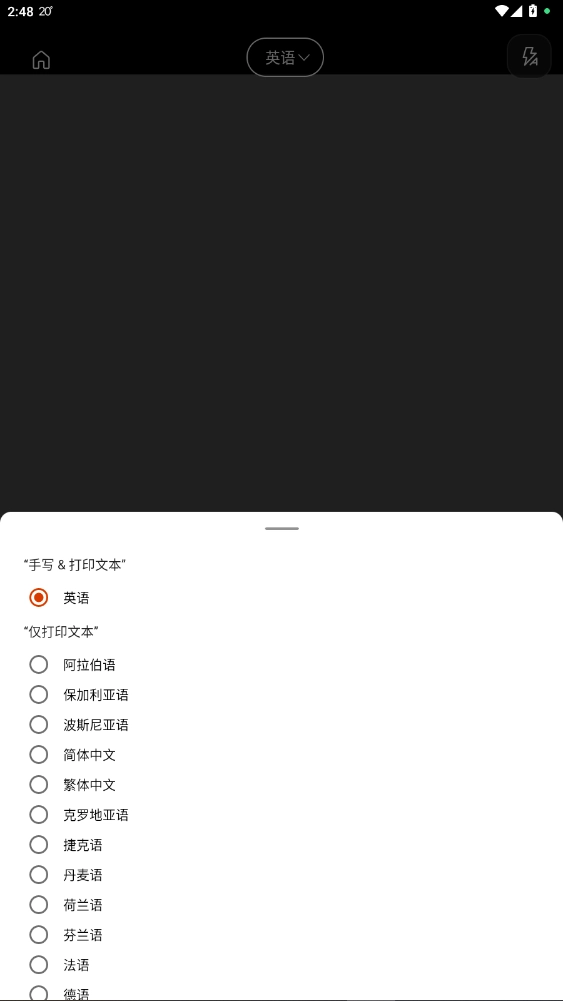
名片模式:提取英语、德语、西班牙语等语言的名片联系信息,自动保存到通讯录与 OneNote(更多语言支持即将推出);
2、灵活的存储选项:扫描后的文件可自主选择保存路径,既支持本地存储以便快速查阅,也能同步至OneDrive、OneNote,满足云端备份和办公协作的需求;
3、无冗余设计:界面无多余广告与复杂功能模块,聚焦扫描核心需求,操作流程简洁,从扫描到转换、保存一步到位。
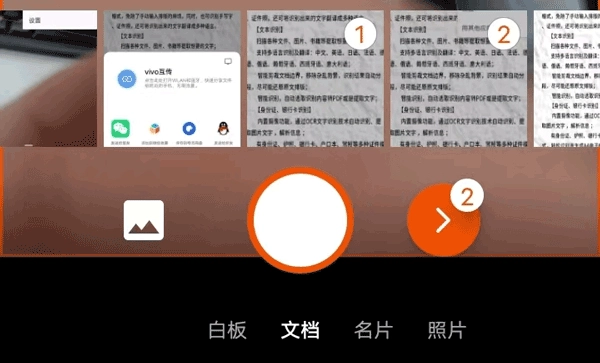
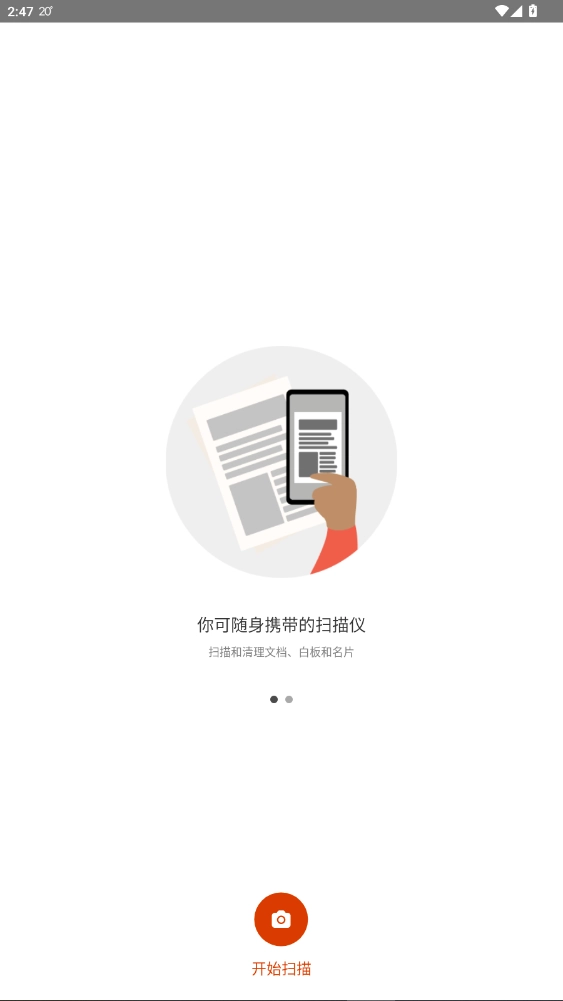
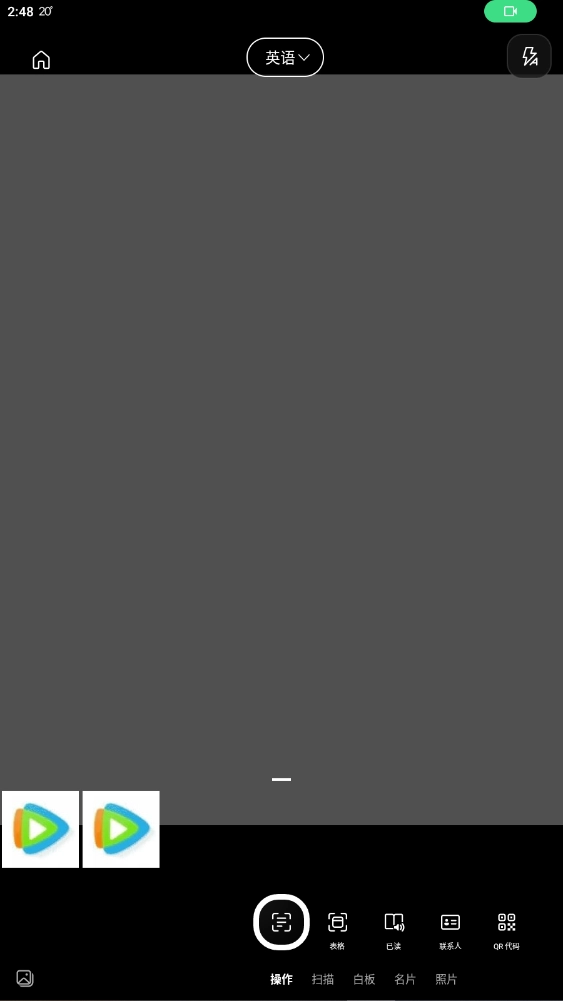
1、首先在该页面找到此应用软件,完成安装后点击进入,界面上有白板、文档、名片和照片等选项,你可以根据需要扫描的文件类型进行选择;也可以点击左侧的图片图标,从本地相册中选取要扫描的内容,选好后点击右下方的红色尖括号即可。
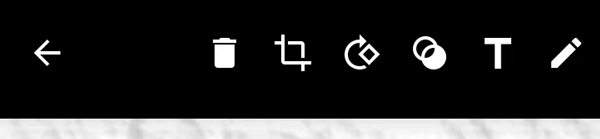
2、然后在这里对你所需要上传的图片进行编辑,在这里你可以对图片进行裁剪、旋转、添加文字和画图让你的图片更加清晰和完善,提高扫描辨识率。
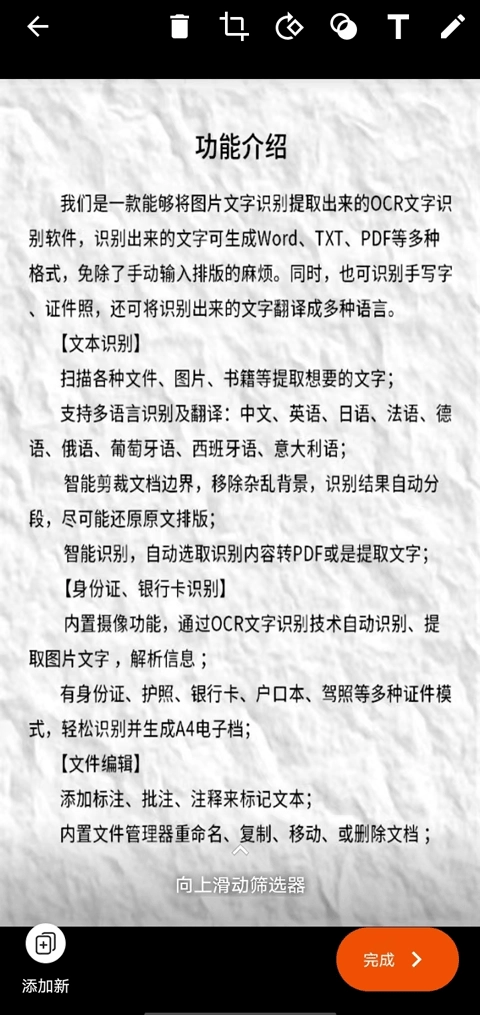
3、对图片进行编辑完之后,点击完成图标。
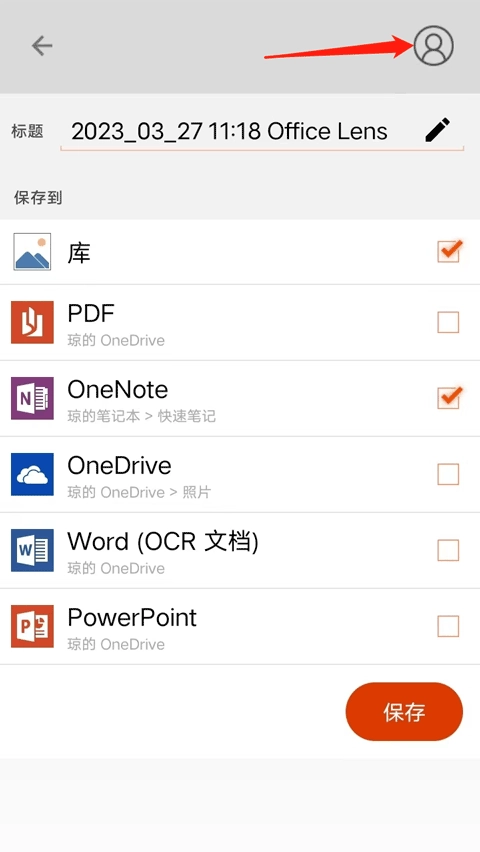
4、接下来你可以在此处修改标题,还能选择将内容保存到素材库、PDF、OneNote、Word(OCR文档)、OneDrive以及PowerPoint中。这是支持多选的保存格式,你能够同时把内容保存到多个位置。不过要注意,记得先点击右上角的头像完成登录操作。
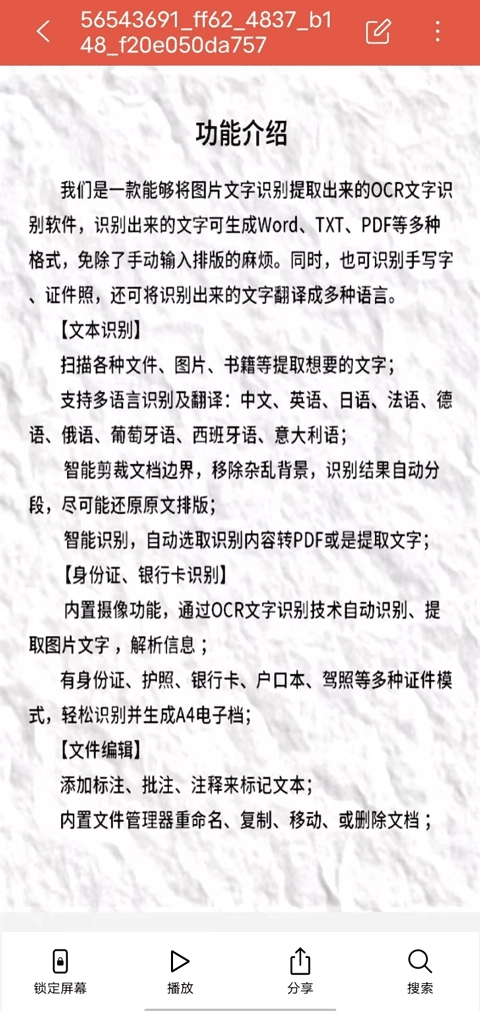
5、保存操作完成后,你将进入“我的文件”页面。在此页面中,你可以选择并打开想要查看的文件。进入文件后,点击右上角的三个点图标,会弹出打印、投屏、缩略图、设置以及用其他应用打开等功能选项,你可根据实际需求使用这些功能。此外,你还能点击“编辑”按钮对文件进行编辑,页面底部还设有锁定屏幕、播放、分享和搜索功能。








 查看
查看
 查看
查看
 查看
查看

角色扮演 115.7MB

角色扮演 156.5MB

角色扮演 167.0MB