您的位置:首页 → 安卓游戏 → 手游辅助 → gfx工具箱pubg120帧最新版
gfx工具箱pubg120帧是一款能为用户提供专业辅助与画质调整功能的软件,借助该软件(gfxtool),用户可快速完成画质和帧率的设置,支持120帧、90帧等多种帧率选项,能有效减少延迟卡顿现象,提升使用体验,有需求的用户不妨下载体验。
1、打开软件,选择需要修改的版本,包括国服、越南服、印度服、韩服和台服等八个版本,这里以【越南服】为例。
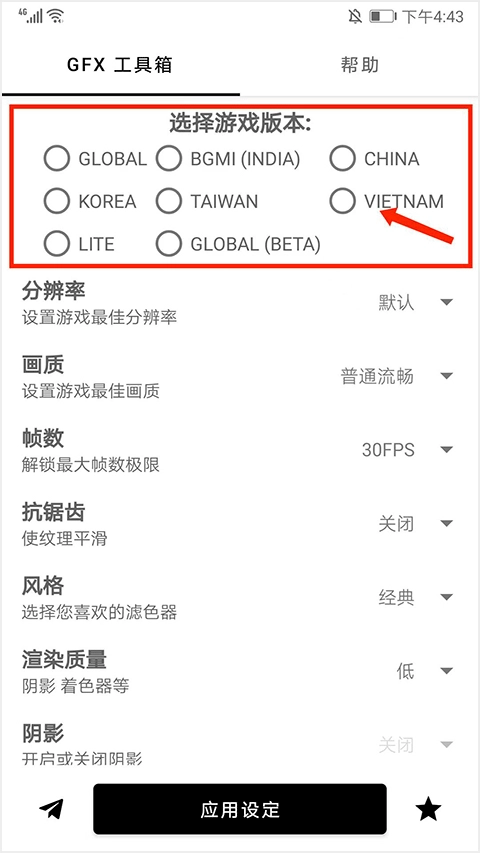
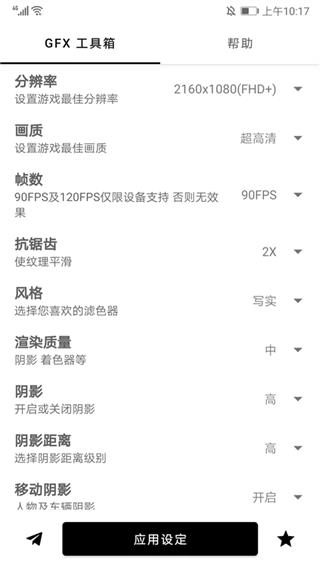
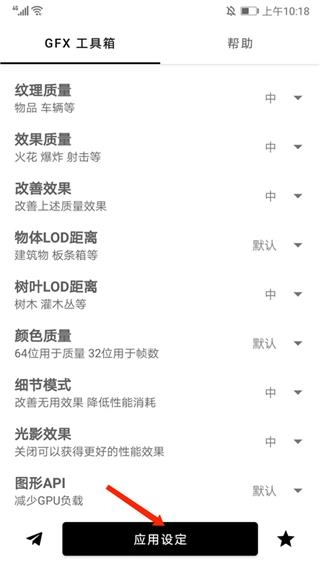
2、向下滑动屏幕,即可看到分辨率、画质、帧数、抗锯齿、风格、渲染质量、阴影、阴影距离、移动阴影、纹理质量、效果质量、改善效果等多个选项,可对这些选项进行选择和修改。
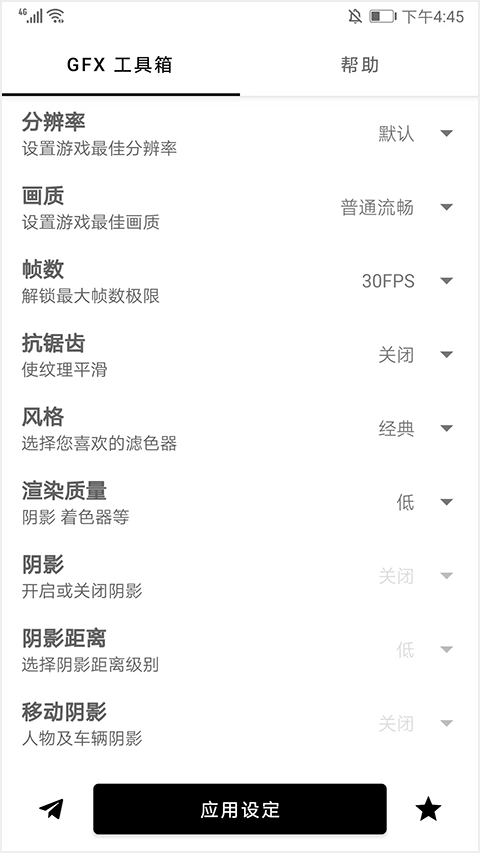
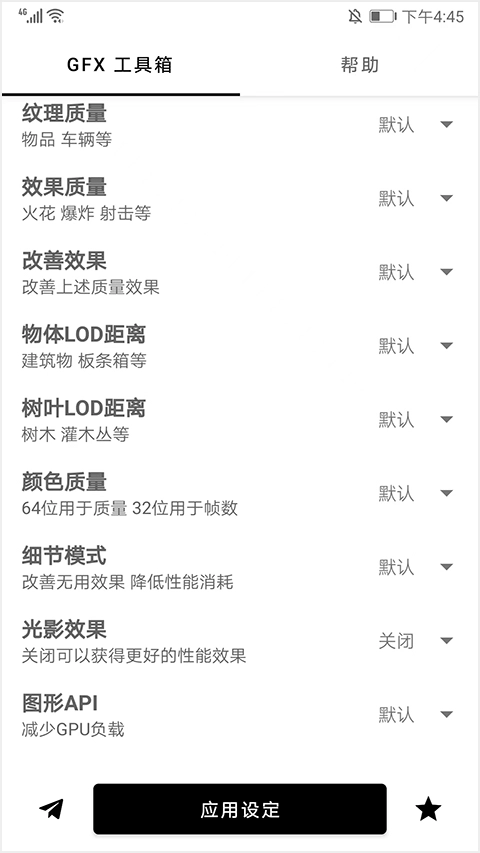
3、通常来说,分辨率、画质、帧数和渲染质量是影响画质体验的主要因素,用户可点击对应选项旁的【倒三角】图标进行操作,下面就以【画质】选项为例来演示。
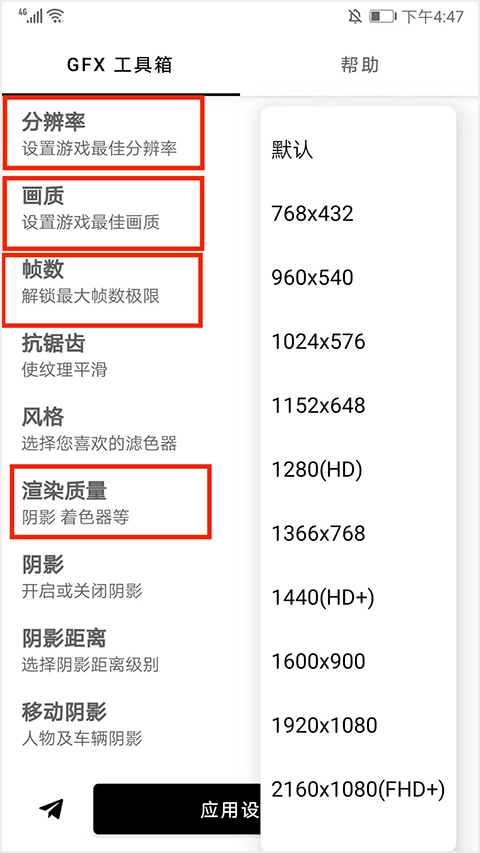
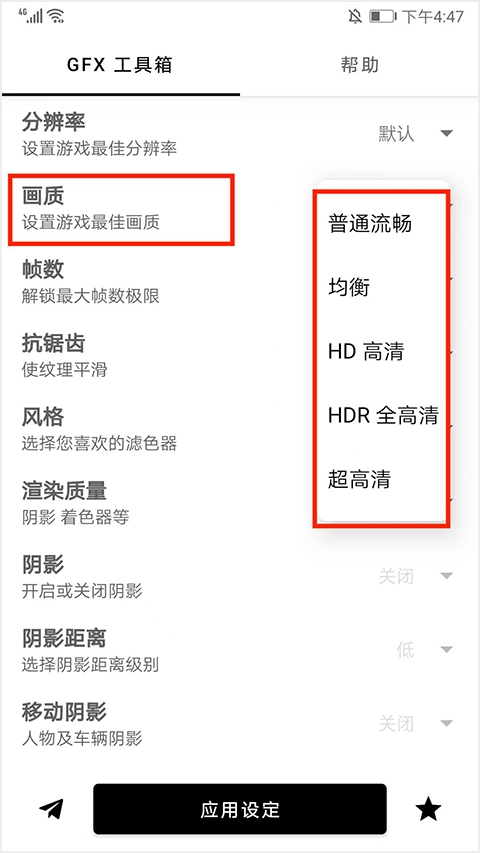
4、能看到普通流畅、均衡、HD高清、HDR全高清以及超高清这些选项,选项越靠下,显示效果就越好,用户可以根据自身设备的配置情况来自由选择。
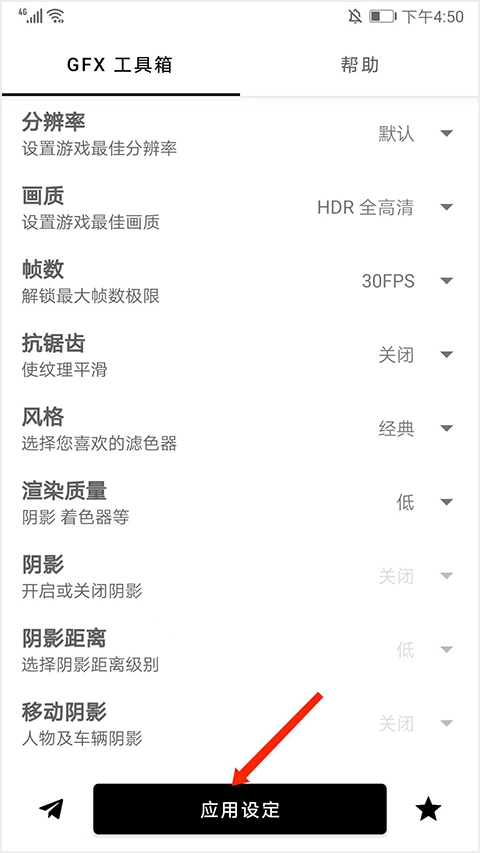
5、将需要的选项都设置好后,选择下方【应用设定】选项即可保存当前设置。
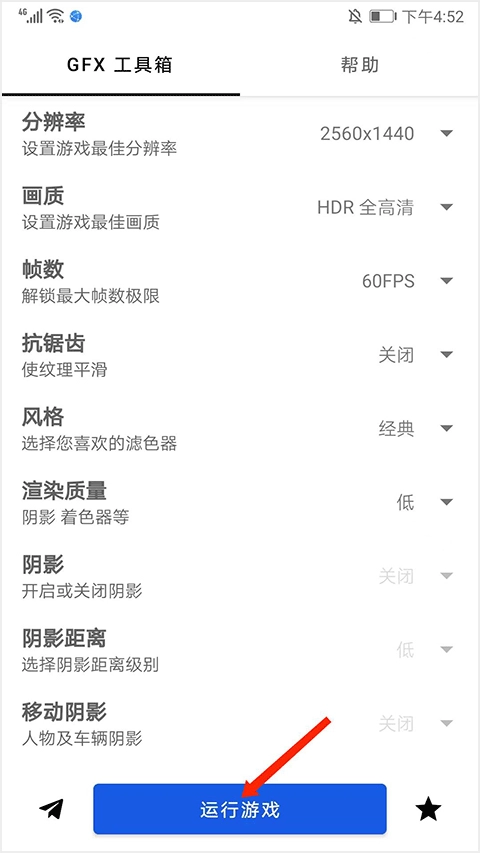
6、选择【运行】选项,即可开始不一样的画质体验。
1、GFX工具箱修改画质后下次进入画质会还原
答:每次进入前建议使用本工具箱进行修改,目前发现当修改的纹理数值低于200时都会出现还原情况。经过自测,米MIX2机型通过工具箱修改第二个问题描述对应的画质后,后续进入未出现还原现象,其他型号建议自行测试。
2、GFX工具箱修改画质后卡不卡
答:对于1-2GB运存的中低端设备,不建议在工具箱里把所有参数都调到极限。中低端机型建议选择1600×900以下的分辨率,画质设置在均衡以下时,可以尝试开启60帧模式。而4GB及以上运存的高端设备,工具箱参数可根据个人需求自由调整。若想从根本上解决卡顿问题,个人建议更换高端设备,这样就能体验更极致的画质且不会卡顿。
3、使用工具箱敏感度还原问题
答:使用工具箱请一定要在最后一项(保存控件)选择开启。
4、工具箱修改画质失败或者无效
答:或许你之前使用过其他画质类工具,建议先进入相关设置重置一次画面,之后彻底退出该工具,再重新打开本工具箱进行调整。如果一次操作没有效果,可以多尝试几次。
5、低画质修改60帧失败问题
答:先按照上述参数在工具箱中完成设置,应用设定后进入系统,接着在设置界面里手动调整工具箱未完善的配置项,比如将画质从高清切换为最流畅。
1、分辨率:设置的最佳分辨率。
2、画面品质:为您的设备选择最佳画面品质。
3、帧数:解锁最大帧数限制。
4、抗锯齿:使纹理平滑。
5、画面风格:选择您喜欢的画面风格。
6、阴影:启用或禁用阴影。
7、GPU优化:减少无用的效果。
8、保存设置:保存您的设置,如灵敏度等。
1、【优化】选择想要优化的,可以手动添加,找到后将其进行优化。
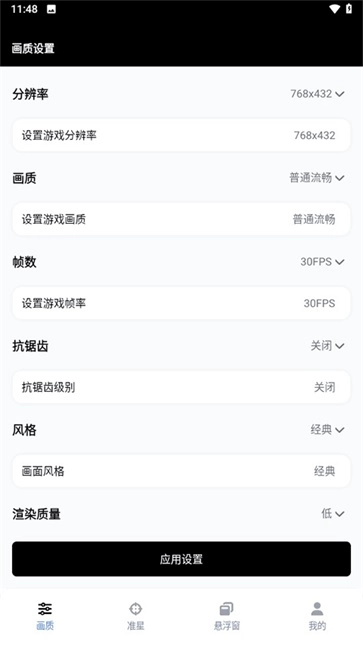
2、【图形设置】还有一些图形设置选项,这些选项包括分辨率、帧率、画质等等。
3、【自行调整】小伙伴们可以在软件里根据自己的设备性能和个人偏好调整这些设置。
gfx工具箱pubg120帧是一款能为用户提供出色辅助功能的软件,通过它用户可以便捷高效地调整游戏帧率,提升游玩体验,同时大幅减少卡顿等问题,带来更流畅的游戏感受,有需求的用户不妨试试这款软件!









 查看
查看
 查看
查看
 查看
查看

角色扮演 115.7MB

角色扮演 156.5MB

角色扮演 167.0MB