您的位置:首页 → 安卓游戏 → 体育运动 → goproquik官方版

GoPro Quik是一款功能丰富的视频编辑工具,它集成了媒体管理、视频剪辑、音乐配乐等实用功能,能帮助用户快速且轻松地处理照片与视频素材,打造个性化的专属作品。软件了丰富的音乐库,用户可根据视频风格选择适配的音频,让视频的情感表达更饱满、内容更具感染力,使作品更加生动有趣。
goproquik地址:https://gopro.com/zh/cn/shop/quik--video-photo-editor
一、【导入素材】
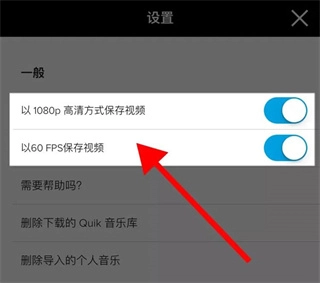
打开Quik软件后,在正式操作前,建议先点击右上角的设置图标,开启“1080p”和“60 FPS”选项,这样能保证输出影片的画质较好。返回主界面,点击底部中间的“+”号,接着选择之前截取好的片段,把它们导入Quik中。
二、【选择模板】
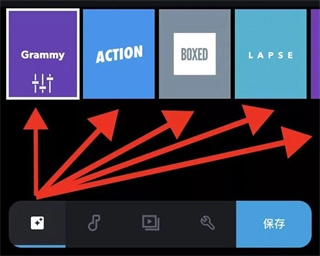
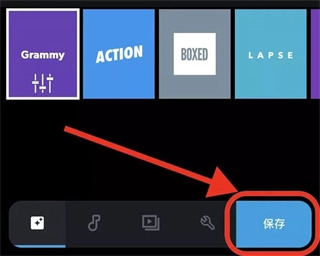
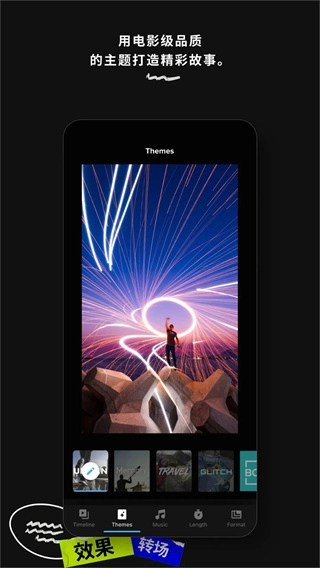
导入素材后,你会看到如下界面,Quik 里总共有 22 个模板,大家可以按照自己的喜好逐个尝试,每个都点一下试试。我个人更偏爱前三个模板:Grammy、ACTION、BOXED。Quik 的每个模板都自带转场特效,但这些转场特效无法手动添加,它会依据你选择的音乐以及片段里的声音,自动随机添加转场特效,并且不是每个片段之间都会有特效,所以得“碰运气”。不过可以确定的是,如果两个素材各自只有一两秒,那这两个素材中间是不会有特效的,Quik 软件不想用太多选项让界面变得过于复杂。
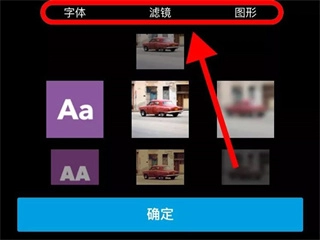
点击模板后,会出现“字体”“滤镜”和“图形”三个选项,操作方法和之前一样,大家可以自行点击体验。这里需要说明的是,Quik软件没有专门的“调色”功能,只有“滤镜”选项,不过说实话,这些滤镜我个人不太喜欢,所以大多数时候我都是直接使用原始色彩输出。
三、【选择音乐】
点击最下面左数第二个代表“音乐”的图标,进入音乐库选择音乐。
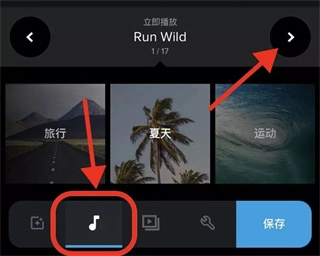
Quik 软件有一个我特别喜欢的功能,很早之前我还专门写文章表扬过它,那就是一键选中音乐库中所有音乐,操作起来非常方便,这样在挑选音乐的时候,就能很流畅地找到自己想要的离线音乐了。
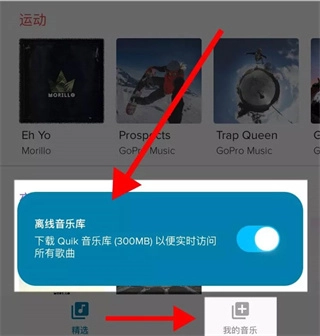
当然,你也可以添加自己的音乐,不过这个过程会相对麻烦一些。你得先把音乐准备好在电脑上,接着用iTunes、iTools这类软件,把电脑里的音乐导入到本地设备,之后才能添加到Quik软件里。
四、【编辑片段】
点击底部从左数第三个标有“编辑”的图标,就能进入片段编辑界面。通常模板里的首个画面是文字,但我习惯直接把它删掉,用拍摄的画面当作片头。

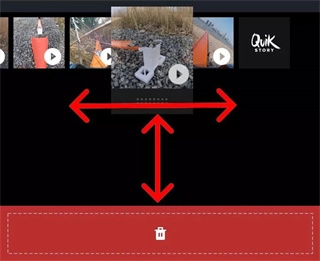
长按住任意一个片段,可以进行片段重新排列,以及删除的操作。
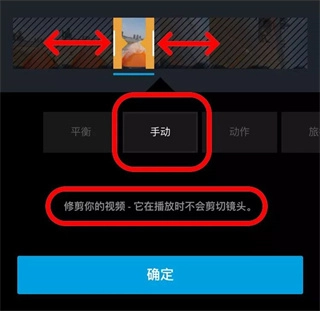
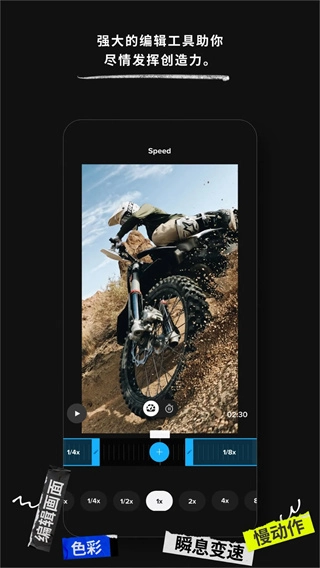
点击任意一个片段就能进入详细编辑界面,里面总共有十个操作选项,建议大家逐个尝试,比如添加文字、调节音量开关、调整视频素材的播放速度等。我个人建议先点击“修剪”,再选择“手动”模式来选取片段。之前我提到过自己不喜欢自动剪辑,所以习惯用“手动”来挑选最终要呈现的精彩片段——这个选项和其他五个选项不同,它能完整播放你截取的片段,不会自动对内容进行掐头去尾的删减或选择。
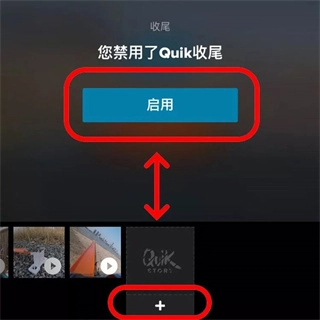
最后这个有“QuikStory”和“GoPro”标志的结尾画面,大家可以自己选择开启还是关闭。
五、【影片设置】
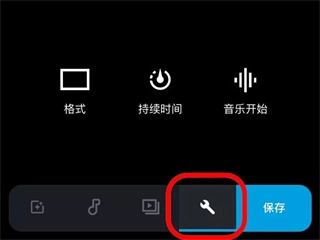
点击最下面左数第四个代表“编辑”的图标,进入影片编辑界面。
在“格式”里,你可以调整自己的影片尺寸,分别是 16:9、1:1 和 9:16。
在“音乐开始”里,你可以手动移动所选取的音乐,找到你想要的音乐片段起始位置。
六、【保存影片】
点击最下面左数第五个写着“保存”二字的蓝色图标,进入分享界面。
1、【精彩视频剪辑自动生成】
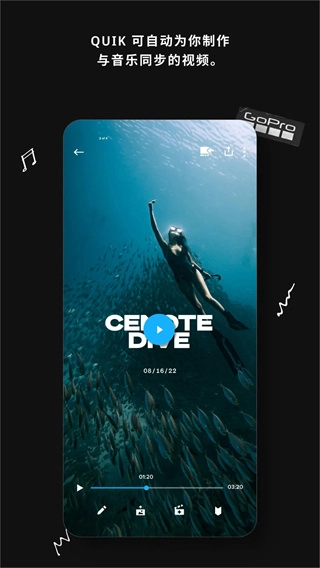
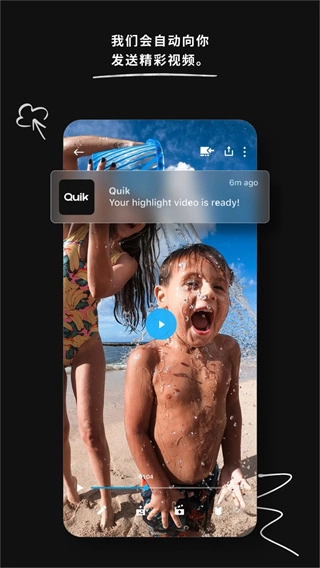
只需点击一下,即可立即将你的影像转换为可分享的视频,选择一个主题即可获得酷炫特效、转场和配乐。
2、【从任何位置添加照片视频】
通过短信、电子邮件或摄像机相册,轻松将你喜爱的影像传输到其他设备中,帮助你能轻松找到精彩瞬间。
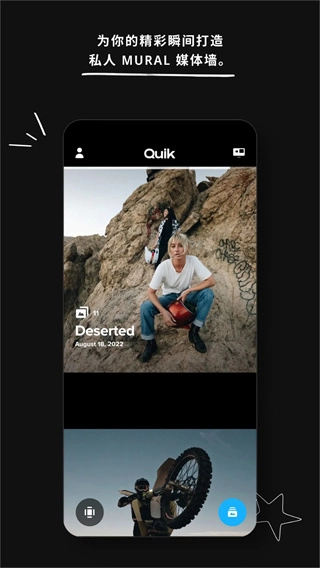
3、【在 Mural 上重温精彩】
精彩视频剪辑作品互动,独特且流畅,用户只需将喜爱的照片和视频添加至Mural,即可随时轻松反复重温。
4、【简单且强大的视频编辑工具】
玩转色彩和光影、剪裁视频长度、反转视频、添加慢动作效果、添加标签等功能,让视频效果更上一层楼。
1、强大且简单的编辑工具,让你在多项选择时间轴中进行手动控制。
2、灵活控制一个短片中多个片段的视频速度——超慢、快速或静止。
3、可以将短片、转场和效果与你喜欢的音乐或 GoPro 音乐节奏同步。
4、人工智能助你拍摄精彩影像,添加转场和特殊特效以此增强效果。
goproquik软件功能丰富且操作简便,用户可依据自身需求选择功能对视频素材进行编辑,打造出更丰富的效果,从而满足用户的需求,是一款十分好用的视频编辑工具软件。
v13.19版本
不断升级。
我们对应用进行了更多漏洞修复和性能增强,以便您能够轻松进行户外创作。






 查看
查看
 查看
查看
 查看
查看

角色扮演 115.7MB

角色扮演 156.5MB

角色扮演 167.0MB