您的位置:首页 → 安卓游戏 → 动作闯关 → 订阅号助手手机版
微信推出的订阅号管理工具——订阅号助手,具备多账号一键管理功能。在编辑图文消息时,用户能一键插入图片与音乐;发布内容时,可快速推送图片及文字消息。对于未及时发布的图文,还能存入草稿箱,便于后续随时编辑和发布。
订阅号助手是一款办公软件,它为用户搭建了一个便捷的管理平台,让大家能随时随地打理自己的订阅号,仿佛随身带着一个公众号“工作室”。在这里,用户可以轻松发布内容、和读者互动,随时记录突发的灵感,尽情享受内容创作带来的乐趣。
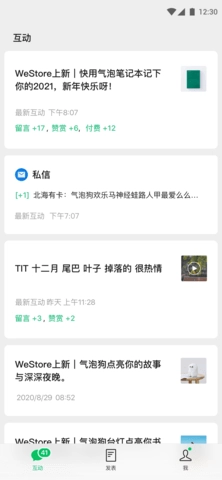
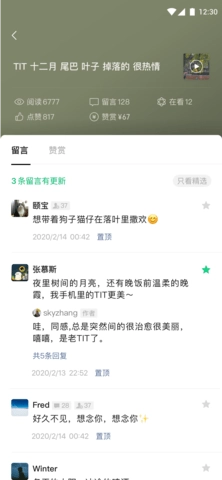
订阅号助手具备实时互动能力,用户能够及时接收读者发来的消息并予以回复,还可以借助星标功能挑选优质留言并向公众展示。
订阅号助手配备了便捷的创作工具,用户在编辑图文消息时,能够一键添加图片与音乐,也可以迅速发布图片和文字消息。对于未能及时发出的内容,用户可将其存至草稿箱,以便随时进行编辑和发布。
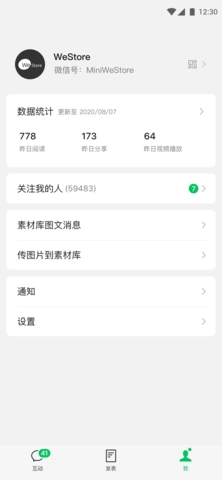
订阅号助手具备关注者排行榜功能,能助力用户掌握自身的核心读者群体,同时还可借助数据统计功能知晓文章的阅读量以及用户的分享状况。
订阅号助手具备帐号管理功能,用户能够在该平台便捷地修改公众号的头像、名称与简介等信息,灵活调整品牌形象,从而提升品牌的识别度和影响力。
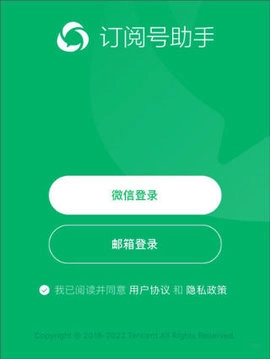
1、订阅号助手,打开订阅号助手,点击微信登陆。
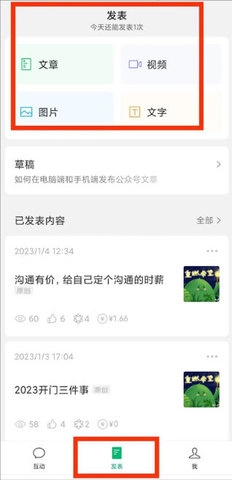
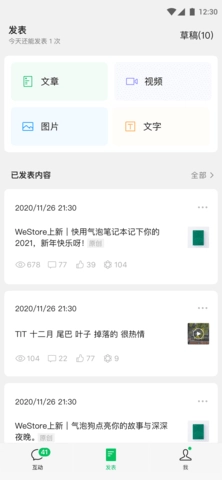
2、登陆成功后,在首页的最底端:点击【发表】,在【发表】页面中,点击文章。
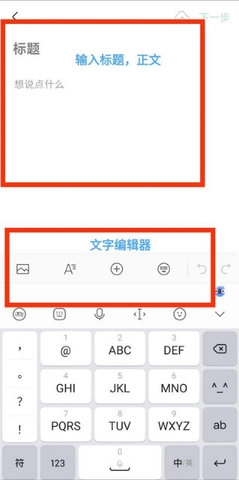
3、按照页面的提示输入“标题”和“文章正文”,点击下一步。
4、按照提示,勾选相应的操作。
添加封面、标题、摘要、设置广告、原创声明、作者、等,最后点击右下角发表,完成文章发布。
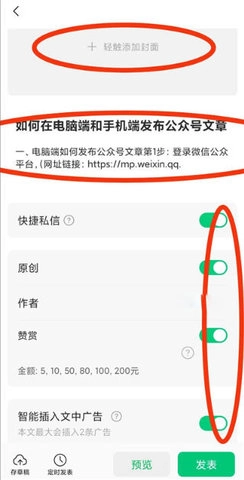
●定时发表:今天或者明天的某个指定时间发表。设置好时间点击定时发表即可。
●注意:设置“定时发表”后不可修改,但可取消,取消后不再占用群发条数,内容将恢复至草稿箱。
●在文章正式发布前,若想了解发布后的呈现效果,可点击“预览”功能——既可以发送到微信聊天窗口预览,也能通过订阅号消息渠道预览。待预览确认无误后,直接点击“发表”按钮即可完成发布。
●注意:文章完成后,通过订阅号助手分享到朋友圈,显示的是“订阅号助手”而非自己的公众号名称。若希望显示公众号名称,需先关注自己的公众号,再从公众号内将文章分享至朋友圈或社群。
Q 在PC端编辑的图文,能否转到订阅号助手App端继续编辑?
目前,用户可以在订阅号助手App内对PC端素材管理中的已编辑图文,进行查看和推送,但不能修改。未来可能支持此能力。
Q 在订阅号助手App端编辑的图文,是否可以转到PC端继续编辑?
暂不支持。订阅号助手App更适用于快速编辑和发布简单图文,如需更长篇幅或多次修改的内容,建议在PC端进行。
Q 订阅号助手App可以与PC端线上后台里的素材库同步吗?
为适应端用户使用习惯,订阅号助手App内未设置专门的素材库,各位公众号作者可在自带的照片库内存储和选用素材。
Q 这个订阅号助手App可以完全替代PC端的编辑器吗?
订阅号助手App和PC端是互补关系,它的推出给公众号作者和运营者提供了移动办公的额外选择。从技术层面看,移动端不太适合复杂的编辑操作,大家可以用订阅号App完成图文编辑、推送、实时互动和账号管理,更复杂的图文编辑还是建议在PC端进行。
Q 这个App叫订阅号助手,那服务号可以使用吗?
服务号也可登录使用,进行图文编辑、推送、实时互动和账号管理。更多服务号相关功能,仍建议在PC端后台在线完成。、





 查看
查看
 查看
查看
 查看
查看

角色扮演 115.7MB

角色扮演 156.5MB

角色扮演 167.0MB