
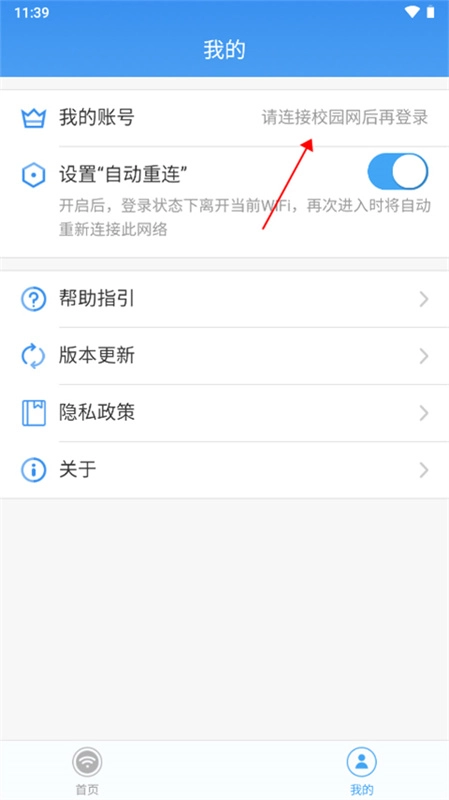
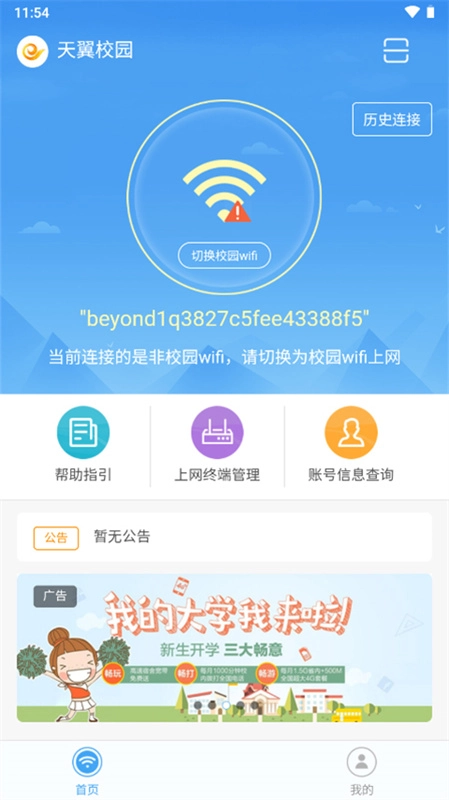
天翼校园是一款专为学生打造的校园WiFi软件,能轻松帮你连接校园网络,畅享高速WiFi,摆脱流量焦虑。只需一个账号就能多设备共享,十分便捷。无论是电脑、平板还是路由器,都能在天翼校园里实现免登录一键联网,通过简单的网络接入,就能感受丰富多彩的校园生活,在校园中绽放你的精彩吧。
【路由器设置】
1、先把路由器的电源接通,接着取一根网线,一头插到电脑的网口上,另一头插到路由器的lan口。
2、打开电脑上的浏览器,在地址栏输入路由器的IP地址192.168.0.1,按下回车键后进入路由器设置页面,输入用户名admin(密码留空),点击登录按钮,即可进入路由器的设置主页。
3、登录主页后,选择手动设置。
然后再选择手动因特网设置,家庭拨号用户选择pppoe连接类型。
在“用户名”和“密码”栏中,正确输入ISP提供商(如网通、长城、电信、铁通、有线等)提供的用户名和密码。
连接方式选择总是mtu值填入1492.保存就完成了。
4、无线路由器还有一个无线加密,用来保障用户无线的安全。
在路由器设置主页面找到无线设置选项,接着在安全模式中挑选WEP、WPA或WPA2其中一种加密方式,随后在安全密钥栏输入8位及以上的汉字或数字作为无线网络密码,完成设置保存后,路由器的相关配置就全部结束了。
5、设置完成后路由器会自动重启,将天翼宽带网线连在路由器的wan口就可以使用了。
【路由器连接】
1、将校园网线接入路由器的WAN口,用网线将电脑与路由器的任意一个Lan口连接。
2、启动电脑,当Lan口闪烁,即说明电脑与路由器成功建立通讯。
3、开启电脑的WiFi功能,搜索路由器默认的WiFi名称(该名称可在路由器背面的铭牌上找到),然后连接此WiFi网络。首次使用路由器时,通常无需输入WiFi密码。
4、打开电脑上的浏览器,输入路由器背面铭牌标注的网关IP地址(通常为192.168.1.1),即可进入网关的配置界面。
5、进入高级设置里的WAN口设置,若宽带服务要求拨号,就选择PPPOE拨号;要是不需要拨号,则可选择DHCP自动获取。
6、进入无线设置中的无线安全进行密码设置,安全模式选择WPA2-PSK模式。
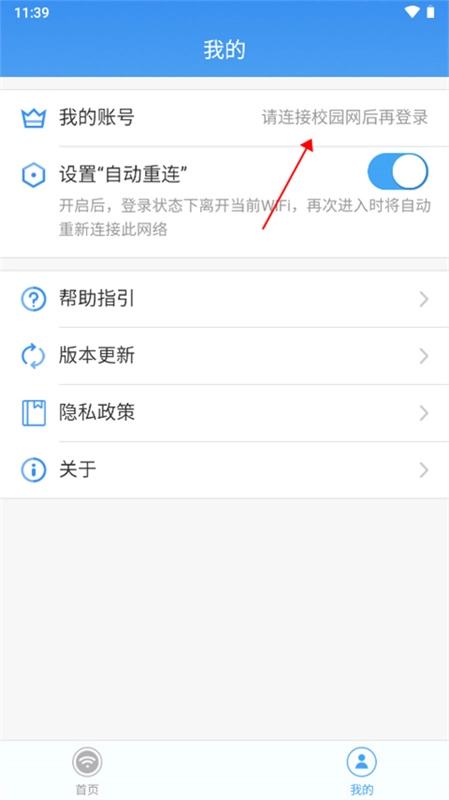
1、连接便捷,无需手动输入账号密码,轻松登录校园网,省时又省力。
2、上网速度飞快,网络连接稳定,学习资料查询或是休闲娱乐都能流畅进行。
3、功能实用,集成了通讯录、充值、通知等日常必需功能,极大地方便了学生的校园生活。
4、作为省钱利器,提供上网服务,有效节省了学生的流量费用,经济又实惠。
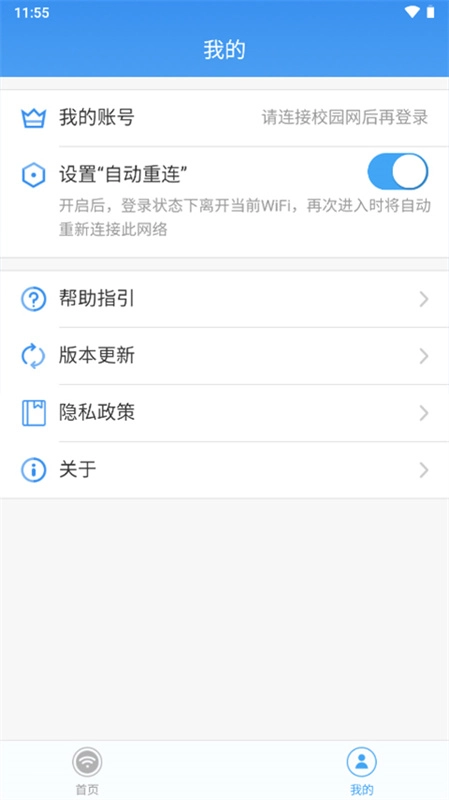
1、上网,畅享网络
连接校园WiFi,上网,学习娱乐,无需担心流量。
2、安全可靠,稳定连接
保障网络安全,提供稳定连接,畅享流畅网络体验。
3、操作简单,一键连接
界面简洁,操作方便,一键连接校园网络,省时省力。
4、多功能服务,满足需求
整合多种校园服务功能,满足学生日常生活需求。
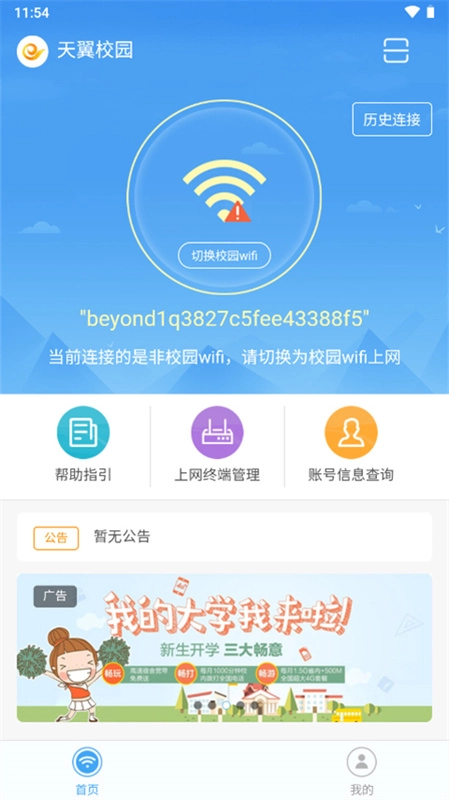
1、为学生们提供稳定的网络,随时随地都能连接校园网
2、让学生都可以的上网,每次都,非常的快捷
3、能够随时的断开连接,还能将变遥控去控制联网
4、查看帮助指引专区,让你学会如何操作,有详细流程
天翼校园能让你的校园生活更高效便捷,这里有海量视频、活力社区、便携WiFi热点和校园邮箱,各类兼职信息与校园优惠也会第一时间为你推送。







 查看
查看
 查看
查看
 查看
查看

角色扮演 115.7MB

角色扮演 156.5MB

角色扮演 167.0MB