您的位置:首页 → 安卓游戏 → 其他 → winlator cmod安卓直装版

winlator cmod是一款功能强大的模拟器软件,用户可借助它模拟各类操作系统,轻松获得电脑应用体验,还能完美还原电脑运行环境。该软件兼容性极强,支持在不同设备上使用,且提供多种功能选项,用户可根据自身需求灵活设置,综合来看是一款值得推荐的软件。
1、支持快速、直接地将各种应用程序到模拟器中,体验感超级棒。
2、给用户带来多样化的数据包,直接添加到自己的文件夹当中。
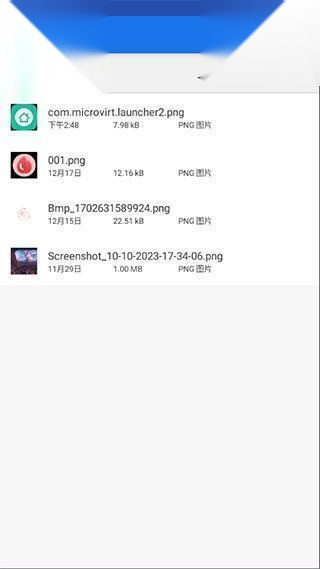
3、文件传输模式或图片传输模式,需要玩家根据自己的需求进行提取。
1、提供了方便的PC系统模拟设置,能够体验电脑的操作界面和功能。
2、注重用户体验,对模拟器的画面显示和操作界面进行了移动端优化。
3、软件能够兼容超多机型,还可根据用户性能自定义设置。
1、是否支持64位Windows程序取决于其使用的Box64项目的具体实现程度。
2、可以直接在上使用电脑应用程序,享受便捷的电脑应用体验。
3、可以在或者电脑都可以操作,给用户带来非常稳定的运行体验。
1、并 APK;
2、找到OBB文件夹(文件名为main.1.com.winlator.obb),将其放置到/storage/emulated/0/Android/obb/com.winlator目录下,若该目录不存在,请先创建此目录。
3、启动应用程序并等待过程完成;
配置
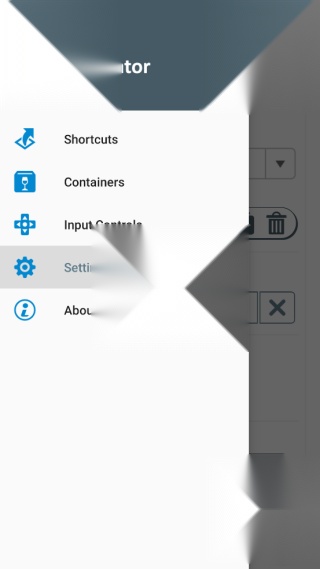
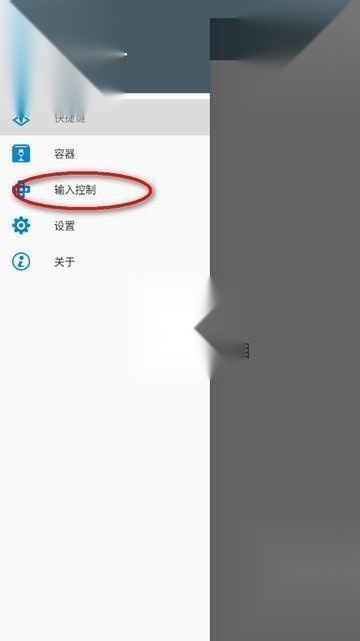
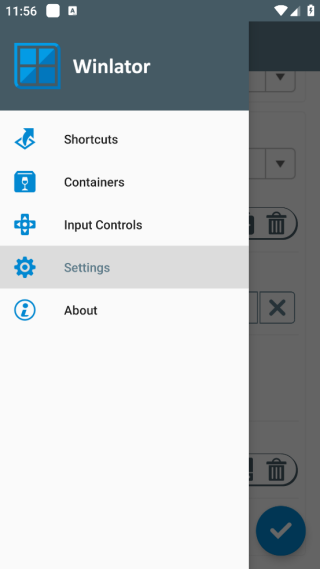
1、点击左上角“三”键,点击“输入控制”可修改模拟器的按键。在“控件样式”里面可以修改不同的插件样式如“RTS/Template(12 buttons)”,从而获得不同的操作方式。
2、点击右上角的“+”按钮,选择“创建新容器”选项,此时可以修改“容器名称”,并在其中配置具体的分辨率、显卡等参数,完成后点击右下角的对勾即可完成容器配置。根据不同的使用场景,你可以在这里配置不同的容器,以便在启动不同的应用时使用对应的容器配置。
3、点击刚刚新创建的容器右边的三个点,选择“运行”。
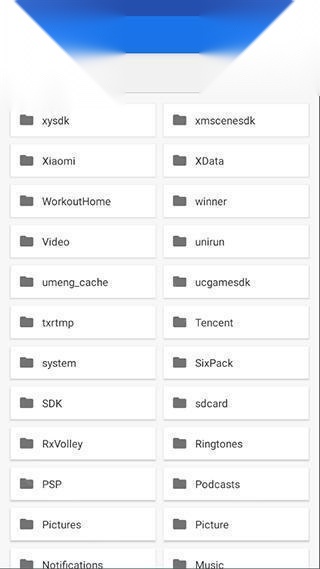
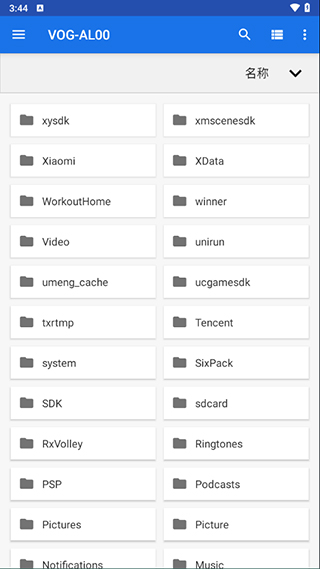
4、进入模拟器后,呈现的是电脑操作界面,接着打开你的目录(默认路径为/storage/emulated/0/Download。若有需要,你也可以根据个人使用习惯,专门创建一个文件夹来存放相关内容,之后在“容器 - 驱动器(盘符)”里把这个新建文件夹的目录添加进去即可)。
5、接下来就能游玩了。游玩过程中可调出配置菜单,进行操作等的重新细节修改。
1、验证连接
检查自己设备与提取设备之间的正常连接的。
2、检查设置
确保已经开启了开开发者模式以及USB调试模式。
3、更新驱动程序
连接的电脑看一看驱动的版本,不是就调到。
4、提取模式
文件传输模式(MTP)或图片传输模式(PTP)都需要玩家根据自己的需求来进行提取。
5、重启设备
上述的方法都没有用的话就重新启动自己的设备即可解决。
1、获取必要的文件:
首先从互联网或其他来源获取的ROM(只读存储器)文件和相关数据文件。确保你拥有这些文件的合法授权和使用权。
2、设置路径和文件夹:
启动WinLator模拟器并进入主界面后,一般会看到一个控制台窗口和若干选项按钮。在界面中找到“设置”菜单,点击后选择“文件路径”选项。在这个设置页面,你可以设定ROM及其他相关文件的存储路径和命名规则,这样能让你后续更便捷地管理和辨别这些文件。
3、添加:
回到主界面后,点击右侧面板上的“添加”按钮或者对应的图标。这会弹出一个新的对话框,你需要在里面找到之前设置好的ROM和数据文件所在的位置。接着选择需要的ROM,以及包含必要系统或引擎配置文件的数据包(如果有的话),然后点击“确定”按钮来确认选择。完成这一步后,对应的应用就会出现在左侧的列表里。要是需要为每个应用创建虚拟SD卡或者其他存储空间来加载额外资源,就得根据所选的平台和支持的功能来操作。对于一些较新、较复杂的系统要求或者特定的环境设置,可能还需要额外的工作来完成适配。只要能满足这些条件,通常都能在WinLator模拟器上顺利运行对应的游戏。
1、点击左上角“三”键,点击“输入控制”可修改模拟器的按键。在“控件样式”里面可以修改不同的插件样式如“RTS/Template(12 buttons)”,从而获得不同的操作方式。
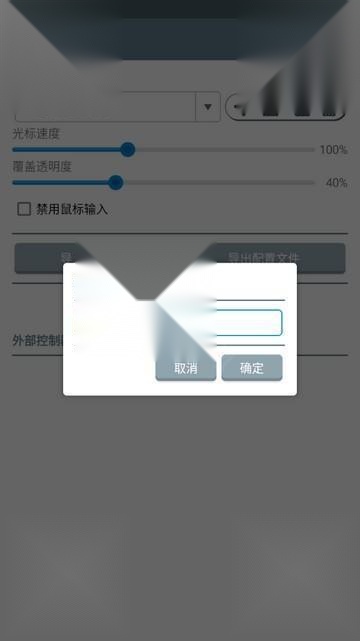
 2、点击右上角“+”键,选择“创建新容器”,可修改“容器名称”,里面可以配置具体的分辨率、显卡等,完成后点击右下角勾来完成容器配置。根据不同的,你可以在这里面配置不同的容器,从而在启动不同的时使用不同的容器配置。
3、找到刚新建的容器,点击其右侧的三点图标,选择“运行”选项。
4、进入模拟器后会呈现电脑操作界面,接着打开指定目录(默认路径是/storage/emulated/0/Download;若有需要,也可自行创建专门的存放文件夹,并通过“容器 - 驱动器(盘符)”功能添加该文件夹目录)。
5、完成上述步骤后即可开始游玩,游玩时可随时调出配置菜单,对操作等细节进行重新调整。
软件简评:
Winlator cmod这款软件能为用户模拟出逼真的PC系统环境,用户可依据自身需求完成各类设置,定制化程度相当高;其界面设计简洁明了,操作起来简单便捷,运行状态也十分稳定,整体使用体验良好,有需求的用户不妨在本站下载体验。
更新日志:
v7.1.4改进的 UI(用户界面)
向容器添加了文件管理器
添加了屏幕效果(颜色调整、FXAA 和 CRT 着色器)
修复了 Android 14(SD Gen 3)上的容器启动问题
已添加选择首选输入API的选项:DirectInput或XInput(适用于《龙之信条:黑暗觉醒》《街头霸王IV》等游戏)
添加了禁用鼠标输入的选项(适用于虚拟手柄)
添加了将光标移动到触点的选项
改进的输入控件
改进的 ALSA 音频驱动程序
改进的 DirectInput
改进的容器上的驱动器
更新的 DXVK(v2.4 版本)
更新的 Box64(v0.3.0 版本)
更新的 Mesa Turnip(v24.2.0 版本)
为某些添加了解决方法:
Starbound、Venetica、FATE、Gex、Drakensang、荣誉勋章联合突击、重返德军总部、最终幻想12:黄道时代、杀出重围:人类分裂、合金装备:原爆点、孤岛惊魂4、刺客信条:启示录等
性能改进和其他修复
v7.0
更新 Wine
更新 Box86/Box64
更新 Mesa Turnip、Zink 和 VirGL 驱动程序
改进 XInput 稳定性
改进输入控制
改进任务管理器
改进容器设置(处理器亲和性、显示 FPS、GPU 名称、Win 组件和环境变量)
添加实验性 WoW64 模式(容器设置 -> 高级选项卡)
添加 VKD3D
添加日志选项
修复介绍视频(生化危机 5、失落的星球等)
性能改进和其他修复
v6.0
添加放大镜
添加了添加壁纸的选项
改进的用户界面
修复了某些设备上发生的 Container 启动错误
改进了 XInput 兼容性
改进的输入控制和光标灵敏度
添加了对外接鼠标的支持
更新了 Wine、Box86/Box64、Turnip 和 DXVK
在任务管理器中添加了“置于最前面”
在上下文菜单中添加了 7-Zip
删除了 OBB 映像的选项(现在全部都在一个 apk 中)
性能改进和其他修复
winlator模拟器,模拟器F34直装版
文本汉化补全
完善运行环境,默认VB6.0,VC,英伟达显卡驱动,Mono框架,提高程序兼容性
手动关闭service和winedevice服务可以解决程序黑屏,卡进程的问题
Wine8.0.1,Wine7.20和Wine8.5三个版本的切换
Box0829和Box0913的切换,不同需要不同box才能启动
详细日记:
1.修复刺客信条3注册表
2.修复VC++运行库
3.预装Monogecko运行框架
4.apk另作A6XX旧驱动,适用于渲染有问题的设备(已删)
5.添加终极解码用于一些(双星物语2)视频的解码和播放(注意:后会引起Msvcp60.dll的报错,部分会打不开)
6.修复函数库,提高兼容性
7.发现部分容器分辨率大于设置的分辨率才不会黑屏
8.提高unity的稳定性
9.DX组件中声音设定默认为\\"原装优先\\",如果爆音可以设置成builtin (wine)
10.修复Gecko引擎(无法预装):当你的打开提示需要gecko引擎,它就行了
11.上古卷轴5在Winlator上目前没有背景音效
12.缓解爆音的技巧,把directsound声音和directmusic音乐都设置为(builtin)
警告:该模拟器运行大型3D发热比较严重,建议增加散热风扇
如果空间足够,建议把复制到C盘或者Z盘运行,可以提高载入速度及兼容性







 查看
查看
 查看
查看
 查看
查看

角色扮演 115.7MB

角色扮演 156.5MB

角色扮演 167.0MB