您的位置:首页 → 安卓游戏 → 动作闯关 → 魅色软件官方正版
《魅色软件》是一款功能强大且便捷实用的相机拍照工具软件。其实好用的东西无需过多宣传,亲自体验后自然能感受到它的强大之处,相信一定会让你特别喜欢!它具备将设备变身摄像头的功能,同时支持WiFi无线连接和USB线连接两种方式,可适配QQ、MSN、YY、Skype等各类视频聊天软件,堪称目前网络上极具创意的软件之一。所以现在就赶紧来使用这款软件吧!
1、【原画视频,高清录制】
多档位画面质量,满足所有主流视频清晰度要求,可自由设置原画、高清、普清三个等级,不受时间和尺寸限制。音画同步流畅,录制区域灵活。
2、【灵便便捷,一键录屏】
简约的录制界面,操作简单便捷,录制功能强大,能轻松制作个性化动漫视频,为用户带来高效、实用且稳定的使用体验。
3、【鼠标光标/鼠标健身运动动画特效】
可以自由设置录制时的鼠标指针,以及鼠标移动轨迹的颜色、鼠标高亮颜色和鼠标点击效果。鼠标指针的运动能够有效引导观众的视线,让屏幕录制效果呈现得更加精彩。
一、连接:
首先是准备工作,现在您的电脑中魅色PC客户端,然后再您的中魅色摄像头。
在两个地方都安装好魅色软件后,需要注意一个重点:设备要连接上与当前电脑相同的WiFi网络。之后用鼠标右击,选择“WiFi连接”,具体操作可参照图示。
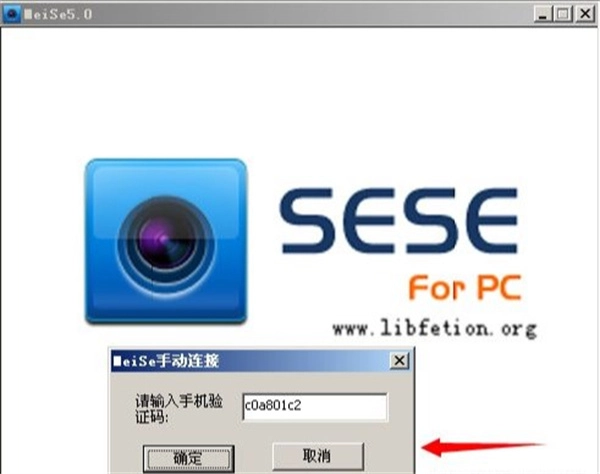
打开之后,如果连接上wifi网络之后。下方有一个wifi连接的代码输入到电脑端。点击开始即可
设置好之后,电脑就可以使用的摄像头当做电脑摄像头进行视频聊天了。
二、其他设置:
1.镜头切换
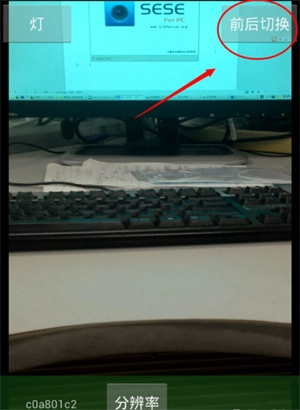
除此之外,连接上摄像头还可以通过切换前后镜头呢。如下图是连接的截图
2.分辨率设置
如果网络连接比较好,可以把分辨率设置高一点。调整分辨率,点击分辨率菜单即可调整呢
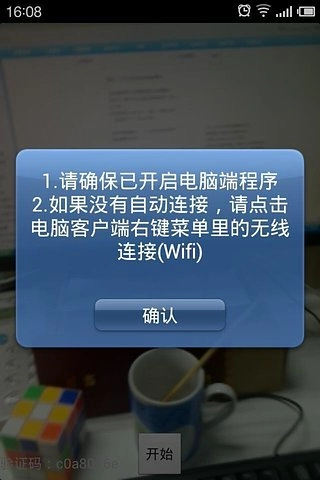
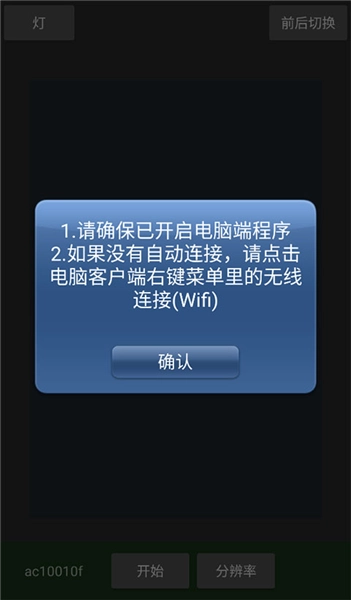
1、在本站下载好魅色摄像头应用后,打开该应用并进入,然后开启PC端软件,此时移动端会自动搜索同一局域网内的PC端软件。(前提是移动端与PC处于同一局域网内,或者通过USB线连接)
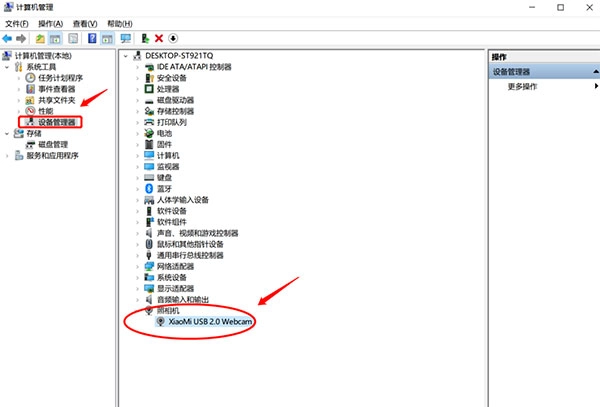
2、若电脑自带摄像头,可先将其禁用。操作步骤如下:右键点击“此电脑”,选择“管理”,在设备管理器中找到“照相机”分类下的对应驱动,右键点击该驱动并选择“禁用设备”即可。
3、然后就可以在电脑上获得拍摄头了,点击下方的“开始”按钮激活。
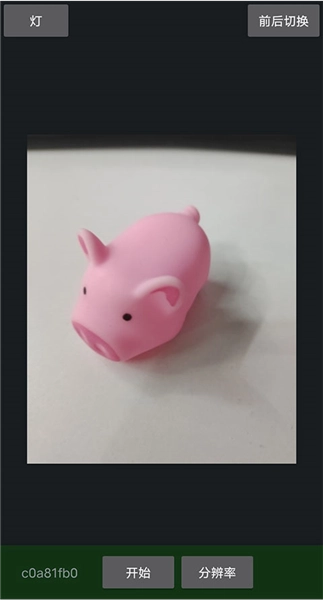
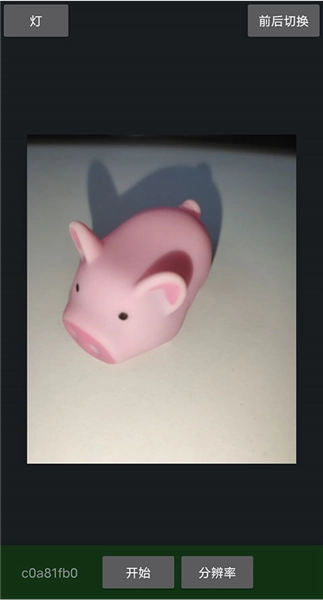
4、左上角“灯”可以开启闪光灯,右上角还可以“前后切换”。
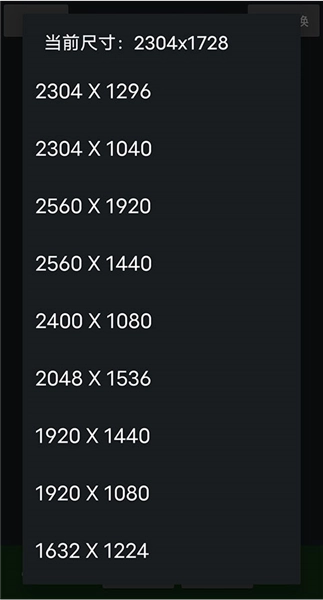
5、照片和视频的尺寸和分辨率都可通过下方的“分辨率”按钮实现更改。
1、设备灵活转换:支持无线或USB连接,轻松将转化为电脑摄像头,摆脱电脑自带摄像头的画质局限。
2、个性化指针设置:支持自由定制鼠标指针的移动轨迹、高亮显示的颜色以及点击时的特效,能够有效吸引观众的注意力,提升录屏内容的展示效果。
3、多级画质随心选:提供原画、高清、标清三种画质级别,不限录制时长与文件大小,满足多样化需求。
4、傻瓜式操作界面:简洁录制界面搭配易懂操作流程,新手也能快速上手,轻松实现个性化视频录制。
5、丰富辅助功能:支持前后摄像头切换、闪光灯开启、分辨率调整等,全方位满足不同场景拍摄需求。
1、为什么做电脑摄像头魅色那个软件,连电脑上不能usb连接?
如果是普通设备,连接方式分两种:一种是自动连接,只需把数据线和电脑接上,就能直接进行数据文件的操作;另一种则需要手动打开并点击储存设备选项才能使用。要是智能设备的话,现在电脑上有不少类似助手类的软件,像豌豆荚、360助手之类的都有很多选择。智能设备还支持无线连接的方式。
2、魅色电脑端可以全屏吗?
不可以。右上角有最小化、最大化、关闭三个键,最大化的键是灰色的话就不可以。











 查看
查看
 查看
查看
 查看
查看

角色扮演 115.7MB

角色扮演 156.5MB

角色扮演 167.0MB