您的位置:首页 → 安卓游戏 → 体育运动 → 云玩加直装版

云玩加是一款基于开源平台的远程桌面与串流软件,具备高清画质与低延迟特性,支持超高分辨率及多品牌手柄操作,可满足用户办公等场景需求;它通过多种极致技术保障数据传输隐私,提供丰富个性化设置,确保手柄与电脑连接稳定,用户还能根据个人习惯自定义按键映射,打造专属操控体验,快来试试看吧!
1.打开App,点击右下角下一步

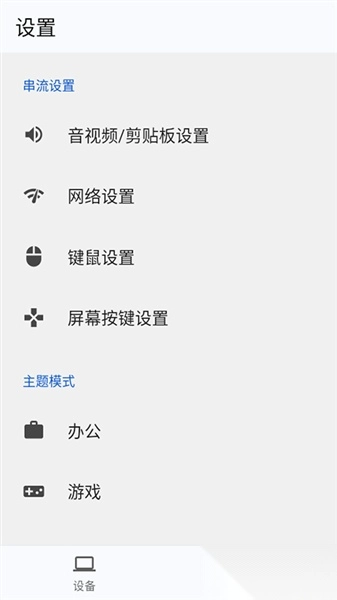
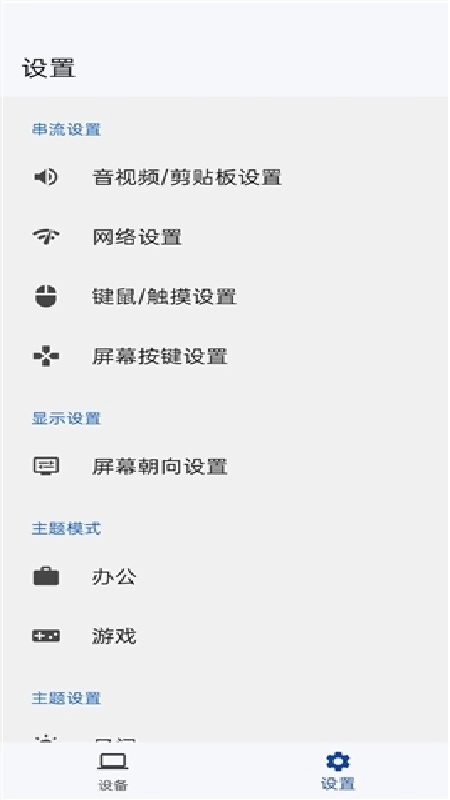
2.设置主题和模式以及分辨率、帧率等参数,点击完成

3.输入账号和密码,点登录即可
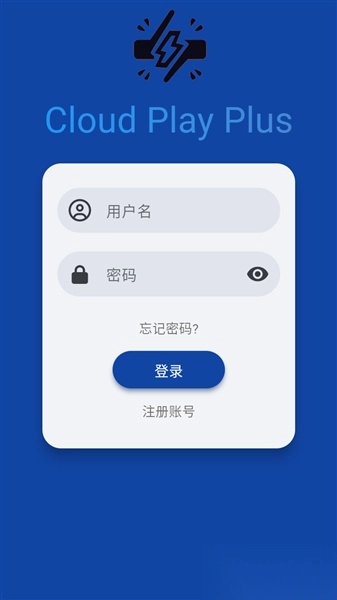
4.没有则先注册账号
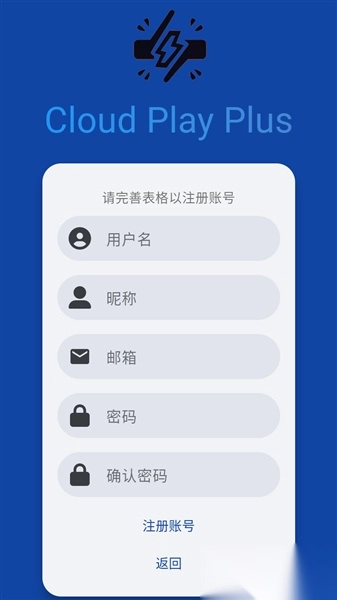
5.需与电脑建立连接,具体连接步骤要保证两端网络通畅,并依据软件提示完成配对操作。

6.连接成功后,即可远程控制电脑,通过虚拟键盘、鼠标或连接外部手柄进行操作
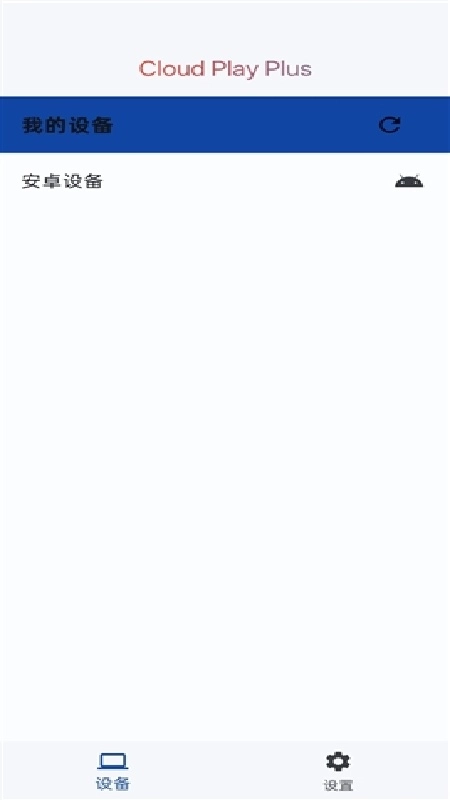
7.在软件内可浏览的3A库,选择想玩的进行远程畅玩
8.借助智能带宽调节功能,软件能依据网络环境自动优化画质与流畅度;用户也可在设置界面进行个性化调整。
1、检查连接状态:
要保证手柄与电脑的连接状态稳定。若是采用有线连接的方式,需留意检查USB接口是否洁净、没有破损,还可以试着更换其他的USB接口或者USB线缆来做测试。要是使用蓝牙连接,则要确认设备的蓝牙功能已经开启,同时手柄处于能够配对的状态。倘若手柄是依靠电池供电的,务必保证电池拥有充足的电量。一旦电池电量不够,就有可能造成手柄没办法正常运行。
2、重启设备与手柄:
尝试重启或电脑,以及手柄本身。有时候,简单的重启可以解决许多技术问题。
3、更新驱动程序与软件:
访问手柄厂商的官方网站,下载并安装对应的驱动程序。像云玩加这类串流工具,建议检查并更新到最新版本,这样能保证最佳的兼容性与性能。要是使用了DS4Windows或Xpadder这类第三方手柄映射软件,同样要确认它们是最新版本,并且配置正确。
4、检查系统与设置:
在电脑的设置里,要确认已选对输入设备。比如在Windows系统中,可通过控制面板进入“设备和打印机”,查看手柄是否被识别且设为默认设备;在其他系统中,也需检查手柄设置,保证其被正确识别与配置,部分情况下可能需要手动将手柄选定为控制器输入设备。
5、调整云玩加设置:
在云玩加应用里,查看手柄相关的设置项。确认手柄已被准确识别,并且可以试着调节手柄的灵敏度、按键映射这类参数,来提升操控感受。要是用的是云玩加网页版,依据已发现的问题,提议使用Edge或者Chrome浏览器,同时要保证浏览器的权限设置能够让云玩加访问手柄。
6、尝试其他设备或:
如果条件允许,不妨把手柄连接到其他设备上试试,或者换个环境使用这个手柄。这样能帮助判断问题究竟是出在特定设备上,还是和使用场景有关。
1.海量3A库:超过100款主流PC/主机大作。
2.本地串流与云端:支持本地PC/主机串流和云端。
3.智能带宽调节:自动检测网络环境,平衡画质与流畅度。
4.社区:社区,支持玩家交流与组队。
这款应用简直太良心了!它做到了跨平台全设备适配,用平板随时串流电脑毫无压力。不仅延迟超低,画质还特别清晰,支持4K60帧输出和硬件加速技术,运行3A大作流畅到几乎没有卡顿。虚拟键鼠和手柄的适配也相当完善,操作体验跟在原生设备上玩几乎没差别。










 查看
查看
 查看
查看
 查看
查看

角色扮演 115.7MB

角色扮演 156.5MB

角色扮演 167.0MB