
您的位置:首页 → 安卓游戏 → 动作闯关 → 小小电脑直装版

小小电脑是一款功能强大的移动工具软件,它为用户配备了多种安全保障措施。用户只需持有一台能联网的设备(如笔记本电脑或智能手机),就能借助它获得便捷的远程操作功能,还能在云服务器上运行各类应用程序,通过互联网连接到远程云服务器。有了这款Android版本的软件,远程办公操作便能轻松实现。用户可以将设备连接到计算机,同时会有对应的按键映射,使用起来十分快捷高效。
1、直接双击打开
这是最普遍的方式。当你双击一个exe文件时,Windows操作系统会自动启动并运行该程序。要是exe文件需要管理员权限,你可以右键点击文件,选择“以管理员身份运行”。
2、通过u200c命令行打开
如果你偏好使用命令行界面,也可以通过命令行来启动exe文件。先打开命令行界面,接着输入exe文件的完整路径和文件名,最后按下Enter键就能运行该程序了。举个例子,要是你的exe文件存放在C盘的Program Files文件夹里,文件名叫example.exe,那你在命令行里输入C:\Program Files\example.exe就能启动它。
3、使用u200c文件管理器打开
你也可以通过文件管理器来打开exe文件。打开文件管理器后,定位到存放exe文件的目录,接着双击该文件就能启动程序。
5、使用第三方工具打开
除了上述几种方法之外,你也可以借助一些第三方工具来打开或运行exe文件。这些工具能够协助你查看或者修改exe文件的内容。
如果遇到无法打开exe文件的问题,可以检查以下几点:
确保你的计算机上了能够执行该文件的程序或软件。
检查文件的属性,确保它是可执行文件(.exe)。
定期更新你的反病毒软件的病毒定义库,以确保最大的安全性。
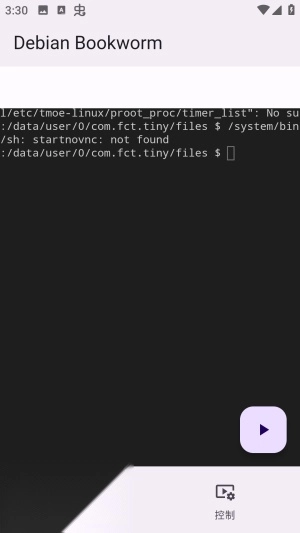
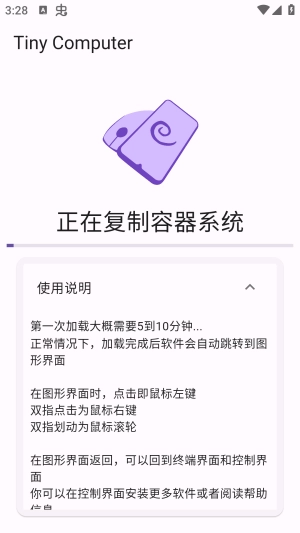
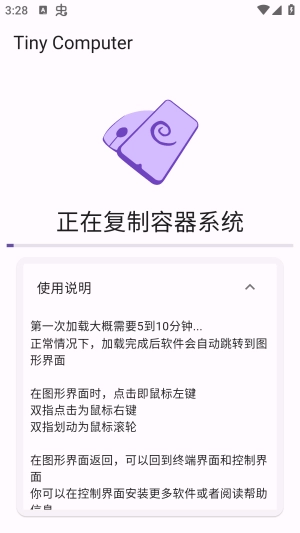
1、在图形界面返回,可以回到终端界面和控制界直
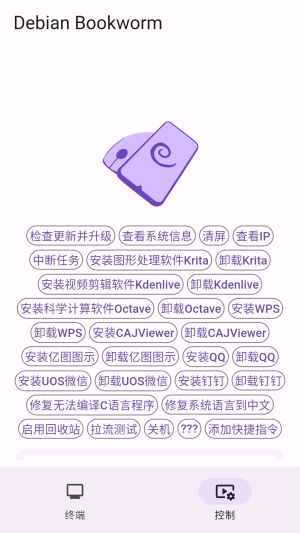
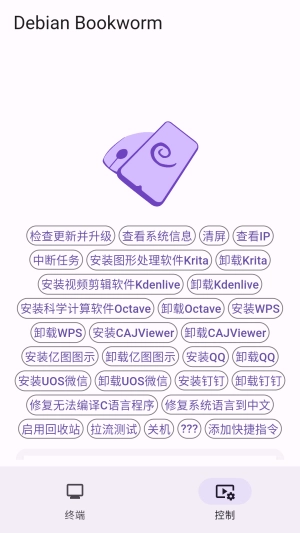
2、你可以在控制界面更多软件或者阅读帮助信息
3、如果是说明卡在什么地方了建议清除本软件数据重来一次
4、在图形界面下,点击对应鼠标左键,双指点击对应鼠标右键,双指划动对应鼠标滚轮。
1、远程办公
用户可以通过小小电脑远程访问公司电脑,实现远程办公。
2、数据存储
我们提供云端存储服务,用户能够把重要数据存放在云端,并且可以随时进行访问。
3、远程
爱好者可以通过小小电脑享受高性能体验,无需在本地设备上。
1、安全可靠
提供多重安全措施,保障用户数据隐私和账号安全。
2、高性能
采用强大的服务器支持,保证用户使用体验流畅,无卡顿。
3、多终端支持
用户能够借助手机、平板、笔记本等各类终端设备连接小小电脑,达成不受时间地点限制的远程访问。
小小电脑是一款依托Windows系统开发的云电脑软件,不仅功能多样、操作便捷,界面设计也十分人性化,对于远程办公人士和相关爱好者来说,是个值得考虑的选择。此外,它配备的多重安全防护机制,也能有效保障用户的数据与账号安全。
 查看
查看
 查看
查看
 查看
查看

角色扮演 115.7MB

角色扮演 156.5MB

角色扮演 167.0MB


