您的位置:首页 → 安卓游戏 → 经营养成 → proxypin抓包软件原版

这是一款相当实用的抓包工具,该软件依托Flutter技术打造,界面设计精美,操作简便易懂。用户能够借助proxypin抓包软件对HTTP(S)流量进行拦截、检查与重写操作。此软件兼容Windows、Mac、Android、IOS等多个系统平台,各个终端之间还可以通过互相扫码的方式连接并转发流量,诚挚邀请各位用户前来体验!
相关链接:ProxyPin
1、在本站ProxyPin抓包软件
2、打开后进入抓包页面点击右下角启动按钮
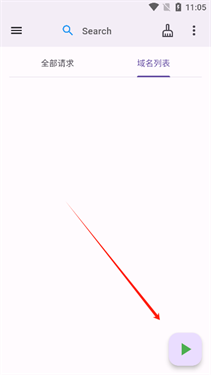
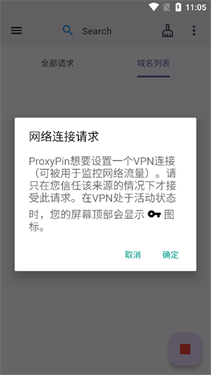
3、这时候会弹出请求,确定即可
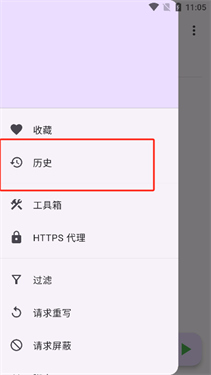
4、然后点击查看请求即可,在左上角可以浏览抓包历史
在Windows上Proxypin CA证书:
1. 打开Proxypin,并导航到"Settings"(设置)选项卡。
2. 在“SSL/TLS Certificates”(SSL/TLS证书)区域,点击“Download CA Certificate”(CA证书)按钮。
3. 打开的证书文件(.cer格式),系统将提示您证书。
4. 依照向导里的指引来操作证书,选取“Trusted Root Certification Authorities”(受信任的根证书颁发机构)作为证书的存储位置。
在macOS上Proxypin CA证书:
1. 打开Proxypin,并导航到"Settings"(设置)选项卡。
2. 在“SSL/TLS Certificates”(SSL/TLS证书)区域,点击“Download CA Certificate”(CA证书)按钮。
3. 打开Keychain Access应用程序(可以通过Spotlight搜索找到)。
4. 将证书文件(.cer格式)拖放到Keychain Access窗口中。
5. 在Keychain Access中,双击刚刚添加的证书。
6. 在证书详细信息窗口中,展开"Trust"(信任)选项组。
7. 在"Secure Sockets Layer (SSL)"(安全套接字层)下拉列表中,选择"Always Trust"(始终信任)。
8. 关闭证书详细信息窗口。
在iOS上Proxypin CA证书:
1. 在Proxypin中,导航到"Settings"(设置)选项卡。
2. 在“SSL/TLS Certificates”(SSL/TLS证书)区域,点击“Download CA Certificate”(CA证书)按钮。
3. 将证书文件(.cer格式)导出到您的iOS设备。
4. 在iOS设备上,打开“设置”应用,依次进入“通用”->“关于本机”->“证书信任设置”。
5. 在“对根证书启用完全信任”(Enable full trust for root certificates)选项下,找到Proxypin证书,然后开启其“完全信任”的开关。
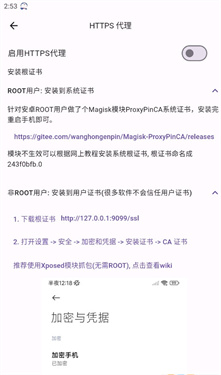
在Android上Proxypin CA证书:
1. 在Proxypin中,导航到"Settings"(设置)选项卡。
2. 在“SSL/TLS Certificates”(SSL/TLS证书)区域,点击“Download CA Certificate”(CA证书)按钮。
3. 将证书文件(.cer格式)导出到您的Android设备。
4. 打开安卓设备上的“设置”应用,找到并进入“安全”或者“锁屏和安全”选项。
5. 在“Credentials”(凭据)或“Trusted Credentials”(受信任的凭据)分类下,选择“Install from SD card”(从SD卡)或其他类似选项,从中查找并导入Proxypin证书。
完成这些步骤后,Proxypin就能够成功拦截和解析HTTPS流量了。请注意,具体的步骤可能会因操作系统版本和设备型号而有所不同。
模拟服务端返回响应。
拦截HTTP和HTTPS请求和响应。
保存HTTP会话并进行分析。
对HTTP请求和响应进行实时处理。
利用反向代理将流量转发给指定的服务器。
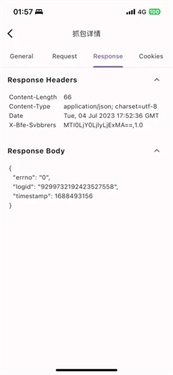
1、网络调试:允许用户实时监控网络请求和响应,用于调试和优化网络连接。
2、篡改请求:可以修改请求参数和响应内容,方便测试不同情况下的应用行为。
3、自动化测试:提供脚本录制和回放功能,可以模拟各种场景进行自动化测试。模拟客户端发起请求。
修复了已知BUG









 查看
查看
 查看
查看
 查看
查看

角色扮演 115.7MB

角色扮演 156.5MB

角色扮演 167.0MB