您的位置:首页 → 安卓游戏 → 经营养成 → scene9官方正版
scene9也叫scene工具箱,是一款功能十分强大的系统工具类软件,它整合了系统优化、软件测试和功能测试等功能,你可以通过它来调试自己的设备,让使用体验更加流畅。scene9提供三种模式:基础模式、root模式和adb模式,其中root模式尤为重要,必须获取root(超级用户)权限才能正常使用所有功能,比较适合喜欢折腾手机的朋友。
1、除了scene9软件,我们还需要shizuku软件。以下拿小米为例。
2、首先打开shizuku软件,点击【配对】选项。
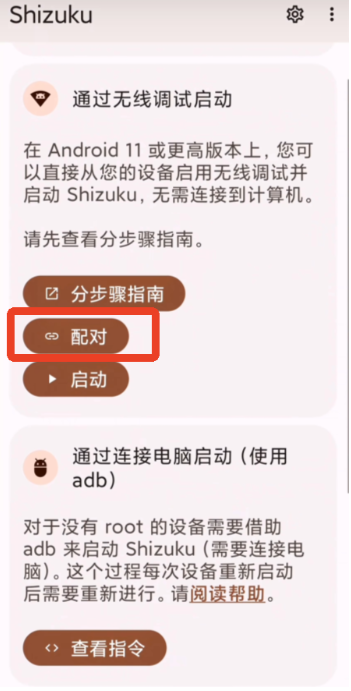
3、再点击【通知设置】选项,这个选项可以允许shizuku软件发布通知。
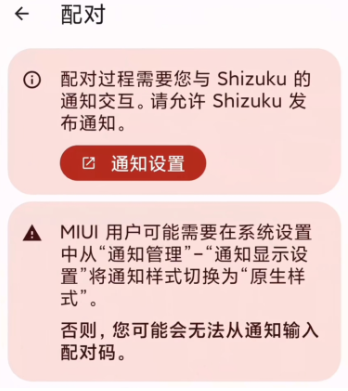
4、之后选择第一个【允许通知】,在这里下面也可以开启或关闭一些通知权限设置。
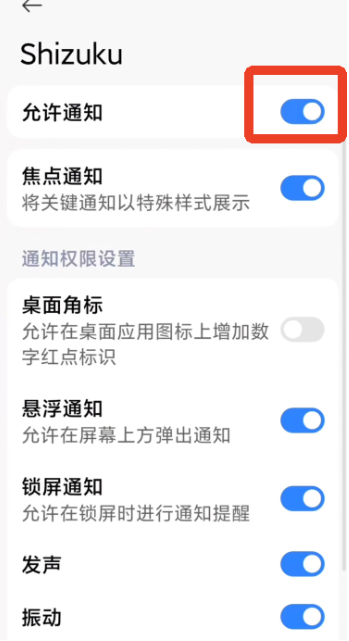
5、返回到配对页面,找到【开发者选项】,点击之后会要求我们先启用开发者选项。
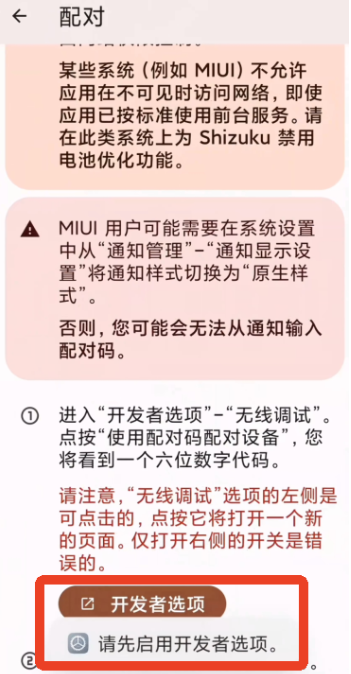
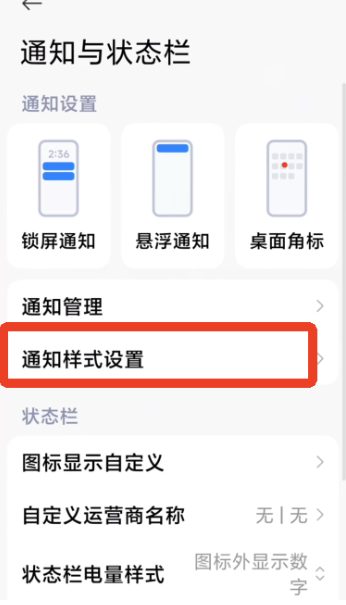
6、来到的设置页面,我们先找到【通知与状态栏】,点击【通知样式与设置】。
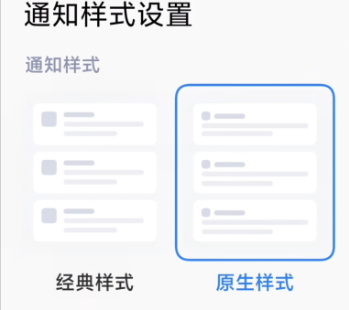
7、把经典样式改为原生样式,不然等一会输入不了原生码。
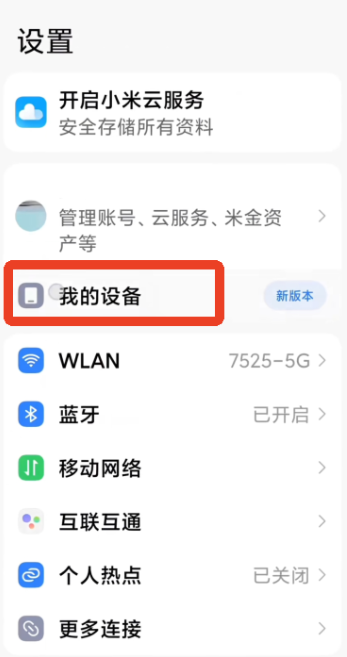
8、返回到设置主页面,点击【我的设备】。
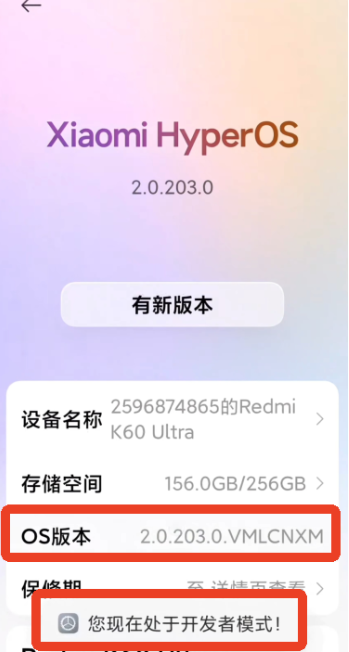
9、然后连续点击OS版本号,直到弹出【您现在处于开发者模式】。
10、再次返回设置主页面,滑到最底下找到【更多设置】,进去之后点击【开发者选项】。
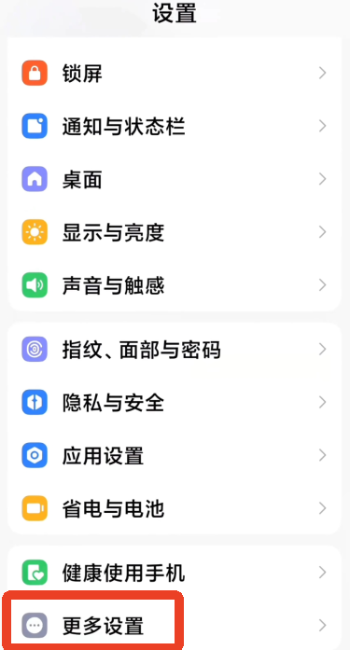
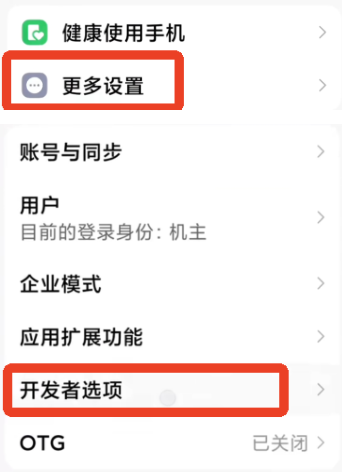
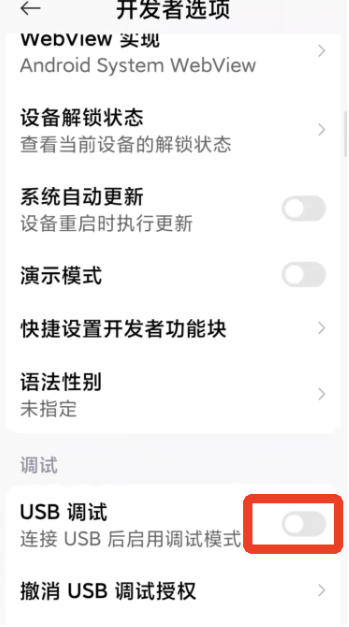
11、下滑找到【USB调试】,点击右边的滑块打开。
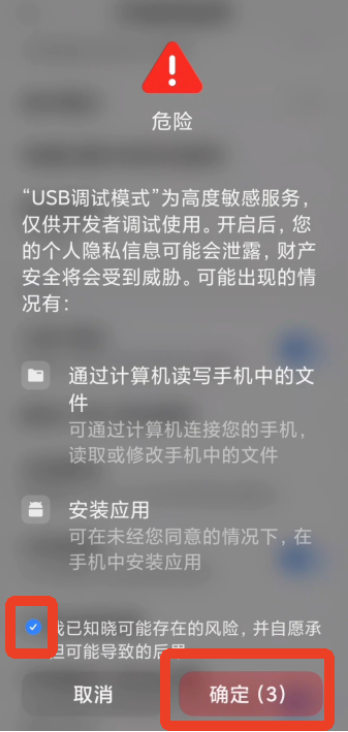
12、勾线最下方的我已知晓,等待10秒点击右下角的【确定】。
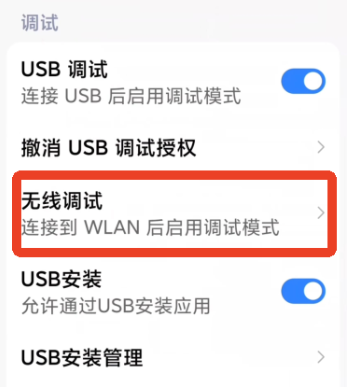
13、点击【无线调试】选项,开启无线调试功能,接着点击【使用配对码配对设备】,此时会弹出WLAN配对码,随后下拉状态栏即可。
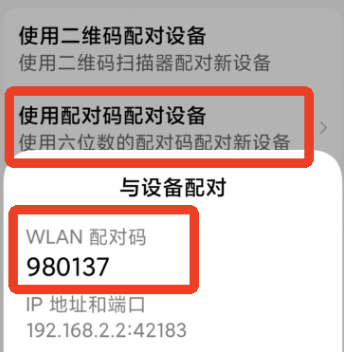
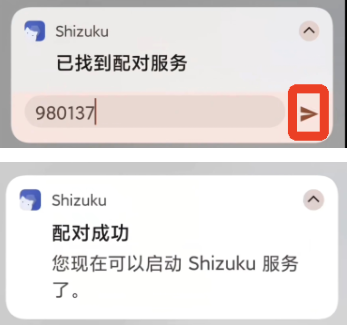
14、输入配对码,点击右边标志后等待配对成功。
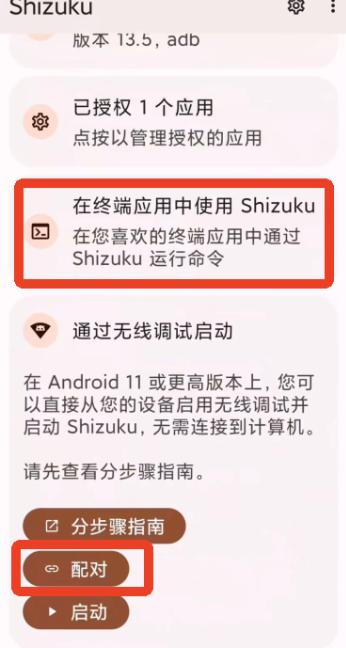
15、再次回到shizuku软件,点击【启动】,启动成功后会显示在终端应用中使用shizuku。
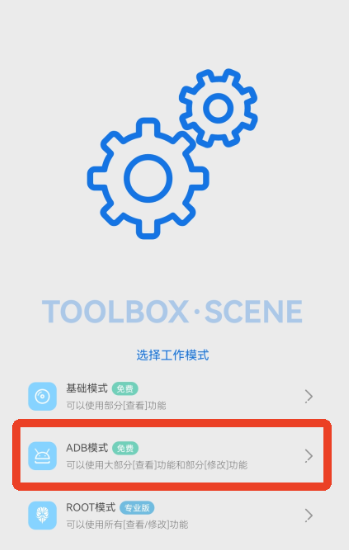
16、这时候就能打开scene9软件,点击【ADB模式】。
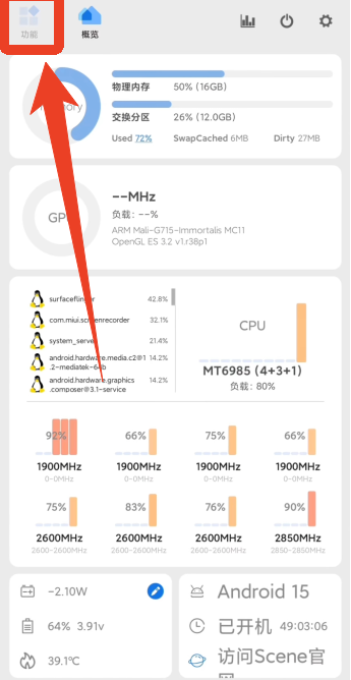
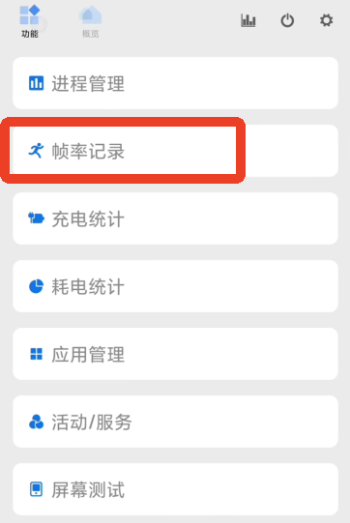
17、进来之后点击左上角的功能,再点击【帧率记录】。
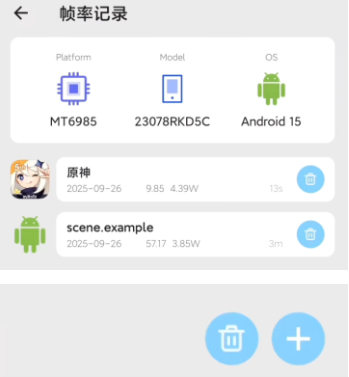
18、再点击帧率记录右下角的+号,会弹出一个说明提示,点击我知道了。
19、之后屏幕上就会出现一个小小的帧率悬浮窗。
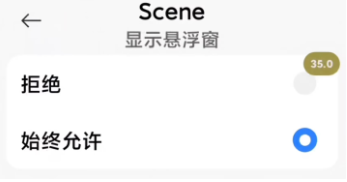
20、如果没有打开,可以前往应用设置的权限管理,打开软件的悬浮窗权限。
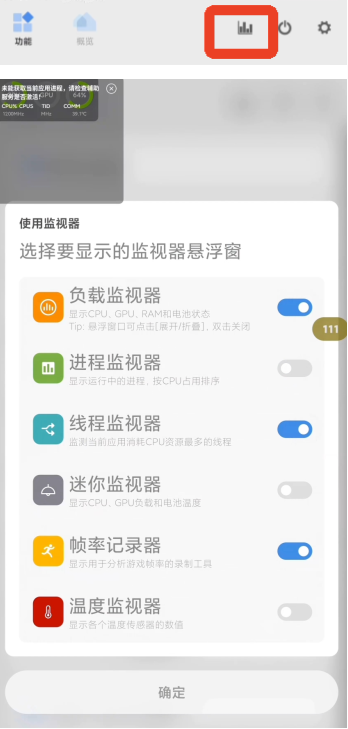
21、返回之后点击右上角,可以勾选你想要的监视器样式。
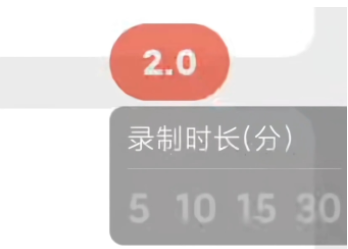
22、点击帧率图标后,图标变红就说明已经在帧率记录了。
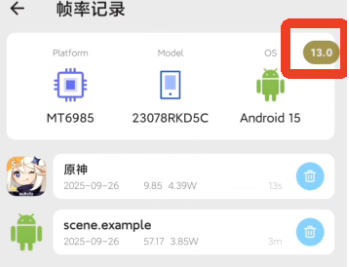
23、帧率测试完之后,点击【帧率记录】就能看到你刚才记录的帧率。
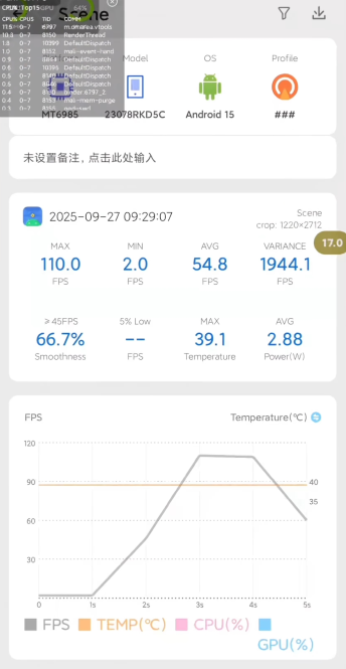
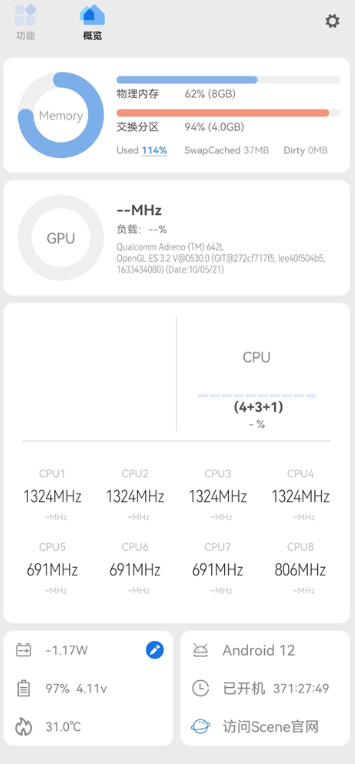
系统性能监测:可实时查看CPU、内存、温度、功耗、FPS等系统核心数据,支持悬浮窗展示,便于在日常使用或高负载场景下随时查看。
电池与功耗分析:记录充电功率、电量变化及耗电详情,帮助用户分析电池状态与优化续航。
CPU 与性能调控:可对处理器频率、调度策略等进行调节,从而实现性能模式和节能模式的切换(该功能需要 Root 权限)。
进程与应用管理:可管理系统后台进程,支持卸载预装应用、管理应用权限(需 ADB 或 Root 模式)。
系统文件操作:具备系统文件的备份、还原及编辑功能,同时支持刷机相关操作(该操作仅在Root模式下可用,存在一定风险)。
多模式权限适配:提供基础模式(仅查看)、ADB模式(部分修改)与Root模式(完整功能),以满足不同用户的权限与需求。
1.需 Root 权限才能使用全部功能,适合深度玩机用户与性能调优爱好者。
2.提供悬浮窗实时监控,无需切换界面即可掌握系统状态,尤其适合场景。
3.具备电量曲线记录与充电功率检测,帮助用户了解电池健康状况。
4.支持三种权限模式,无 Root 用户也可使用基础查看功能,降低使用门槛。
5.功能涵盖系统优化、性能调整、进程管理等,可深度定制系统行为。
Q: 是否必须 Root 才能使用?
A: 基础查看功能无需 Root;ADB 模式需连接电脑授权;完整修改功能需 Root 权限。
Q: 使用高风险功能会导致系统故障吗?
A:进行删除系统应用、修改系统文件这类操作存在风险,若操作失误可能导致系统无法正常启动,建议提前做好数据备份,并且确保自己具备刷机相关知识后再进行操作。
Q: 悬浮窗监控是否影响性能?
A: 悬浮窗占用资源极低,一般不影响性能,也可在设置中调整刷新频率或隐藏。
“终于能实时看 CPU 调度和温度了,玩时开悬浮窗特别方便,调一下 CPU 大核频率后发热明显改善。”
电池的统计功能十分详尽,能清晰了解哪些应用在后台悄悄耗电;卸载了几个预装软件后,手机的续航能力确实有所提升,不过在进行这些操作前,务必记得先做好数据备份。
作为一名热衷于折腾数码设备的玩家,这个工具箱简直是为我们这类人量身打造的——它几乎把所有实用功能都整合到了一起,不管是文件管理还是性能调校,每一项都做得相当专业,特别适合喜欢动手探索设备潜力的用户。
优化使用体验







 查看
查看
 查看
查看
 查看
查看

角色扮演 115.7MB

角色扮演 156.5MB

角色扮演 167.0MB