您的位置:首页 → 安卓游戏 → 动作闯关 → Office Lens免费版

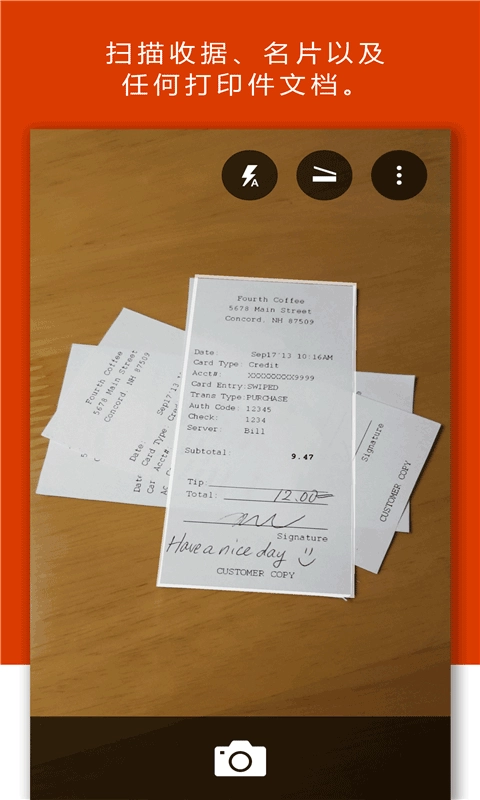
Office Lens是一款实用性极高且易于操作的工具软件,它能对文档、白板和照片进行拍照扫描,还具备文字识别功能,可将图像转化为Word、PowerPoint和PDF文件。针对不同内容,它会智能处理:文档支持自行调整剪裁尺寸,照片会完整保留,白板则能自动识别并完成剪裁。软件整体界面清爽细腻,图标设计友好轻便,运行过程也十分稳定。
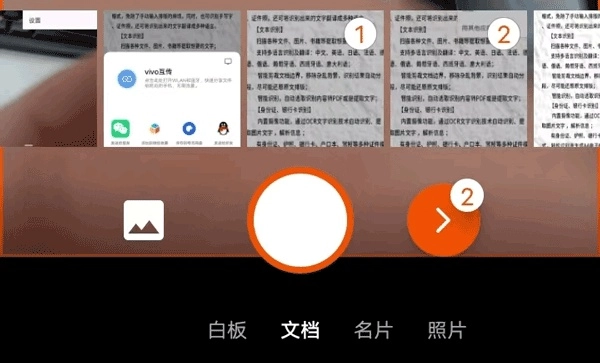
1、首先在该页面找到此应用软件,完成安装后点击进入,界面上有白板、文档、名片和照片等选项,你可以根据需要扫描的文件类型进行选择;也可以点击左侧的图片图标,从本地相册中选取要扫描的内容,选好后点击右下方的红色尖括号即可。
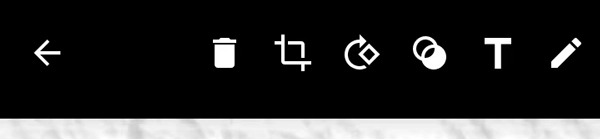
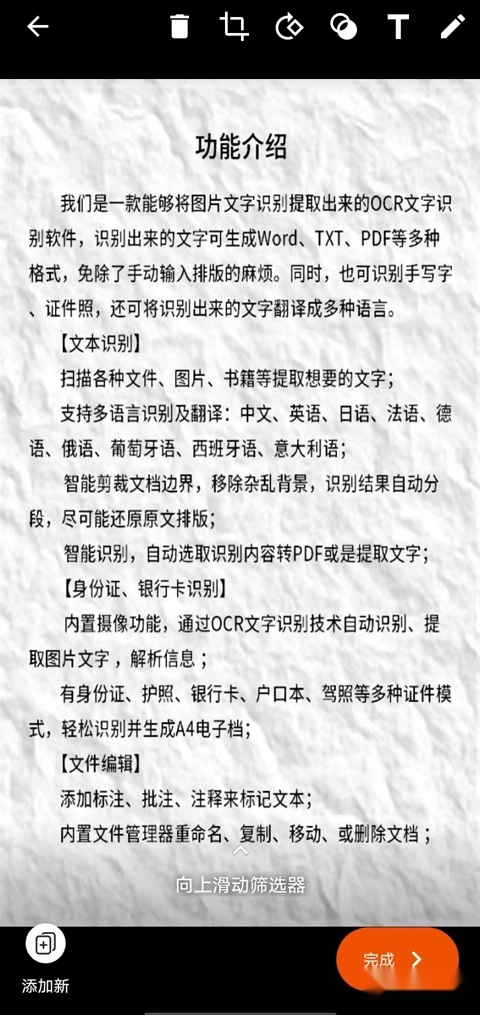
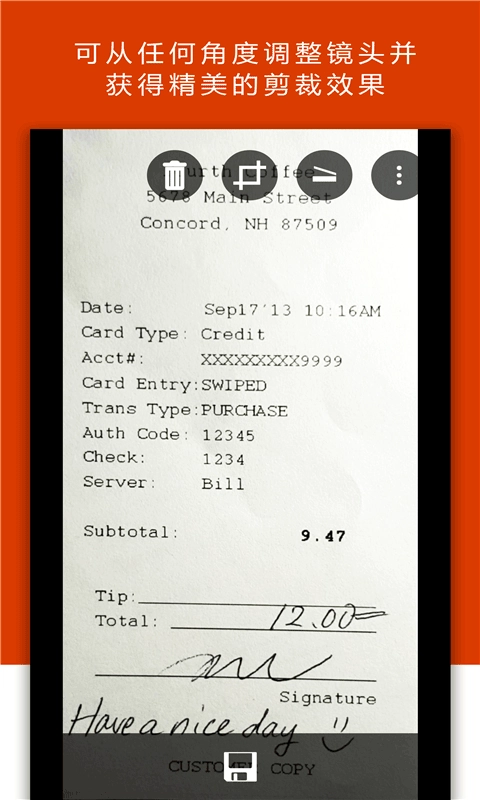
2、接着在此处对需要上传的图片进行编辑操作,你可以通过裁剪、旋转、添加文字或画图等方式,让图片更清晰完善,从而提升扫描辨识率。
3、对图片进行编辑完之后,点击完成图标。
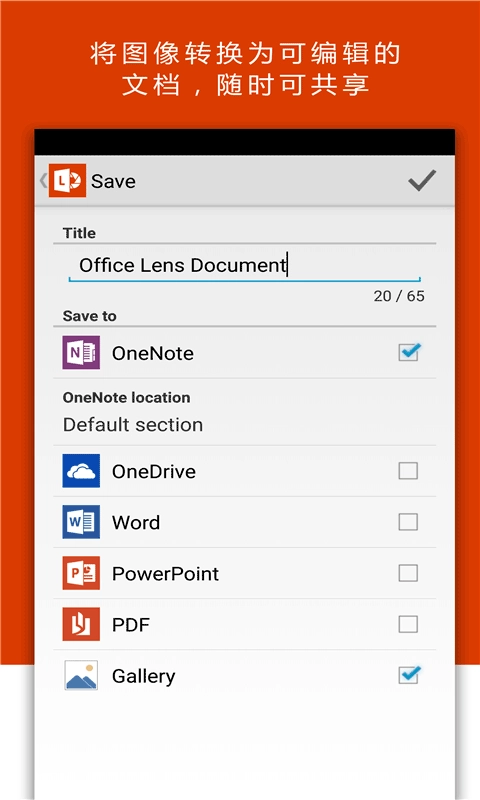
4、接下来可以在此处修改标题,还能选择将内容保存到库、PDF、OneNote、Word(OCR文档)、OneDrive以及PowerPoint中。这是一种支持多选的格式,你能够同时保存到多个位置,不过要注意,记得先点击右上角的头像完成登录操作。
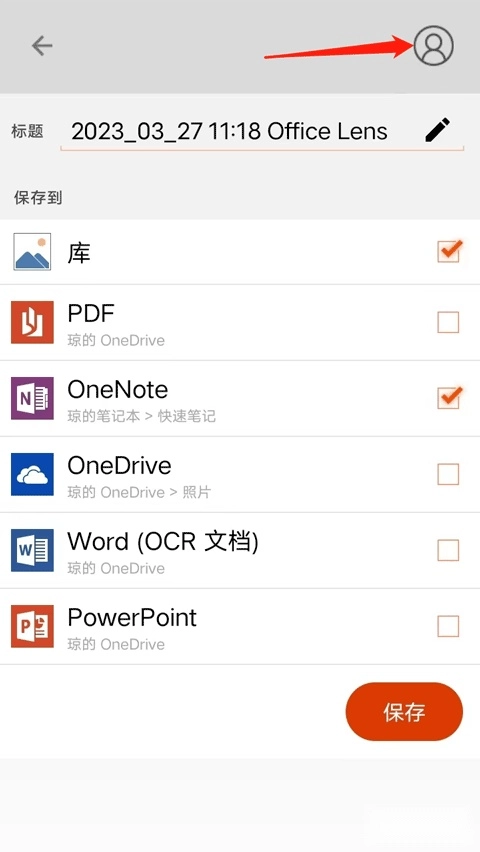
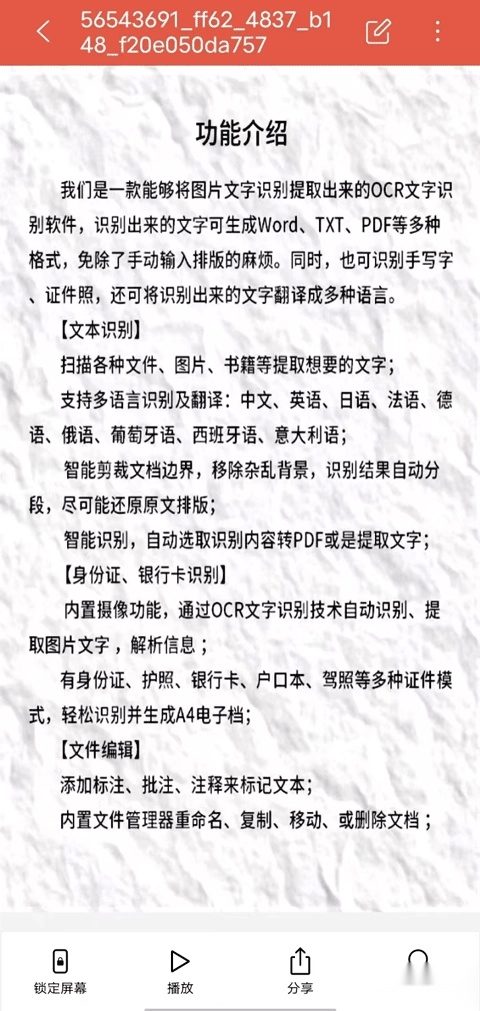
5、保存操作完成后,你会进入“我的文件”页面。在此页面中,你可以选择并打开想要查看的文件。进入文件后,点击右上角的三点图标,会弹出打印、投屏、缩略图、设置以及用其他应用打开等功能选项,你可根据实际需求使用这些功能。此外,你还能点击“编辑”按钮对文件进行编辑,页面底部还设有锁定屏幕、播放、分享和搜索功能。
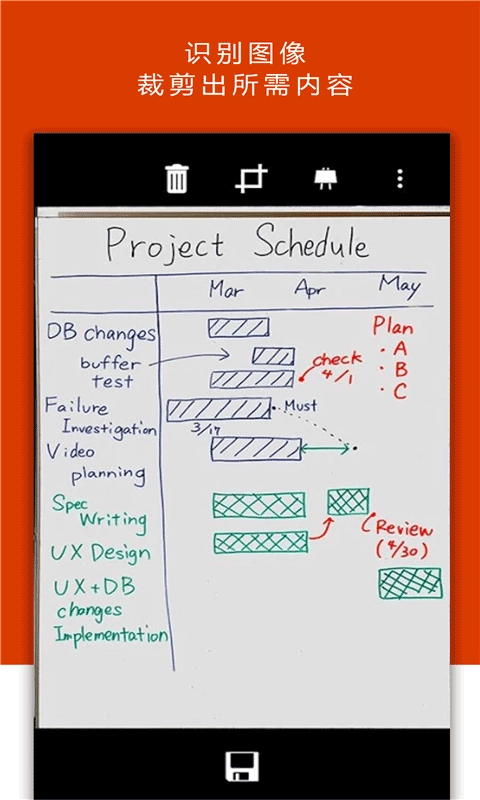
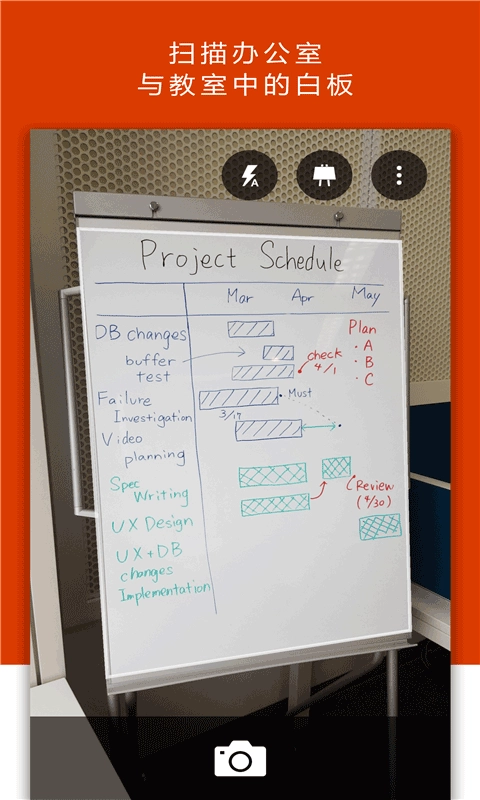
1、采用“白板”模式,Office Lens 可执行剪裁,消除眩光和阴影。
2、采用“文档”模式,Office Lens 可完美对图像进行剪裁和着色。
3、扫描得到的图片能够保存至你所选择的任意位置,像OneNote、OneDrive或者设备的本地存储都可以。
4、”名片”模式能够提取联系信息,并将这些信息保存到你的通讯录与OneNote里。该功能在处理英语、德语和西班牙语的名片时效果突出,更多语言支持也即将上线。
5、您可以选择把图像转换为Word、PowerPoint或者PDF文件,转换完成后的文件会自动保存到OneDrive中。
1、便捷扫描
简单便捷的文本扫描模式,轻轻松松就能提取文本内容,并能精准快速识别;
2、文本内容
清晰直观的文本内容, 在应用中可一目了然,知道所有文本信息,方便使用;
3、万能转换
万能的图片转PDF工具,无论是png还是jpg格式的图片均可转换成PDF格式;
4、无损转换
无损的格式转换模式,所有转换的内容都能清晰且正确的呈现,便于使用;
5、多样翻译
多样语言类型翻译,满足中英互译需求,并能快速翻译出结果,方便查看;
6、历史记录
详细的历史翻译记录,在应用中可轻松回顾,知道翻译的内容,方便体验;
Office Lens是一款扫描类工具软件,它配备了白板、文档、名片和照片等专用模式。其中,白板模式能优化手写笔记的可视性;文档模式可自动校正阴影与角度畸变,保证输出图像清晰易读。该软件能快速将纸质文档、白板内容及名片转换为PDF、Word和PowerPoint等格式,还支持OCR文字识别,让扫描内容可搜索编辑,大幅提升了办公效率。








 查看
查看
 查看
查看
 查看
查看

角色扮演 115.7MB

角色扮演 156.5MB

角色扮演 167.0MB