您的位置:首页 → 安卓游戏 → 动作闯关 → 尼康snapbridge通用版

尼康SnapBridge是尼康公司推出的智能设备应用程序,专门面向尼康相机用户打造,具备无线照片传输、远程相机控制以及智能设备同步这三大核心功能。借助低功耗蓝牙技术与Wi-Fi连接,SnapBridge可帮助您轻松将尼康相机与智能手机或平板电脑实现无缝对接,从而获得拍摄、传输、分享一体化的使用体验,有需求的朋友可别错过啦!
尼康推出的SnapBridge软件是一款用于照片传输和相机遥控的应用程序,主要功能是让尼康相机与智能设备之间实现无缝连接。借助SnapBridge,用户拍摄照片后,照片能自动传输到手机或平板上,方便通过电子邮件或社交媒体分享。这款程序适用于Z系列、D系列、COOLPIX系列等多款尼康数码相机,使用时需要将相机固件更新到相应版本。
1、在本站打开尼康相机的SnapBridge软件,然后开启智能设备的蓝牙与Wi-Fi功能。需要注意的是,与照相机的实际连接需通过SnapBridge应用程序完成,切勿通过设备的设置应用程序尝试连接。
2、照相机设备在设定菜单中选择连接至智能设备,然后加亮显示开始并按下ok键
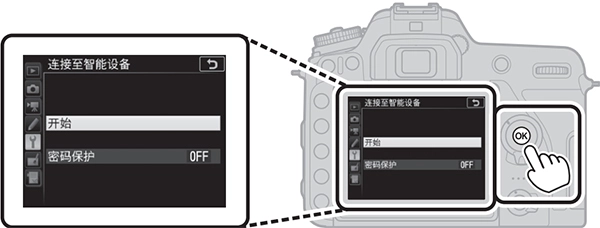
3、当完成上方步骤显示下图信息时,按下ok键
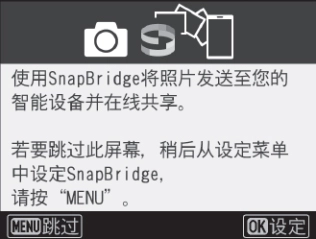
4、确认照相机显示如下图所示的信息并准备好智能设备。

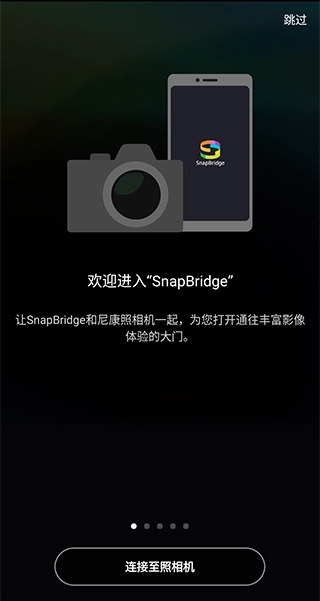
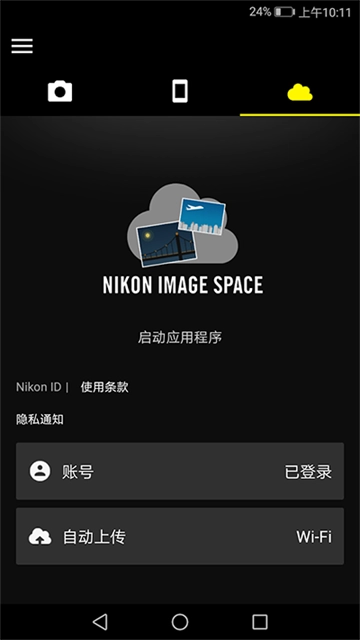
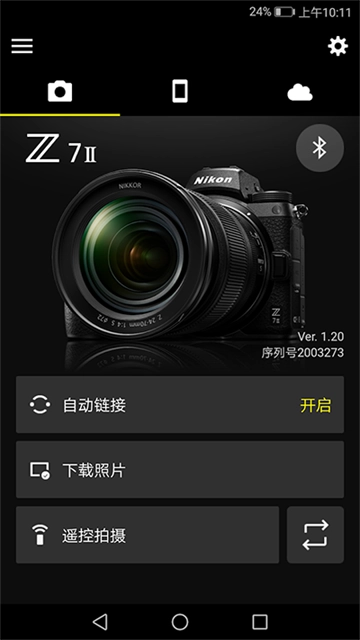
5、然后相机就绪后,在上启动SnapBridge应用程序并点击下方的“连接至照相机”按钮。
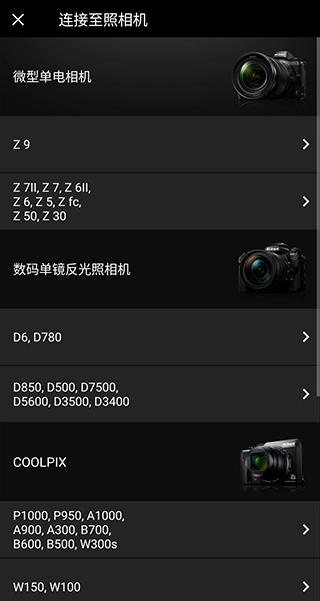
6、之后选择我们的相机型号以及配对方式
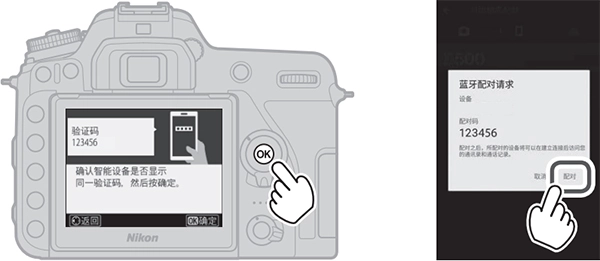
7、接着确认我们的相机验证码与设备验证码是否一致

8、确认完毕后,最后按下相机上的ok,并点击上的配对按钮即可
1、拍摄时自动照片 :若要在拍摄时自动照片,请将照相机设定菜单中的发送至智能设备(自动)选为开启。
2、从相机中选择照片:当“发送至智能设备(自动)”功能关闭时,可通过此选项发送拍摄的照片。具体操作方式为:一是在相机播放菜单中选择“选择以发送至智能设备”选项;二是在播放照片时按下i按钮,然后选择“选择发送至智能设备 / 取消选择”来挑选照片。
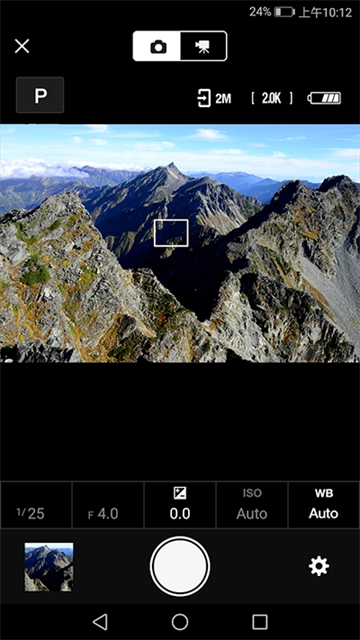
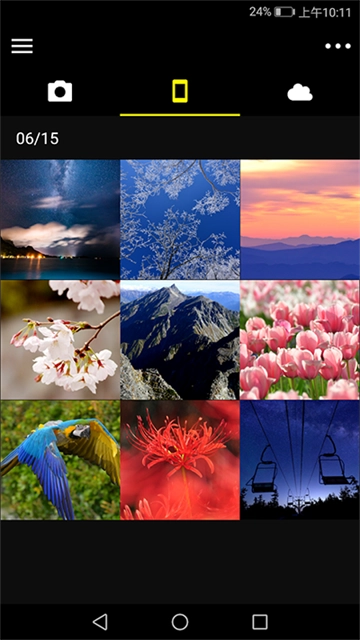
3、从智能设备中选择照片:在SnapBridge应用程序的标签页里选定照片,当出现提示时轻点“确定”,即可切换至Wi-Fi模式(iOS部分版本可能需要手动选择网络,此时需在轻点“确定”后,依照“Wi-Fi提示”中的指引操作)。完成上述步骤后,您就能通过智能设备上的控制功能,从相机存储的照片与动画列表中选取所需照片。
注意:
1、照片以约 200 万像素的尺寸(某些照相机可能会提供其他尺寸)进行。动画无法。
2、若想在照相机关闭后仍能继续相关操作,请在照相机的设定菜单中,将“Bluetooth> 照相机关闭时发送”这一选项设置为开启状态。
3、若照相机是D3400或其他支持SnapBridge但无Wi-Fi功能的型号,屏幕会弹出确认对话框;请轻触“确定”以通过蓝牙连接(需注意,动画无法通过蓝牙传输)。
Z9、Z8、D6、Z7II、Z6III、Z6II、Z7、Z6、Z5、Zf、Zfc、Z50、Z30、D850、D780、D500、D7500、D5600、D3500、D3400、COOLPIX P1000、P950、A1000、A900、A300、B700、B500、B600、W300、W150、W100、KeyMission 80
D750、D7200、D7100、D5500、D5300、D3300、Df、J5、P900、S7000、S3700、AW130
1、一旦照相机和智能设备完成配对,新照片即可自动。
2、调整照相机设定并拍摄照片。
3、查看照相机上的照片并从照相机照片。
4、使用本应用程序可将设备与最多5台照相机进行配对。




 查看
查看
 查看
查看
 查看
查看

角色扮演 115.7MB

角色扮演 156.5MB

角色扮演 167.0MB