您的位置:首页 → 安卓游戏 → 动作闯关 → AdobeScan(OCR文字识别应用)安卓版

Adobe Scan(OCR文字识别应用)是一款面向办公人群的文字识别工具。当前不少电子文件采用PDF格式,这类格式往往需要特定软件才能查看与编辑,操作起来较为繁琐。而借助这款软件,用户可以直接对PDF文件进行文字识别,提取其中的文字内容,便于自由地修改和保存。感兴趣的用户,不妨来体验一下!
随时随地扫描任何内容。
通过这款可移动的PDF扫描工具,能够捕捉各类表单、收据、便签以及名片。Adobe Scan扫描应用还支持一键完成多页文档的扫描与存储操作。
重复利用内容。
Adobe Scan PDF 扫描仪能够把任意内容转化为可扫描且可重复利用的形式。借助其光学字符识别(OCR)功能,您可以生成能在 Adobe Acrobat Reader 中使用的高品质 PDF,从而重复使用扫描得到的文本与内容。
在照片中快速查找文档。
这个功能强大的扫描仪应用程序能够自动在您的照片里识别出文档和收据,并将其转换成PDF扫描件,帮您省去不少繁琐操作。它的自动OCR功能还能把文本转化为可编辑、可重复利用的内容。
扫描任何内容:可以捕获各种文档、收据、便笺、白板、名片甚至照片。
自动捕获:该应用程序会自动检测文档,并在文档处于对焦状态时拍照。
图像增强:使用高级图像处理技术来优化扫描、消除阴影和锐化文本以提高可读性。
OCR 技术:使用 OCR(光学字符识别)技术将扫描件转换为可编辑和可搜索的文本。
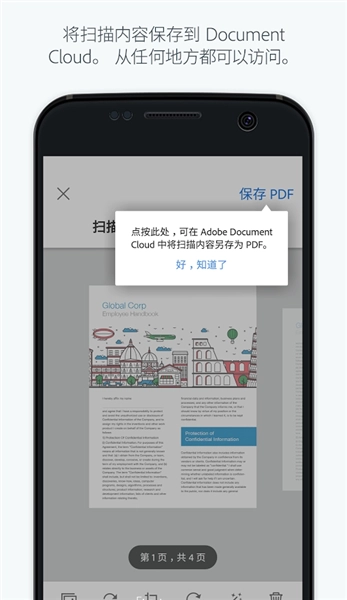
云存储方面:该功能与 Adobe Document Cloud 实现集成,让用户可以把扫描好的文档安全地存放在云端。
轻松共享:保存扫描后,用户可以通过电子邮件、短信或其他应用程序轻松共享它们。
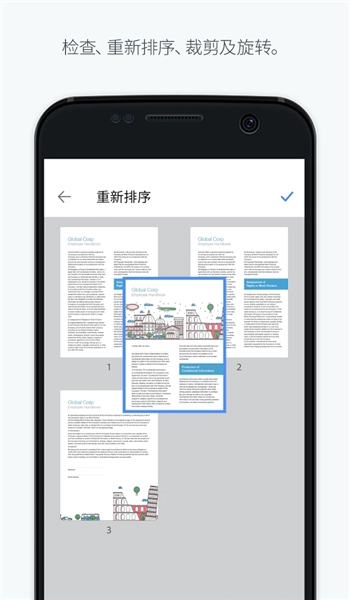
保存多页文档:可以捕获多个页面并将它们另存为单个 PDF 文档。
自动裁剪:可以自动裁剪扫描的文档,因此用户无需担心边缘。
自定义水印:用户可以在扫描中添加自定义水印,以保护其文档免遭未经授权的使用。
辅助功能:旨在让每个人都可以访问,具有语音指导和屏幕阅读器支持等功能。
1.打开应用程序并点击 相机图标
2.选择文档类型。
3.或者,也可以点击打开闪光灯时的图标 以更改闪光灯设置。
4.使用以下捕获模式之一调用扫描内容:
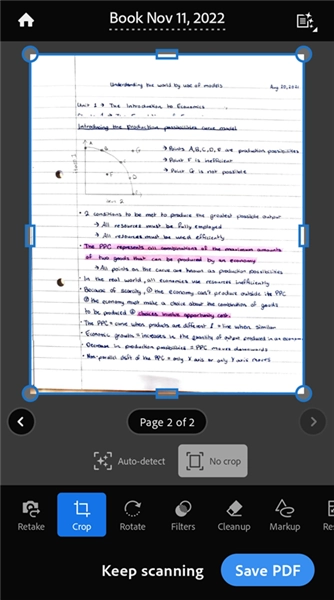
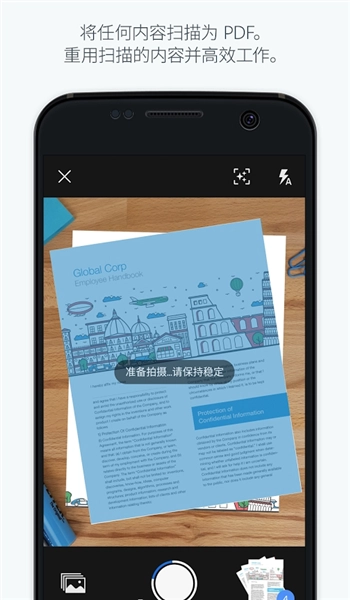
自动捕获(默认状态):应用程序会呈现捕获界面并对文档进行检测。处于自动捕获模式时,应用程序借助实时边缘检测技术,通过蓝点来标记文档的边角位置。
手动捕获:在窗口中居中放置文档,然后点击捕获按钮。
5.按照屏幕上的消息操作以完成扫描工作流程:
正在查找文档:该应用程序正在查找文档并尝试检测文档边界。
准备拍摄...请保持稳定:边缘检测功能可以看到整个文档。
未找到文档。手动拍摄:该应用程序无法检测到文档边缘。
该应用程序借助“自动裁切”与“图像清理”两项功能提升扫描质量。扫描捕获的内容会在屏幕上呈现,同时配有裁剪手柄以及修改工具菜单。
6.在突出显示“裁剪”工具的捕获屏幕上,根据需要裁剪图像,并使用工具菜单进行其他必要的修改。
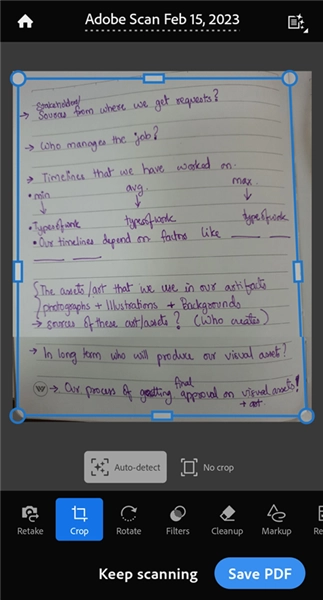
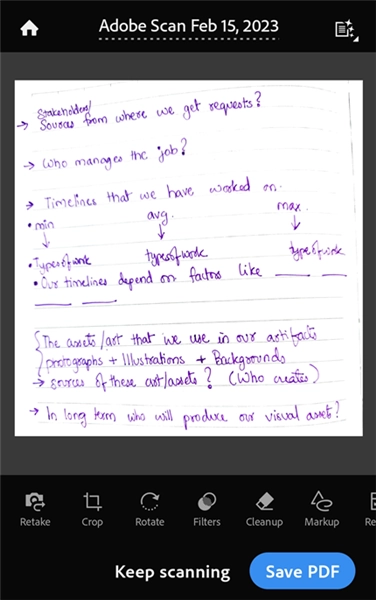
7.(可选操作)若想继续采集更多文档,可点击“继续扫描”;要是对当前的采集效果不满意,也能选择“重新拍摄”来重新进行文档采集。
8.点击“保存 PDF”按钮后,扫描得到的内容会自动存储至 Adobe 云存储中。若需要对扫描文档进行修改,您可以再次打开该文档进行操作。
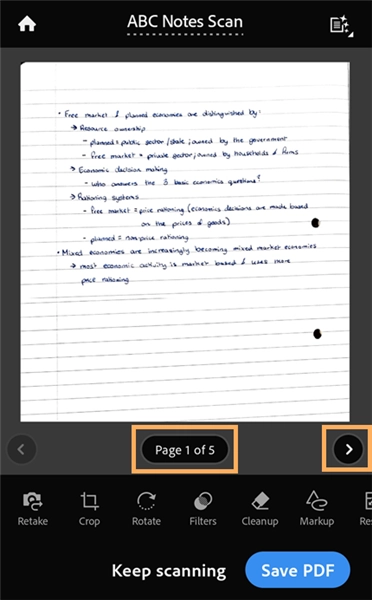
1.在当前页面的扫描图像下,点击页码横幅。
2.在打开的对话框中,输入要跳转到的页码,然后点击转到。
3.或者,点击左右导航箭头浏览页面。







 查看
查看
 查看
查看
 查看
查看

角色扮演 115.7MB

角色扮演 156.5MB

角色扮演 167.0MB