您的位置:首页 → 安卓游戏 → 动作闯关 → 谷歌身份验证器(googleauthenticator)通用版

谷歌身份认证器的英文名称为Authenticator,它是一个用于线上身份认证的系统工具平台。作为一款提供动态密码保护的软件,它能有效防范谷歌用户个人账户遭受攻击,还可随时生成即时密码,通过即时验证提升安全性。若您频繁使用谷歌系列软件与产品,可借助该应用完成验证,它支持智能化的设备管理,且不会对软件的正常使用造成影响。
1、首先在本站谷歌验证器,然后打开。

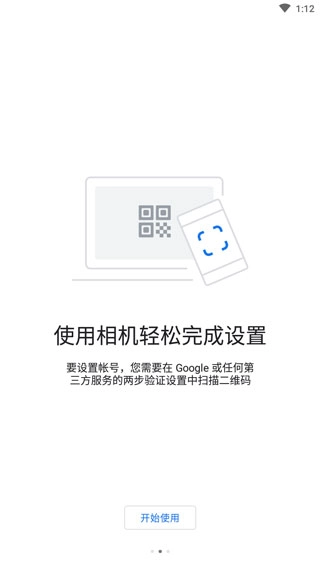
2、用扫描验证方提供条形码或者输入验证方提供的密钥。

3、身份验证器添加账号,选择手动输入验证方提供的密钥。
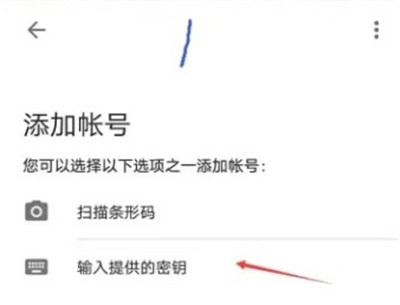
4、点击添加完成后,将谷歌验证器里显示的六位数字输入到需要进行验证的网址或应用当中。
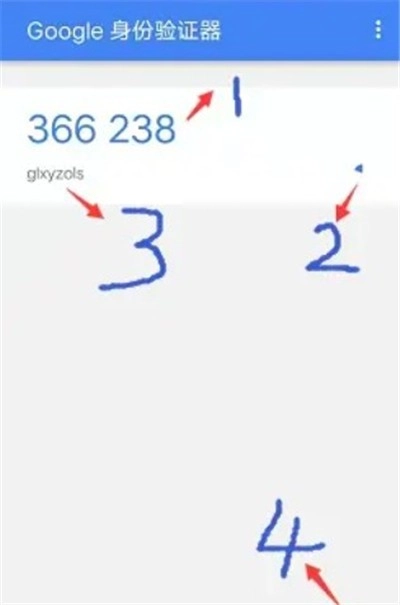
5、谷歌验证器中的六位数字如果输入正确,一般网站或者应用方会提示你谷歌验证成功。
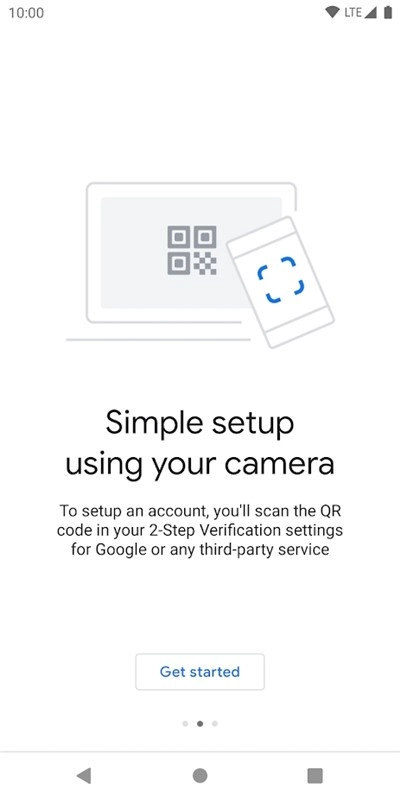
1、首先打开个人中心,点击下方的“安全中心”。
2、点击谷歌验证器,不要直接点击开启,否则退出后就要输入谷歌验证码。
3、点击第一个,重置,点错可以后退一步,点复制,这是新的密钥。
4、打开谷歌验证器,点右下方的红色加号,如果第一次绑定新账号,就点输入密钥。
5、然后获得6位数验证码,回到输入短信验证码和此6位数验证码即可。
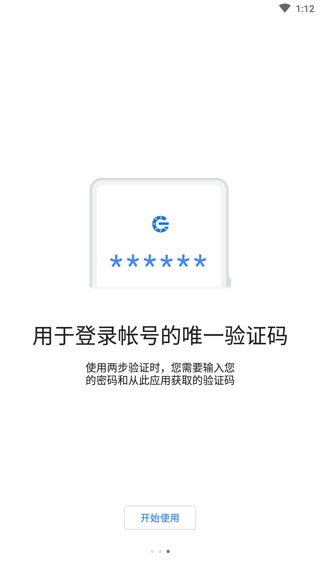
1、打开谷歌验证器,软件启动如图。
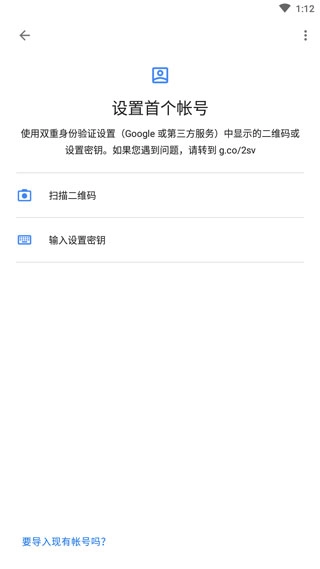
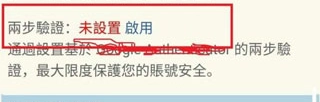
2、打开需要用到身份验证器的应用,比如我当下正在使用的某个应用,进入它的安全设置页面。能看到有一项两步验证,目前我还没开启,点击启用按钮即可。
3、接着会进入两步验证页面,点击进入后,能看到系统提供的一串用于开启两步验证的数字与字母组合,将这串字符复制下来即可。

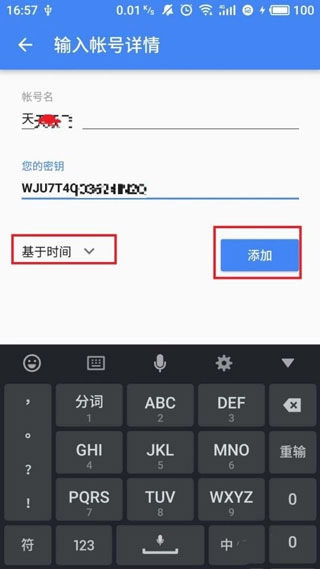
4、我们再次回到身份验证器,点击开始按钮来设置它。输入你在该应用中的账号名,以及刚才复制的那串字符,选择按时间生成动态密码的方式,接着点击添加按钮,身份验证器便会开始配置对应的动态密码。
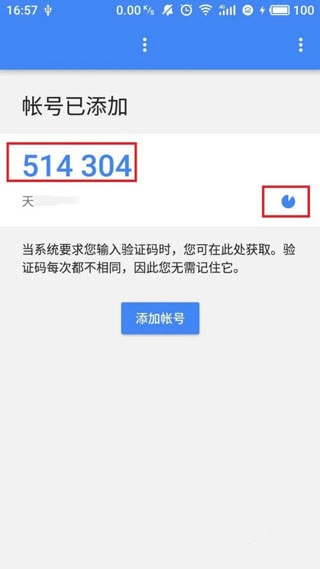
5、等身份验证器配置完成后,我们就能看到定时生成的动态密码了。它的右侧会出现一个倒计时的圆饼图标,待圆饼转完一圈,新的动态密码就会再次生成。
6、我们再回到刚才进行两步验证设置的应用,会发现其设置两步验证的流程本身就已经用到了两步验证的密码。第一栏需要输入的是两步验证密码,第二栏则要输入邮箱密码。我们先点击“向邮箱发送验证码”的按钮,之后回到自己的登录邮箱,就能收到对应的验证码了。
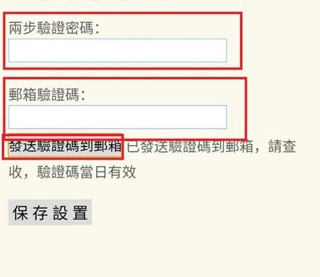
7、将邮箱中收到的验证码填入第二栏,接着把身份验证器当前生成的动态密码也填写进去。点击保存设置,若此时动态密码与邮箱验证码均通过验证,即可完成正确配置。
8、如下图所示,以上就是本次谷歌验证器使用方法的全部介绍了,希望能给你带来帮助。

1、提供深色主题背景;
2、可通过二维码自动设置;
3、可通过二维码在设备之间转移帐号;
4、无需联网即可生成验证码;
5、Google 身份验证器可与众多提供方和帐号搭配使用。
1、可通过二维码自动设置;
2、支持多个帐号;
3、支持基于时间和基于计数器生成验证码;
4、可通过二维码在设备之间转移帐号。
1、支持多个帐户;
2、支持多种语言;
3、支持多个帐户;
4、支持多种语言;
5、透过QR图码自动设定;
6、即使在飞行模式下,也能生成验证码。
v6.0版本
新增了设备加密功能,让您可以对存储的密文值进行加密。








 查看
查看
 查看
查看
 查看
查看

角色扮演 115.7MB

角色扮演 156.5MB

角色扮演 167.0MB