您的位置:首页 → 安卓游戏 → 经营养成 → scrcpy官方正版

scrcpy是一款内存占用小但功能强大的软件镜像工具,它能把PC版scrcpy应用延伸使用,不过需要用户提前准备两部智能手机,接着在各自设备上输入对方的IP地址,如此一来这两部设备之间就能实现互相控制和镜像功能,各类软件以及大型文件的传输也会因此变得更直接便捷,有需求的朋友不妨来试试scrcpy吧。
1、在本页面scrcpy软件,后打开

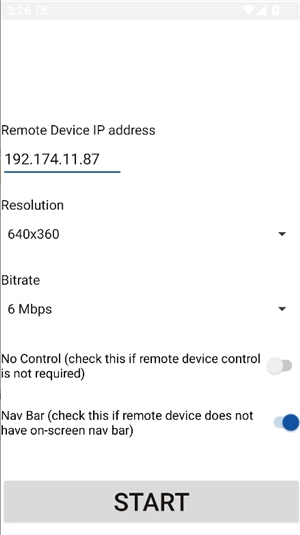
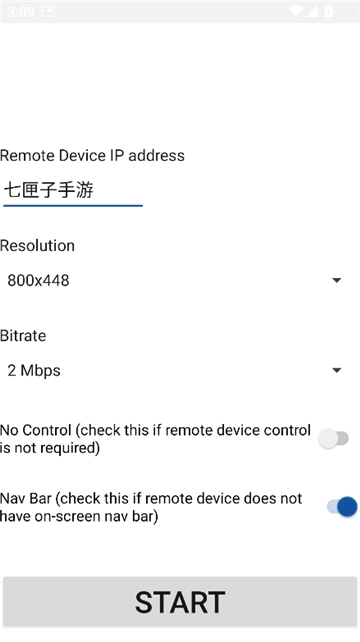
2、首先需要输入设备的ip地址
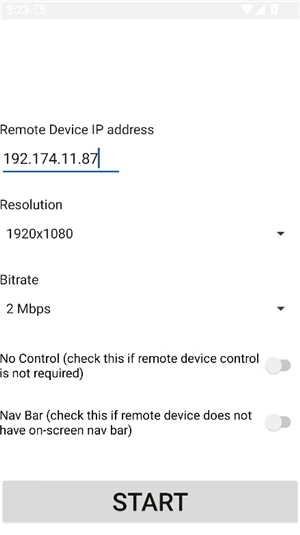
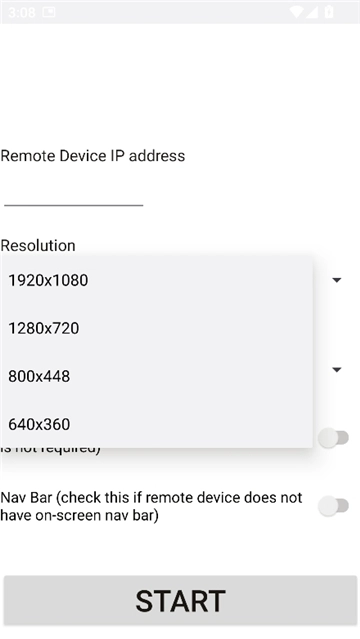
3、然后再选择显示参数和比特率,推荐1280x720 和 2Mbps

4、启动导航开关
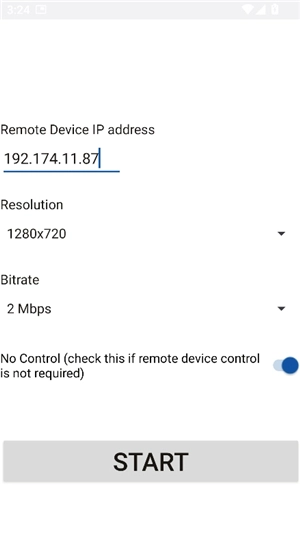
5、最后点击start运行即可
1、确保两个设备位于同一个本地网络上。
2、在需要进行镜像操作的设备上,开启 ADB-connect/ADB-wireless/ADB over network 功能。
3、打开 scrcpy应用程序并输入要镜像的设备的 ip 地址。
4、从下拉菜单中选择显示参数和比特率(1280x720 和 2Mbps 效果最佳)。
5、如果要镜像的设备只有硬件导航按钮,则设置导航栏开关。
6、点击开始按钮。
7、接受并信任(选中始终允许从这台计算机)目标设备上的 ADB 连接提示(某些自定义 rom 没有此提示)。
8、就这样!您应该会看到目标 Android 设备的屏幕。
9、要唤醒设备, 请双击屏幕任意位置 。
10、要使设备进入睡眠状态, 请关闭近距离传感器并双击屏幕上的任意位置 。
11、要在镜像远程设备时恢复本地 Android 系统导航栏, 请从屏幕底部边缘向上滑动 。

scrcpy作为一款独特的设备间镜像与控制工具,在没有电脑的情况下,可以解决许多实际问题:
1、远程控制与协助
当你需要协助家人或朋友解决问题,却无法和他们待在同一个地方时,这个应用就显得格外实用。你可以借助它远程连接对方的设备,直接在自己的设备上进行操作,帮他们完成设置、使用应用或是排查故障,整个过程就如同你亲临他们身边一样。
2、到平板的扩展屏
当你需要更大的屏幕来浏览内容、回复消息或处理简单的办公事务时,可以把屏幕镜像到平板电脑上。如此一来,你就能借助平板的大屏幕进行更惬意的操作,不用在小小的屏幕上反复滑动了。
3、多设备管理
当你同时使用多台设备(比如工作用的设备和个人设备)时,借助scrcpy能够在主要设备上便捷地管理和操控其他设备。你可以把不同设备上的通知、信息或者文件集中起来处理,从而提升效率。
4、演示与分享
对于玩家而言,要是你希望在其他设备上呈现画面,又不想借助录屏软件,它能提供低延迟、高品质的实时镜像方案。你可以把画面投射到另一台设备上,让观众更清楚地看到你的操作。
5、屏幕修复后的数据恢复
在一些紧急状况下,要是你的屏幕出现碎裂或者触摸功能失效,不过设备内部系统依旧能正常工作,你可以借助另一台设备与它建立连接。通过这种方式,你就能对该设备进行远程操控,进而备份关键数据或者导出文件,防止数据丢失。
1、视频录制和截图
允许用户对设备屏幕进行录制和截图,以便于用户记录和分享设备上的内容。
该功能可借助命令行参数开启,例如使用--record <文件名>.mp4来启动屏幕录制,使用--screen-touch <文件名>.png来启动屏幕截图(不过需要注意的是,Scrcpy本身或许不直接支持截图功能,该功能可能需要通过ADB或者其他工具来实现)。
2、无线连接
除了通过USB连接外,Scrcpy还支持通过Wi-Fi无线连接来实现远程控制的功能。
用户需要确保设备和计算机都连接到同一个Wi-Fi网络,并在命令行中输入相应的参数来建立连接。
3、多设备连接
允许同时连接多个设备,并在计算机上进行切换和操作。
这对于开发者来说尤为重要,可以方便地进行多设备的调试和测试工作。
4、屏幕镜像
实时将设备的屏幕投射到计算机上,并在计算机屏幕上实时显示设备的操作界面。
支持高质量的屏幕投射,分辨率可达1920×1080或以上,帧率在30~120fps之间,具体取决于设备性能。
5、操作控制
用户可以在计算机上直接操作设备,包括鼠标点击、键盘输入、滑动触摸屏等。
支持多点触控和物理按键映射,能够更加精细地模拟用户操作。
Scrcpy能够把的画面投屏到电脑桌面并实现操控。通俗来讲,就是能让你在电脑上对进行控制!它具备鼠标控制、键盘输入、电脑剪贴板复制粘贴、拖放文件到以及拖放APK文件安装等功能。Scrcpy的实际投屏效果相当出色,画面清晰且流畅,几乎没有明显延迟,相较于Vysor需要付费才能设置高码率,Scrcpy支持自定义视频码率的特点十分贴心。该软件支持自动横屏,操作反应灵敏,实用性非常强。












 查看
查看
 查看
查看
 查看
查看

角色扮演 115.7MB

角色扮演 156.5MB

角色扮演 167.0MB