您的位置:首页 → 安卓游戏 → 动作闯关 → alightmotion软件绿色版

alight motion软件绿色版,这是一款绿色的视频编辑剪辑制作工具,软件强力补帧功能,能快速将模糊照片恢复帧率并一键呈现高清效果,视频剪辑特效、滤镜、文字贴图等功能一应俱全,感兴趣的朋友不要错过!
①打开App后,点击屏幕右下角的“个人资料”,接着向下滑动找到“设置”选项。
②点击进入设置页面,向下滑动找到“语言”选项,在该选项中选择想要使用的语言就可以了。
③等设置完成后回到主界面,就能看到应用程序已经切换成你选择的语言了,如果没看到的话,退出应用重新启动一下就行。
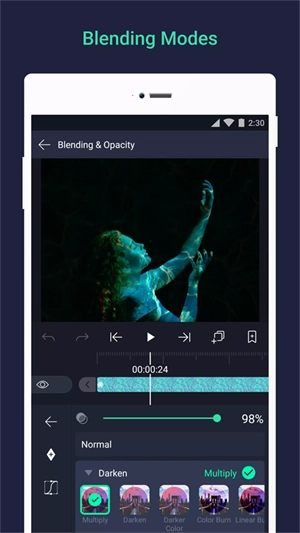
1、素材图片丰富多彩,多ps滤镜及其动画特效任你挑选。
2、全部的功能是完全的,并且合理布局简约归类很详尽。
3、实际操作方便快捷且功能强大的视频编辑专用工具,作用非常丰富多彩。
4、丰富多彩的ps滤镜及其播发速率的变更、动画特效和文本加上这些。
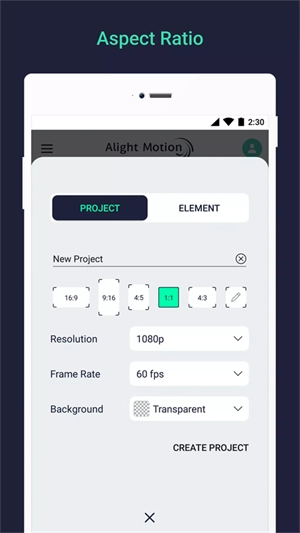
5、也有多种多样屏幕尺寸的挑选及其适用原創音乐背景等。
6、初学者还可以轻轻松松剪接出特效大片,非常便捷并且好玩儿。
1、多层图形,视频和音频。
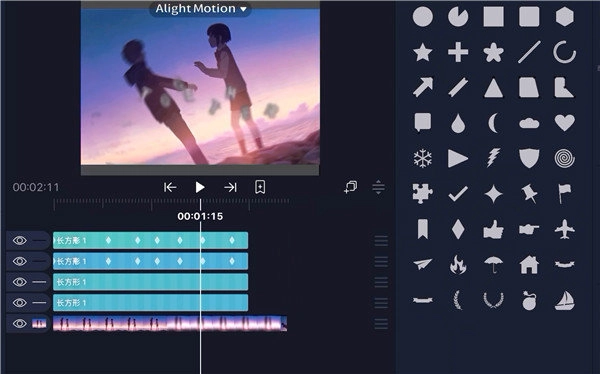
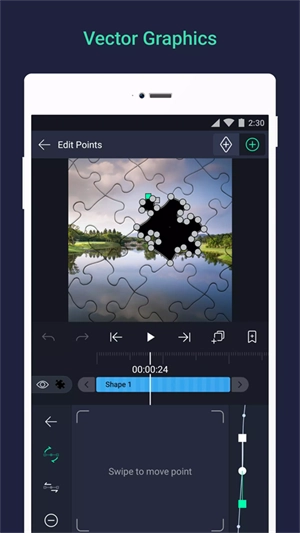
2、矢量和位图支持(直接在上编辑矢量图形)。
3、视觉效果和色彩校正。
4、可用于所有设置的关键帧动画。
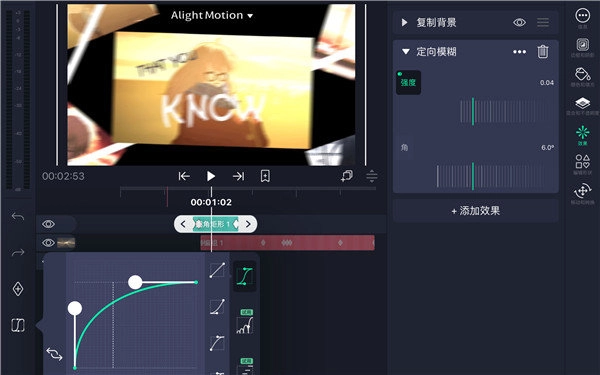
5、动画缓动以获得更流畅的动作,从预设中选择或构建自己的时序曲线。
6、基于速度的运动模煳。
7、导出MP4视频或GIF动画。
8、纯色和渐变填充效果。
9、边框和阴影效果。
10、Alight Motion能将图层组合在一起。
11、保存您喜欢的元素,以便在将来的项目中轻松重复使用。
1. 打开Alightmotion,并加载需要合并的图层。
2. 在菜单栏中选择“图层”,然后在下拉菜单中选择“合并可见”。
3. 此时,所有选定的图层将会被合并到新的图层中。
关于不同音轨首位无缝衔接的问题,可以尝试以下步骤:
1. 在时间轴中选择需要衔接的音轨。
2. 在菜单栏中选择“编辑”,然后在下拉菜单中选择“连接选定剪辑”。
3. 若需进一步调整衔接位置,可借助剃刀工具切割音频,接着选中需要移动的部分,再用移动工具将其挪至合适位置。
4. 最后,还能借助音频混合器对音轨的平衡度与混合效果进行精细调整。希望这些内容能对您有所帮助!
1、自定义布局
在软件里,你能够直接运用自定义布局功能,这样就能自行在软件中设置出一个界面了。
2、画面裁剪
用户能够利用画面裁剪功能,只需将视频上传至软件,就能直接开展操作。
3、画面缩放
使用后这个功能可以帮助你进行画面的放大和缩小,你可以自由的使用。
剪辑新手用这款软件完全不用怕上手难,不仅操作特别简单,素材库的资源还超丰富!







 查看
查看
 查看
查看
 查看
查看

角色扮演 115.7MB

角色扮演 156.5MB

角色扮演 167.0MB