您的位置:首页 → 安卓游戏 → 动作闯关 → 熊猫绘画2026官方最新版

熊猫绘画2025是杭州摸鲸科技有限公司推出的一款绘画辅助软件,作为2025年版本,它的所有绘画功能都是免费开放的,能助力用户高效创作。用户既可以依据自身灵感自由发挥,软件还提供了丰富多样的素材、大量精美的画笔以及多种高级图层功能供选择使用,这些也都是免费的,让你无需花费任何费用就能享受到优质的绘画体验。
1、便捷工具高效创作
压力感应(三星NOTE系列或连接特定款数位板)。
快速图形工具(矩形、圆形、直线、柳叶笔)。
功能齐全的取色设置,满足多种绘画习惯。
导入图片编辑或参考,避免切换界面连贯创作不中断。
界面简洁合理,快速上手流畅操作。
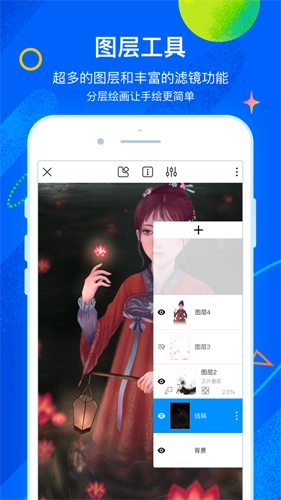
2、高级图层功能
自动匹配最优图层数,超多图层满足不同尺寸创作需求。
创建剪切蒙版,对原图层进行无损修改。
色散、浮雕、油画、高斯模糊等多样可选滤镜,增强画面质感表现力。
自由、扭曲、标准变形工具快捷丰富画面表现。
画布图像随时可调,轻松改构图。
3、多人同时在线创作
流畅茶绘边聊边画,共享快乐创作。
回放过程自带多人签名。

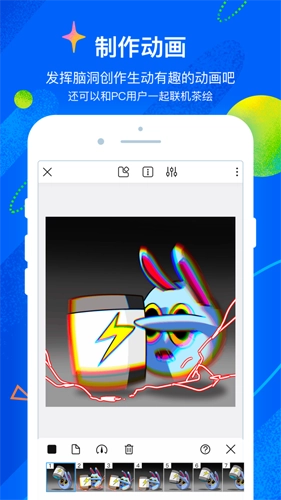
4、动画制作
洋葱皮功能制作动画方便快捷。
支持导出高清GIF和MP4格式。
5、创作联动及分享
支持导出PSD格式文件,导入Photoshop和SAI继续创作。
支持导出无损PNG、JPG格式文件。
动画可导出高清GIF、MP4格式文件。
6、高仿生绘画体验
GPU加速的高性能绘图引擎。
多种高仿真画笔,模拟真实手绘效果。
导入导出自定义画笔,随心定制个人笔刷。
无限的撤销与重做。
绘画过程记录和回放,便于分享回顾创作思路。
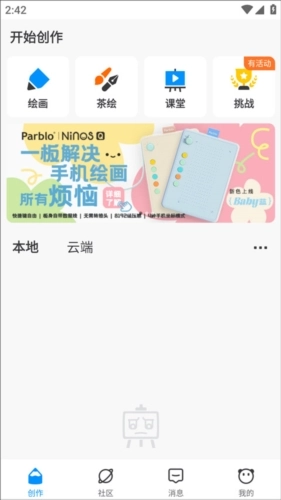
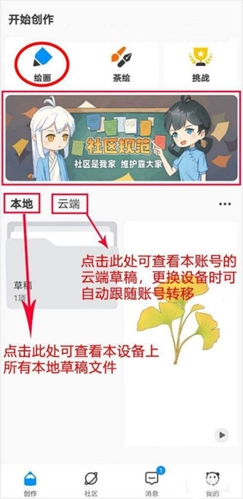
1、进入熊猫绘画创作页面,内容简洁,点击左上方绘画;
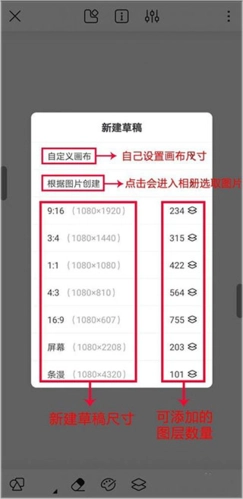
2、进入新建草稿窗口,有四类内容,根据需要点击新建;
3、进入工具栏菜单,六个按钮,点击需要的工具开始创作;
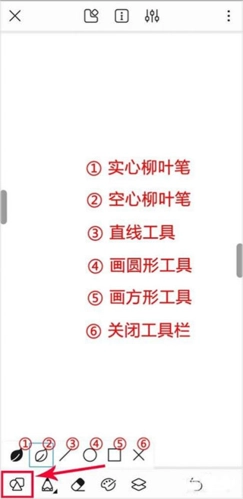
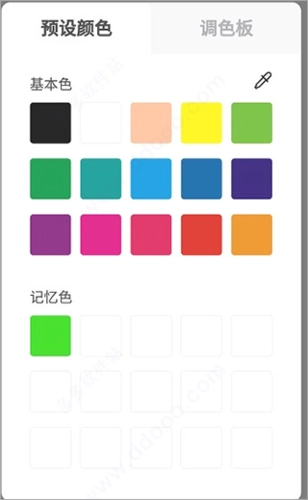
4、点击调色板,可以选择预设的颜色或者通过“调色板”自定义颜色
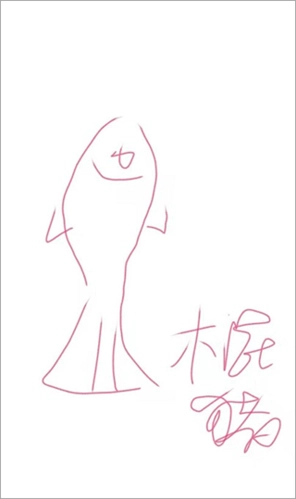
5、设置完成后,就可以动动手指,在画布中进行自己的漫画创作了
1、快乐茶绘
多人同时在线绘画
指绘与电脑板绘能够在同一张画布上同步创作,打破设备之间的限制。可以和朋友一边聊天一边绘画,手指与画笔的互动交流,碰撞出更多有趣的创作灵感。随时都能和坐在电脑前的伙伴一起,在同一张画布上轻松愉快地进行创作!
2、动画制作
制作创意动画和有趣GIF
简单易上手的动画制作功能,发挥你的创意,制作生动有趣的动画吧!支持导出MP4和GIF2种格式。
3、各种笔刷
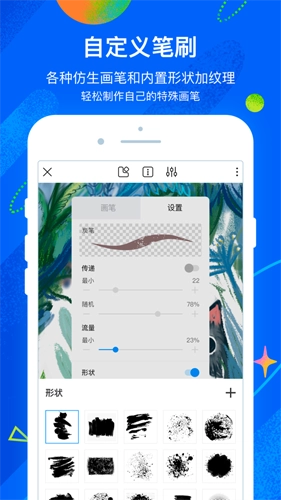
自定义笔刷系统
我们为您准备了12种画笔可供选用,像用于勾勒线条的铅笔、圆珠笔,以及用于填色的水彩笔都包含在内。每款画笔都具备丰富的设置参数,您可以根据个人喜好进行个性化调整。此外,我们还提供了多样的笔刷形状与纹理素材,方便您根据自身需求打造专属笔刷。后续我们会持续新增更多笔刷资源,敬请留意更新!
1、拥有多种仿生画笔,可以模拟真实手绘效果,同时支持自定义笔刷;
2、高级图层功能,和多样可用滤镜,助你增强作品表现力;
3、茶绘功能支持多人在线同时创作,边聊边画,快乐摸鱼;
4、动画制作简单好玩,功能强大,容易上手。
1、进入软件首页,也就是创作界面,可以在这里看到本地已经创作好的作品
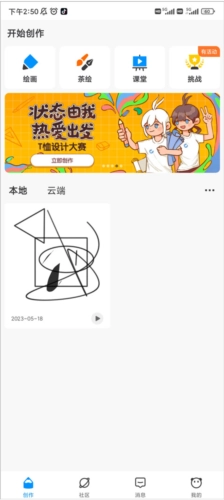
2、点击作品打开,点击右上角的三杠按钮,可以看到拥有一个发布图像的功能
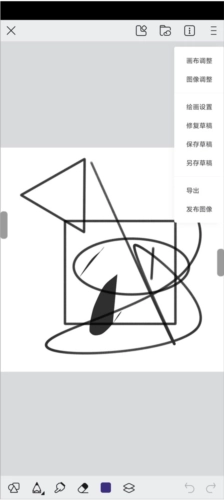
3、点击“打开”按钮,就能进入发布界面。在这个界面中,你需要添加作品说明,同时还可以使用画题投稿说明、发布设置、水印设置等功能进行相关配置。
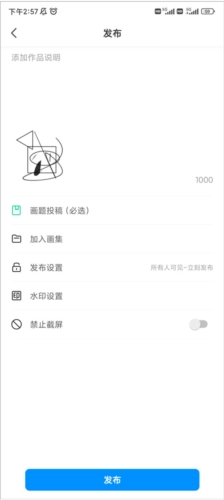
4、点击画题投稿,在这里你可以选择作品分类、添加画题、选择创作活动等,保存即可

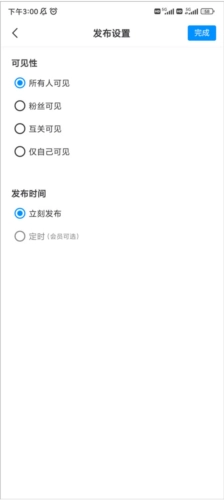
5、点击发布设置,这里你可以设置可见性以及发布时间
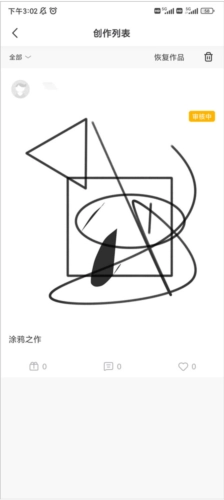
6、之后点击发布即可,可以在我的,创作中查看
1、打开熊猫绘画后,点击社区,选择作品;
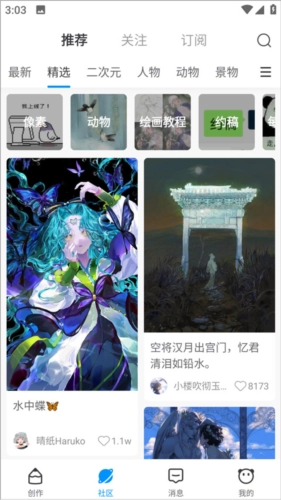
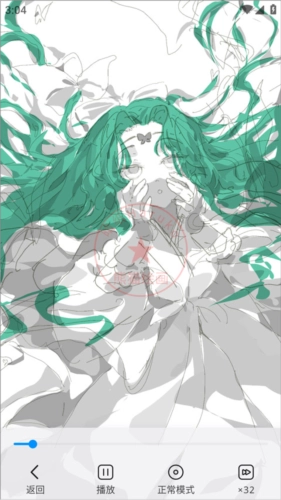
2、在作品下方找到查看绘画过程按钮;

3、即可查看,还可以调整播放速度等功能。
第一步:我们把临摹的参考图保存在设备的相册中,方便等下导入,然后打开熊猫绘画,新建一个合适大小的画布。
第二步:在顶部的菜单栏里,点击最左侧的图标,这个图标里藏着一些工具,从中找到并点击【导入图片】选项,之后就会跳转到设备的相册界面,选择之前保存好的参考图进行导入,具体操作可参照图示。
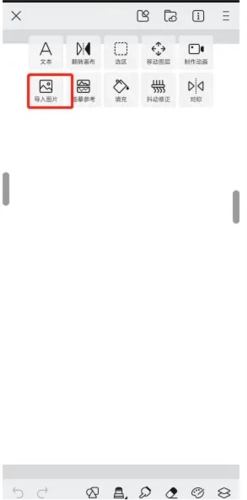
第三步:调整好参考图后,点击【图层】工具。若想让参考图颜色更浅些,可降低该图层的不透明度,接着点击上方的【+】按钮新建图层,具体操作如图所示。

这样我们就能在新图层里开始描图和临摹啦,仔细观察的小伙伴应该会注意到工具栏里有个【临摹参考】工具,它会在画布上弹出一个小窗口。不过小编觉得这个窗口有点占地方,毕竟画画的屏幕本来就不大。要是你用的是平板,倒是可以试试这个工具,它比较方便的地方在于能随时移动参考图,而且还有锁定功能。
第一步:打开熊猫绘画,新建一个画布,进入到绘画的界面中;
第二步:点击下方工具栏里的画笔库,进入【画笔】界面,这里展示的是软件自带的所有笔刷。点击右下角的三个点,会弹出一个小窗口,在这个窗口中可以进行笔刷的选择、新建、删除、导出或导入操作。
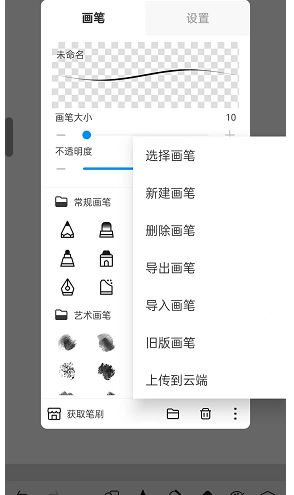
第三步:点击新建笔刷后,会直接给你创建一个新的画笔组,然后点击【确定】;

第四步:在画笔的界面最下方,就会出现刚刚新建的画笔组了,点击一个笔刷我们进行设置即可;
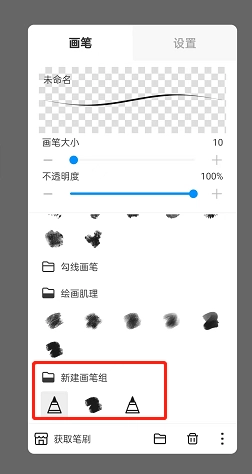
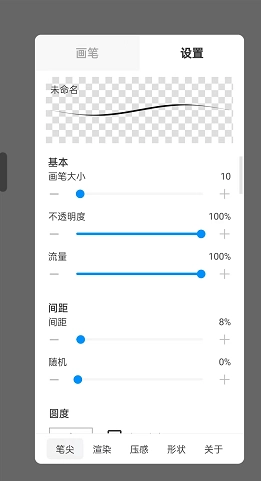
要调出理想的笔刷效果,就得把笔刷的各项参数都摸透。像画笔大小、不透明度、流量、间距这些都是高频使用的参数,新手可以参考博主分享的笔刷参数来对照调整,多操作几次就能明白这些参数各自的作用了。







 查看
查看
 查看
查看
 查看
查看

角色扮演 115.7MB

角色扮演 156.5MB

角色扮演 167.0MB