您的位置:首页 → 安卓游戏 → 经营养成 → 微软Lens手机最新版

微软Lens的英文名称是Microsoft Lens,它还有Office Lens、微软lens扫描软件等常见称呼,由知名科技大厂微软开发。作为一款纯粹的扫描工具,它最大的优势之一在于免费使用——如今不少扫描软件都采用订阅付费模式,单这一点就足以让它在同类产品中脱颖而出。
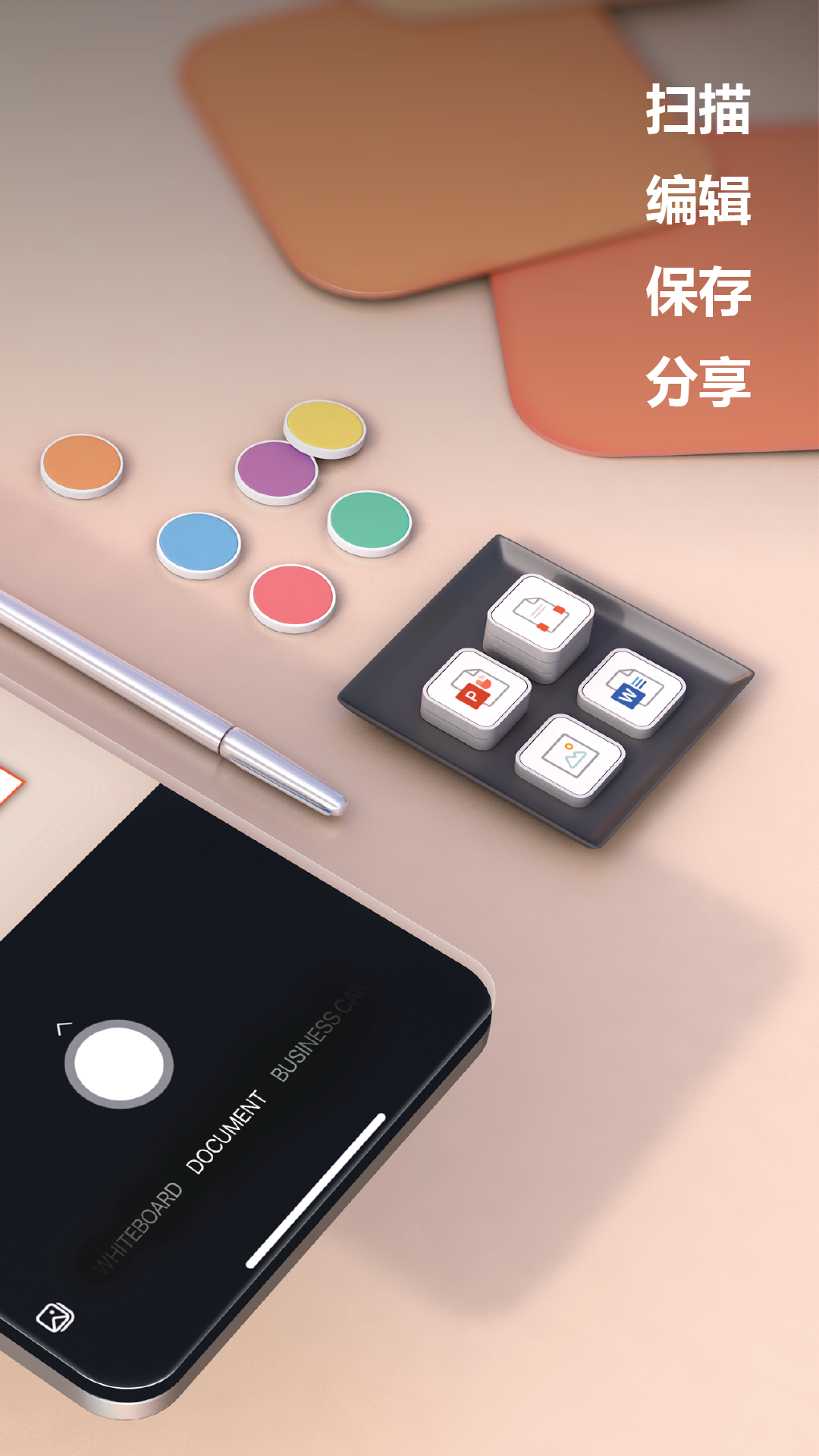
在功能方面,微软Lens的表现同样出色:它具备极为便捷的扫描识别能力,不仅能对白板和文档图片进行裁剪、增强处理,还支持一键提取图中文字,实现“所见即所得”的效果。此外,它还可以将图片转换成可编辑的Word文档或PPT文件,并直接保存到OneNote或OneDrive中;这些转换功能能帮助用户更好地融入微软生态,轻松享受科技带来的便利。
如果你正在寻找一款功能强大的扫描软件,那么微软Lens绝对是不容错过的选择~
1、扫描并上传您的所有笔记、收据和文档;
2、在会议结束时捕捉白板,以确保这些行动项目按计划进行;
3、扫描打印的文本或手写的会议笔记,以便稍后编辑和共享;
4、让您的业务网络联系人触手可及通过扫描名片并将其保存到您的联系人列表;
5、选择将文件以PDF、图像、Word或PowerPoint格式保存,并指定OneNote、OneDrive或本地设备作为保存位置。
一、微软lens怎么用?
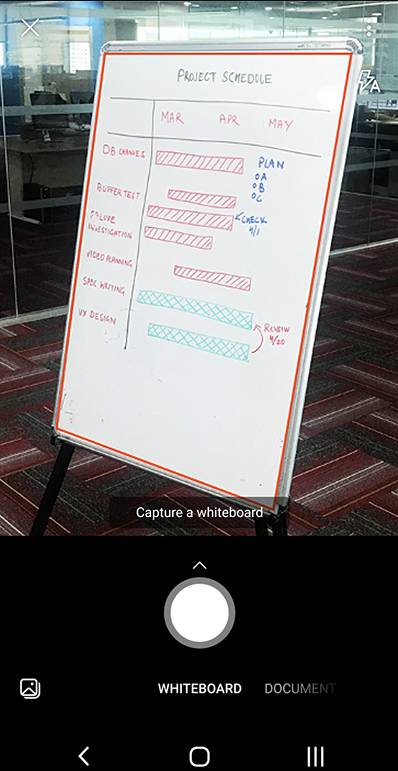
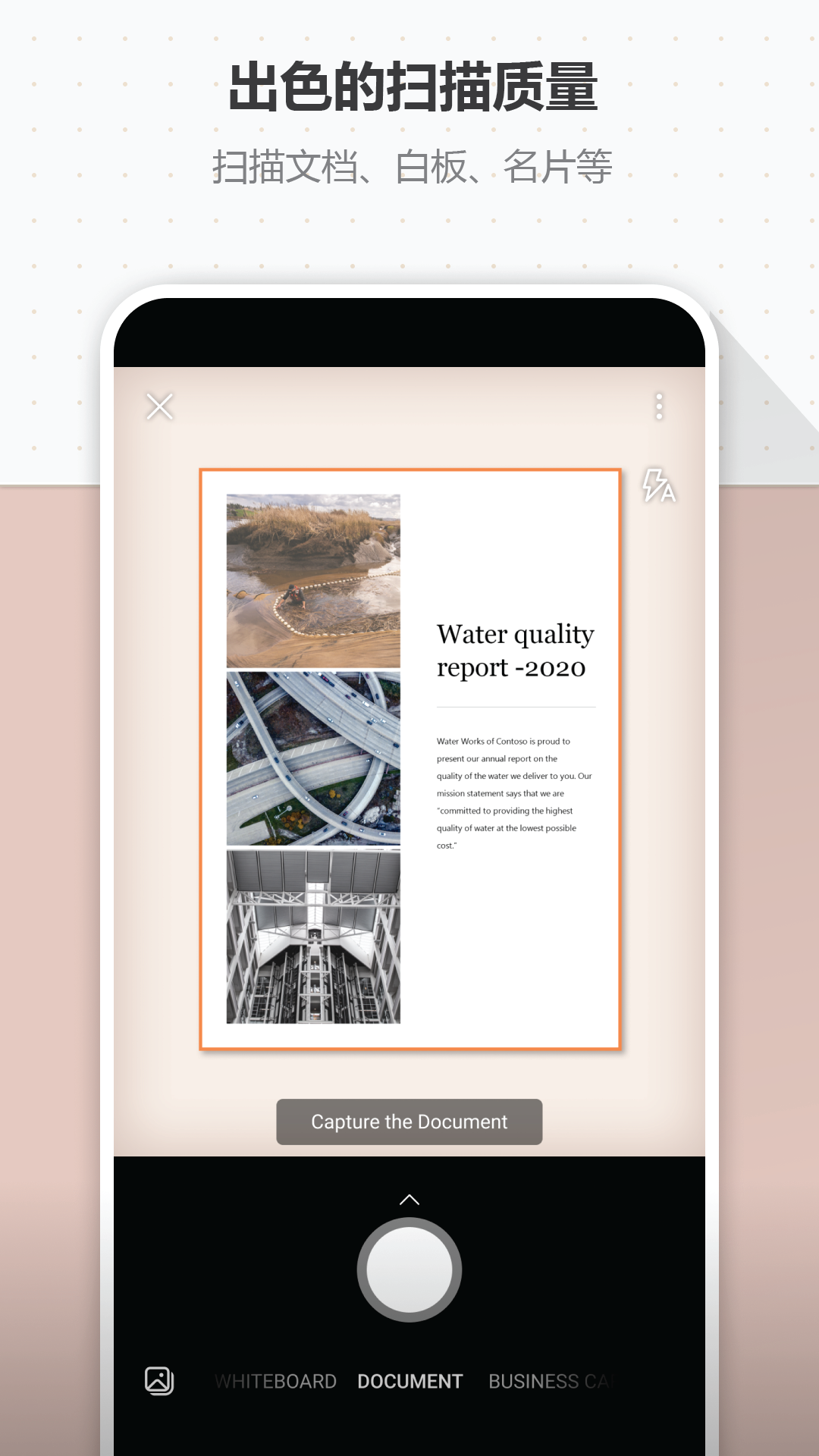
1、第一步先启动软件,找到捕获功能模块,既可以用相机拍摄新照片,也能从设备里导入已有的图像。要是用Android设备拍照,得把相机对准要拍摄的对象,并且保证相机里的橙色框能清晰圈出目标物品,这个橙色线框是自动对焦的扫描范围,也支持手动调整。相机的闪光灯默认是自动模式,会根据实际情况开启或关闭,但你可以点击捕获窗口右上角的“闪烁”图标来修改这个设置。一切准备就绪后,点击屏幕底部的圆形“相机”按钮就能完成拍摄了。
二、各个模式有什么不同?
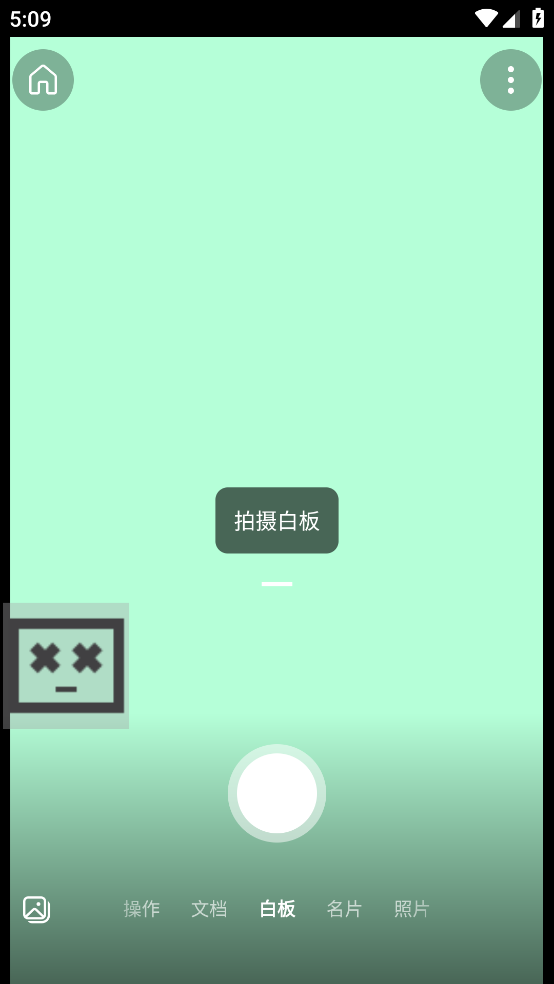
1、白板模式:该模式在捕捉干橡皮擦板或相似材质表面上的手写笔记与草图时表现最佳。Microsoft Lens会对图像进行调整,使背景亮度适中,同时让墨迹笔画更清晰易见。
2、文档模式:该模式对在页面或笔记里编写、键入的简短文字做了优化处理,同时也适用于表单、收据、海报、传单以及餐馆菜单这类内容。
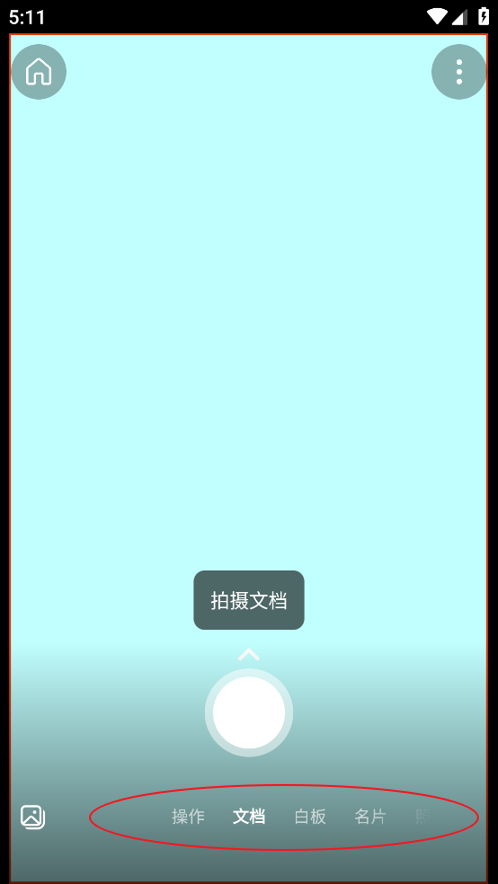
3、操作:此模式是以下可用子模式的集合
文本可用于从图像中提取文本,可以复制或共享文本。
表格可用于从图像中提取可复制和共享打印的表格
"读取"可用于大声读出图像中图像中任何文本沉浸式阅读器。
联系人可用于从名片中提取信息,并将其另存为设备上联系人。
QR代码可用于扫描 QR 代码以查看、复制和共享代码显示的信息。

4、名片:该模式可从名片中提取联系人信息,并将其保存至Android设备的“联系人”应用以及Microsoft OneNote。目前此功能对英语、德语、西班牙语或简体中文的名片适配效果最佳。
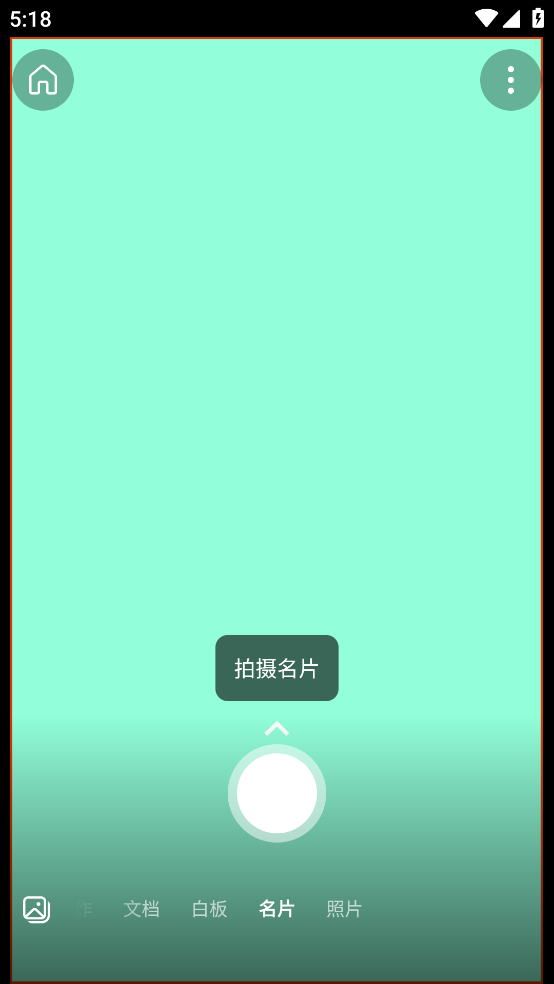
5、照片:此模式最适合用于捕获包含风景或人的照片和图像。
三、怎么查看和编辑?
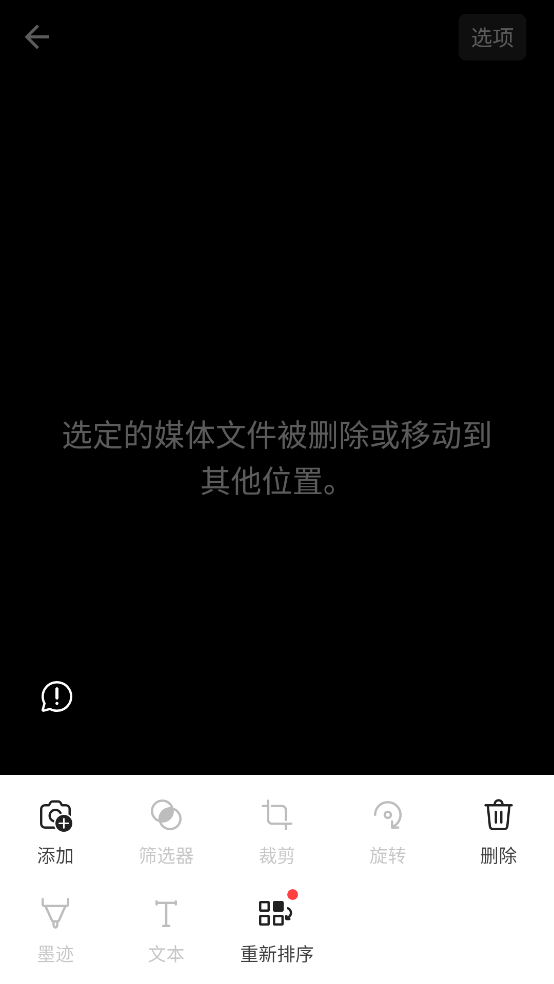
在保存捕获的图像前对其进行编辑,这样能让它们呈现出你理想中的样子。你既可以在捕获图像后调整每一张的边框,也可以先一张接一张地捕获图像,之后再进行编辑。
四、怎么保存和共享?
如果你的图像是在Whiteboard、文档或照片模式下捕获的,你可以将其保存到 Android 设备上的库。

您也可以把图像另存为PDF格式(可移植文档)文件,或者将其保存到Microsoft OneNote、OneDrive、Word或PowerPoint中。选中(或)选项后,点击“保存”按钮即可。

五、怎么从图像中提取表?
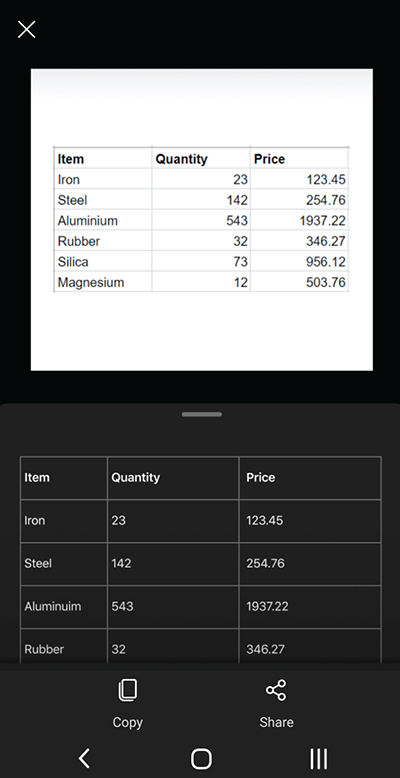
若需从图像里提取表格,可选择“表格”模式,将相机对准待捕获的表格,再点击圆形的“相机”按钮。之后,通过调整图像边框来确定表格位置,接着点击屏幕右下角的“继续”按钮。要是想重新拍摄图像,就点击屏幕右下角的“重新拍摄”。点击“继续”后,Microsoft Lens会从图像中提取表格并在屏幕上显示出来。现在,你可以在Android设备的其他任意应用中复制并共享这个表格了。
1、可以扫描课堂讲义并在 Word 和 OneNote 中对其进行注释
2、支持扫描手写笔记以数字化并稍后编辑(适用于英语仅)
3、拍下白板或黑板的照片,以供日后参考,即使您处于离线状态
4、通过与 OneNote 的无缝集成,保持课堂笔记和您自己的研究井井有条
v16.0.19328.20042版本
小错误修复和改进。或更新到本来检查它!










 查看
查看
 查看
查看
 查看
查看

角色扮演 115.7MB

角色扮演 156.5MB

角色扮演 167.0MB