您的位置:首页 → 安卓游戏 → 手游辅助 → 汉邦鸿雁云Pro手机正版

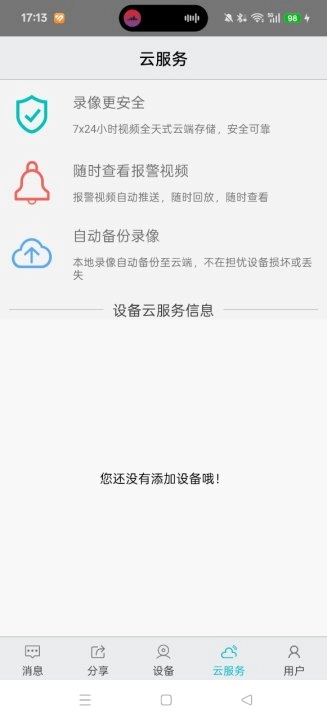
《汉邦鸿雁云Pro》作为汉邦高科系列监控设备的配套管理软件,具备专业的智能摄像头监控功能。用户通过它可实现远程实时查看,无论是日常了解家人动态,还是守护家庭与店铺的安全,都能轻松满足需求。此外,云存储备份、智能报警、设备分享等实用功能,紧密贴合实际使用场景,让监控工具突破了单纯“观看”的局限,进一步成为日常沟通与安全管理的得力助手。
1、首先用户要在本站网客户端软件,点击打开使用。
2、简单查看图示功能界面“开始体验”。

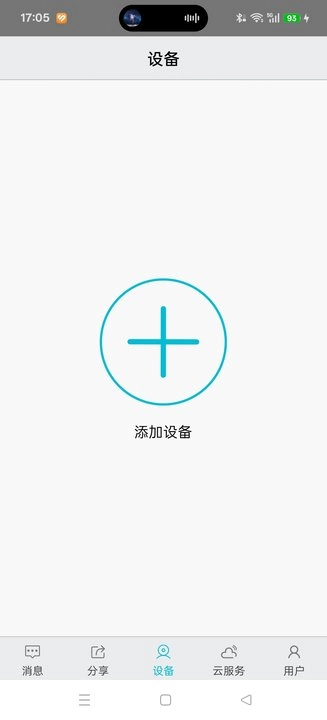
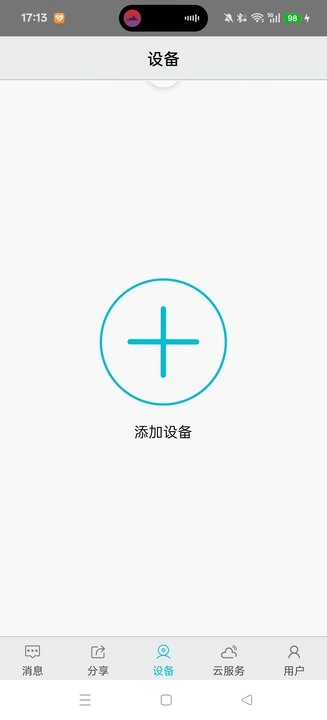
3、在首页设备功能页面,点击“添加设备”。
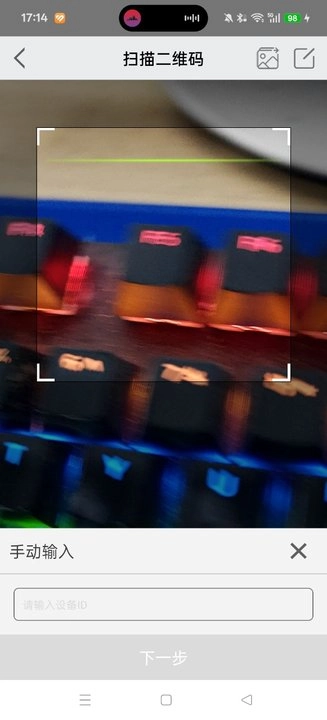
4、扫描设备二维码添加。
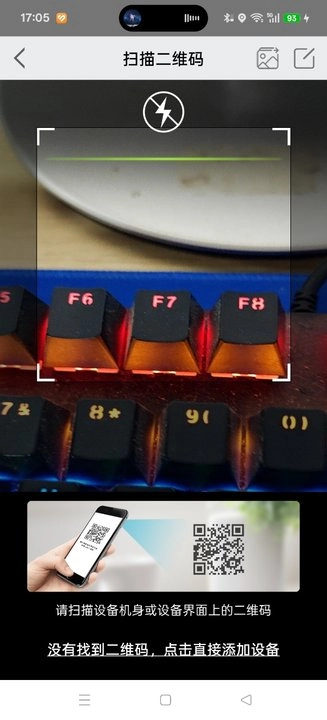
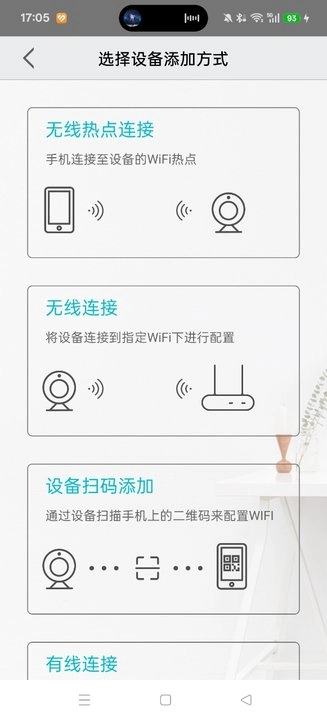
5、如果没有找到二维码,也可以参照以下图示完成添加。
您可以尝试按照以下思路在汉邦鸿雁云Pro App中寻找相关设置:
进入云台控制界面
首先,在App里找到并打开需要设置巡航功能的球机监控画面。一般在实时预览画面的周边区域,会有“云台控制”“PTZ控制”或者方向键样式的图标,点击该图标就能进入云台的操控界面。
设置预置点(关键前提)
自动巡航的实现依托于预置点功能。操作时,先借助云台控制键把球机调节至巡航路线的首个目标位置,接着把该位置保存为一个预置点(例如1号)。之后重复上述步骤,设置2号、3号等多个预置点,这些预置点会自动连接形成巡航路径。
查找巡航设置选项
完成预置点的设置后,在云台控制界面或者设置界面里,仔细找一找名称是“巡航”“自动巡航”或者“巡更”的选项。因为设备型号不同或者App版本不一样,这个功能的位置可能会有稍微的差别。
配置巡航路径
进入巡航设置后,一般可以:
把已设置完成的预置点(1、2、3……)按照想要的巡航次序添加到巡航路径里,这就是添加预置点到巡航序列的操作。
设置停留时间:设定球机在每个预置点停留观看的时间。
设置巡航速度:调整球机从一个预置点转向下一个预置点的速度。
启动巡航
完成全部设置操作后,保存相关配置并启动巡航任务。球机需依照预先设定的路径、时间以及速度,自动开始巡航运行。
1、汉邦鸿雁云Pro登录状态下,在我的页面点击“帮助”。
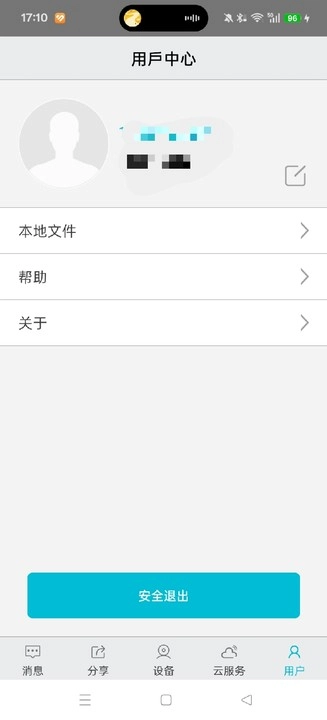
2、来到汉邦鸿雁云Pro应用常见问题集中页,按照设备机型选择对应问题答疑部分。

3、打开查看具体解决方案。

用户可以参照以下流程在汉邦鸿雁云Pro App中查看回放:
进入回放界面的操作步骤如下:首先登录App并选择想要查看的监控设备,接着在该设备的实时预览界面中找到“回看”或“回放”按钮并点击,这样就能进入录像回放界面了。
选择录像类型:在回放界面,您可以看到不同的图标,用于切换录像来源:
点击 “云朵”图标 可以查看存储在云端的告警消息录像。
点击 “文件夹”图标 则可以查看设备本地存储的录像。
选择时间与播放:
在回放界面,通过时间轴或日历选择您想要查看的具体日期和时间段。
对于告警录像,系统通常会以缩略图等形式展示,点击即可从报警发生的时间点开始播放。
出门后总惦记家里安全?想随时看看孩子在家的状态,或是查看店铺实时情况?
汉邦鸿雁云Pro是智能摄像头的配套应用,可帮助用户快速连接摄像头,让用户能够随时随地查看监控画面。
无论是实时了解家庭状况,还是接收异常警报、查看录像回放,都能在其中便捷操作;截图、录像、双向语音沟通等功能也都具备,无需复杂配置,就能为家庭或店铺安全增加一份保障。
上班族:白天工作忙,想随时查看家中孩子、老人或宠物状态的人群;
店铺经营者:需要远程监控店铺实时情况,及时了解客流量或异常情况的店主;
有安全需求的家庭:希望通过简单工具提升居家安全,能快速处理异常情况的用户;
多人家居管理:需要与家人共同查看监控(如夫妻、合租室友),方便共享设备的人群。
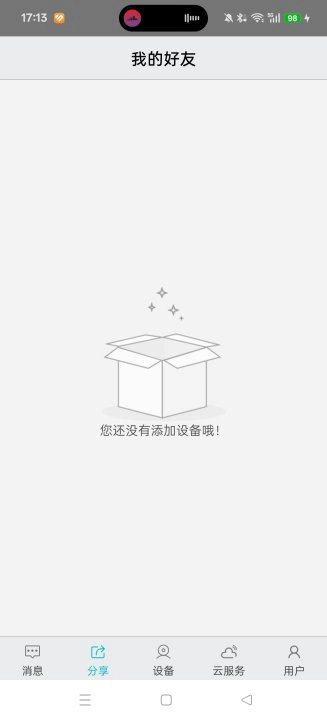







 查看
查看
 查看
查看
 查看
查看

角色扮演 115.7MB

角色扮演 156.5MB

角色扮演 167.0MB