您的位置:首页 → 安卓游戏 → 手游辅助 → 画世界软件pro安卓直装版
画世界Pro是一款功能十分实用的绘画软件,用户能在这里体验到丰富多样的实用功能,还能感受到逼真的模拟绘画效果!这款软件能为大家带来良好的使用体验,你可以自由添加各类不同的笔刷,并按照自己的喜好来使用它们!
1.第一步画世界Pro,打开以后进入App
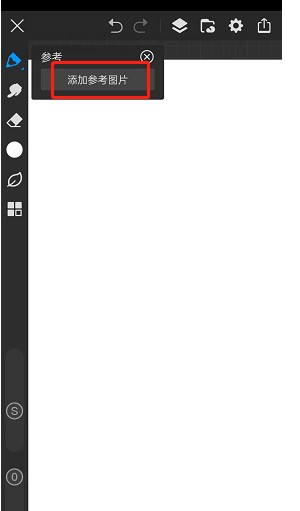
2.点击左侧菜单栏中有四个小正方形的图标,找到并点击【参考】

3.点击后画布的左上角会有一个【参考】的小界面,选择【添加参考图片】
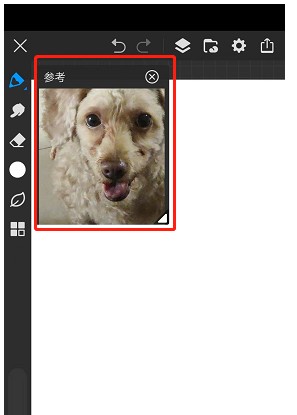
4.插入完成的图片会显示在【参考】界面中,该窗口支持任意拖动,大小也可随意调整。
1. 我们直接打开画世界Pro,新建一块画布并在上面绘制图案,之后把背景图层隐藏起来。
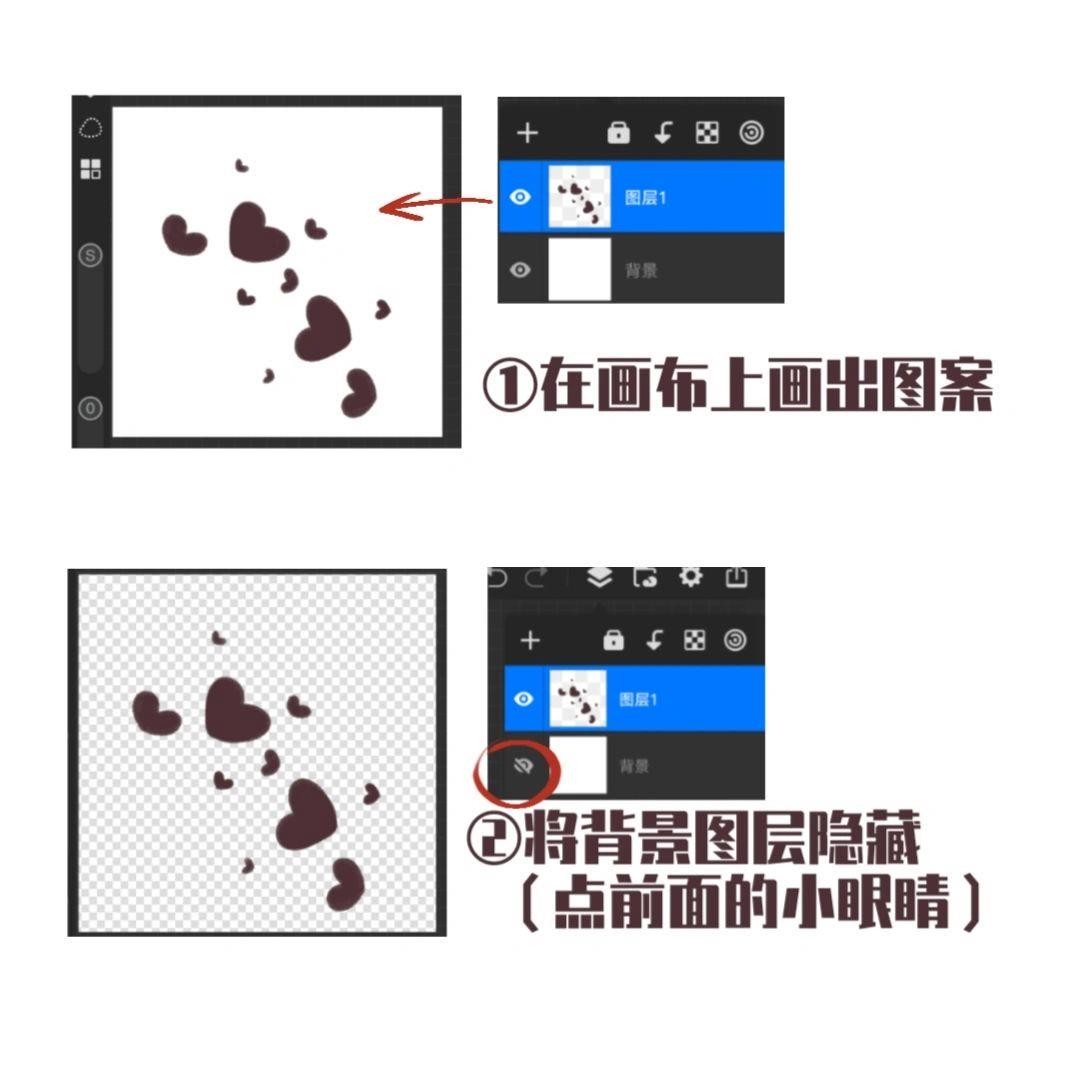
2.点击右上角的三条横线,选择的【导出】功能,选择PNG格式
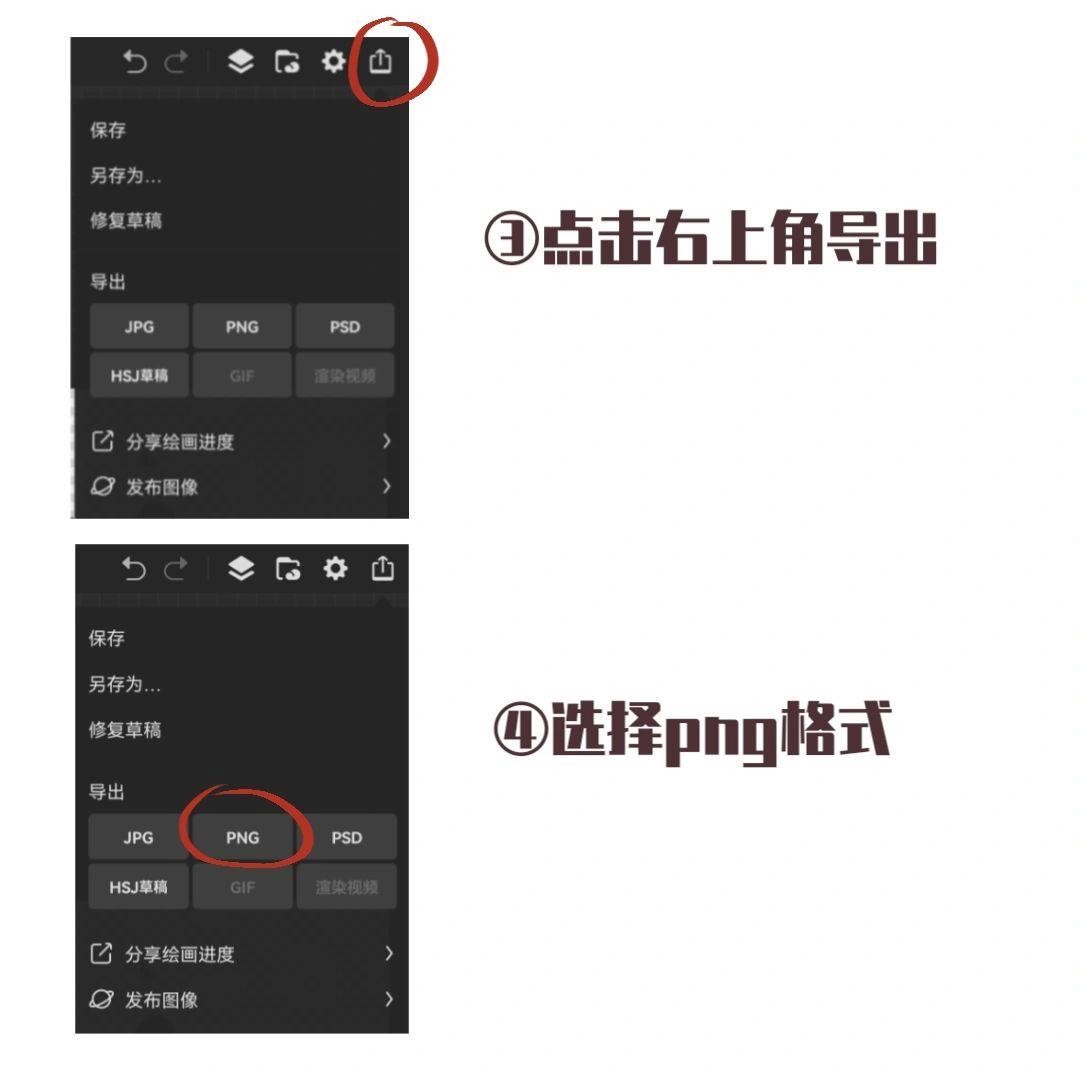
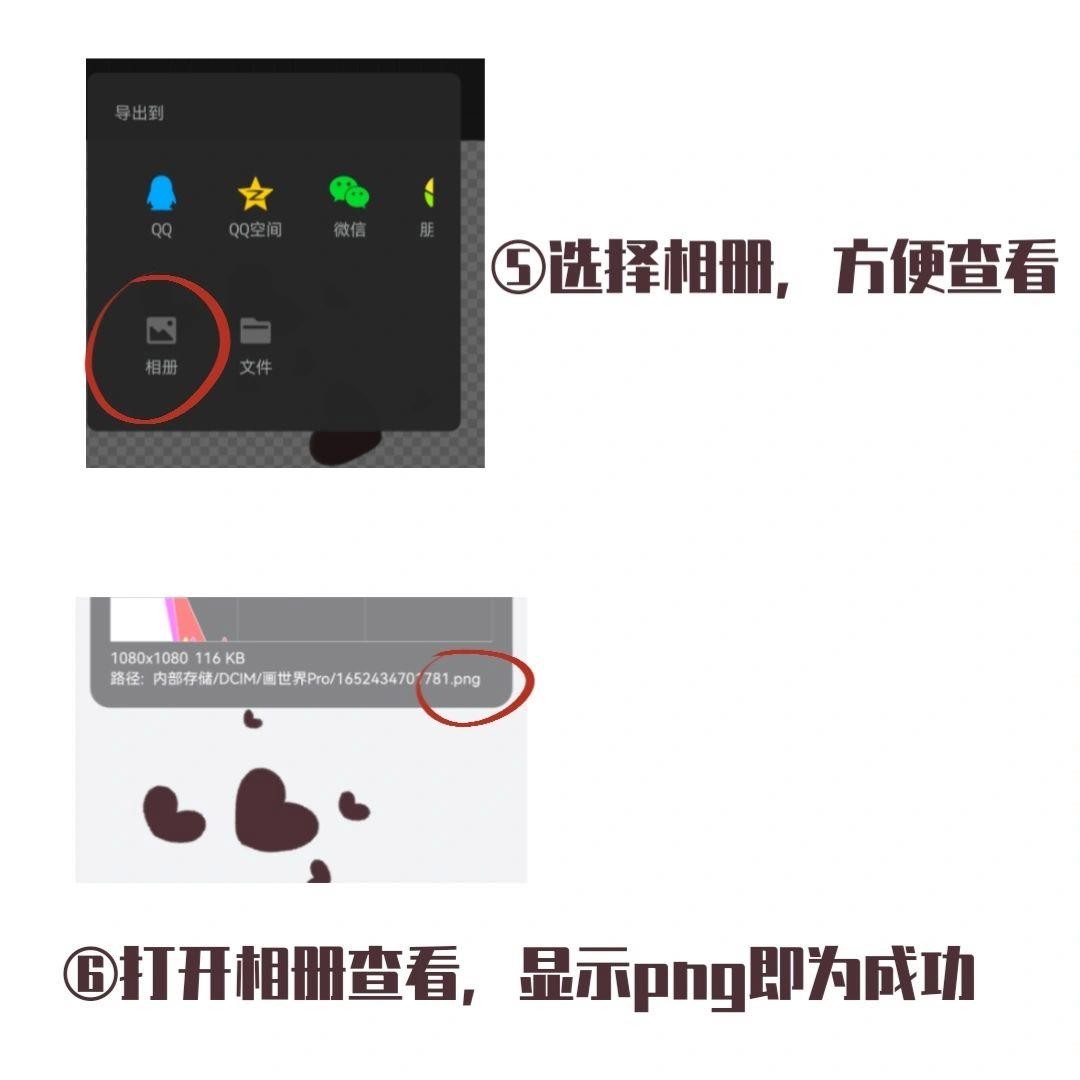
3. 选择导出至【相册】以便于查看,最后打开相册进行查看,若显示为PNG格式则说明操作成功。
1、打开画世界pro,新建一个草稿,进入到主界面,小编以本的为例哦。
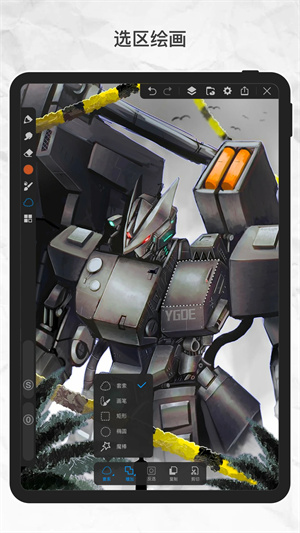
2、【选区】工具位于左侧的工具栏里,先确认需要扣选的图案处于当前图层,之后就能点击【选区】工具,其位置可参考下图所示:

3、接着回到画布界面,此时界面整体呈现灰色,灰色区域代表未被选中的部分,而被选中的区域则会显示为白色。画世界pro里的选区操作方式和柳叶笔工具的使用逻辑比较相似,与ps的选区方式存在一定差异,大家可以自行尝试操作,总之完成选取后的效果就是如此:
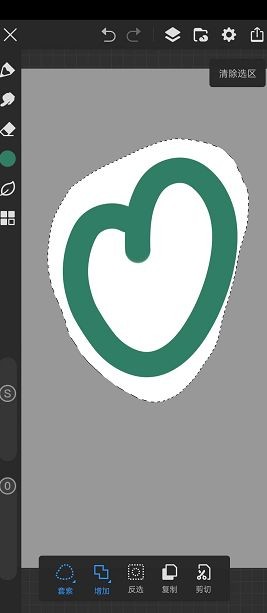
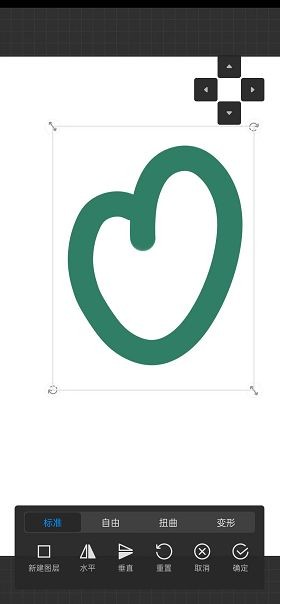
4、完成上述步骤后,我们就能对选区区域执行相关操作了。下方菜单栏里包含反选、复制和剪切等功能选项,点击这些选项后会进入详细操作界面,在该界面中可以对选区部分进行更多设置与调整。待调整完毕,点击右下角的【√】按钮确认即可,具体操作可参考图示。
采用了十分简约的界面打造而成,给广大的用户们带来了十分不错的体验。
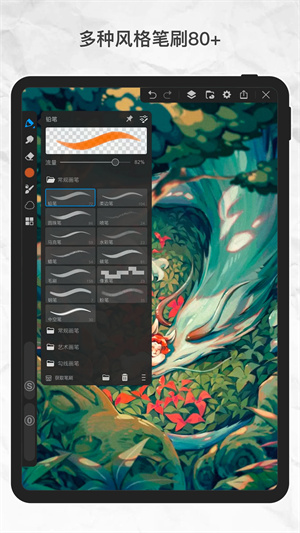
大家可以在这里使用很多不一样的仿真画笔,提供了非常不错的效果。
拥有非常简单的操作方式,你可以自由的去更改每一个不同的图层。
这里提供了极为逼真的画笔与画板模拟效果,你能够体验到十分真实的绘画模拟感受。
大家可以在这里自由使用各类不同的工具,让自己的画作变得更出色。
你可以使用无限放大的方式去进行绘画,保证了大家可以精准的去操控。
使用的方式十分的多样化,每种功能都非常的优秀。
帮助用户们学习各种绘画技巧,提升自己的绘画能力。
各种各样的绘画工具可以使用,轻松就能绘画出好看的作品。
用户湖泊莉莉安评价:
一款用户庞大的绘画软件,可以交流技术
用户制服小坏蛋评价:
绘画课程非常的丰富,可以学习各种绘画技巧
用户没开始不能结束评价:
多种画布能够直接进行使用,自由编辑大小
v3.1.3
1、修复了一些可能出现的闪退
2、其他BUG修复以及优化
v3.1.2
1、草稿记录了对称线的位置数据
2、修复可能出现的最近使用笔刷不显示的问题
3、修复拖动双重笔刷到其他组,辅助笔刷丢失问题
4、修复调整画布大小高度可能差1像素的问题
5、其他BUG修复以及优化








 查看
查看
 查看
查看
 查看
查看

角色扮演 115.7MB

角色扮演 156.5MB

角色扮演 167.0MB