您的位置:首页 → 安卓游戏 → 休闲益智 → RDClient安卓官方版
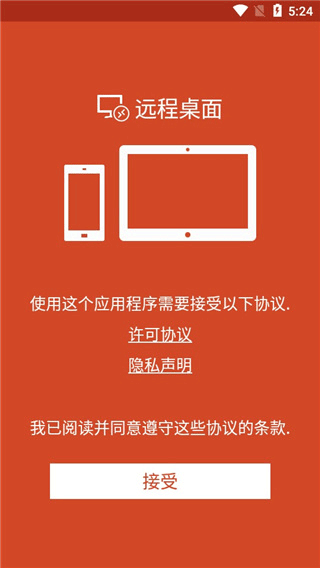
RDClient是一款专业的远程桌面控制工具软件。它最核心的功能是实现对电脑桌面的远程操控。依托先进技术,远程呈现的电脑桌面画面清晰细腻,操作过程也极为流畅,带来如同本地操作般的体验。此外,该软件还具备文件传输、多会话管理等实用功能,能够很好地满足用户移动办公与远程协助的需求。要是你的电脑不便随身携带,不妨尝试一下这款软件!
1、通过远程桌面网关访问远程资源。
2、支持Windows手势以及RemoteFX所带来的丰富多点触控体验。
3、安全连接到数据和应用程序。
4、简单管理连接中心的所有远程连接。
5、无缝音频和视频流。
6、轻松连接到外部监视器或投影仪以投影演示文稿。
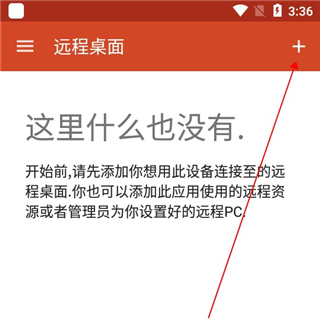
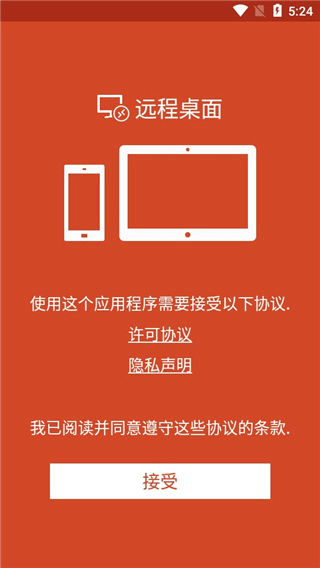
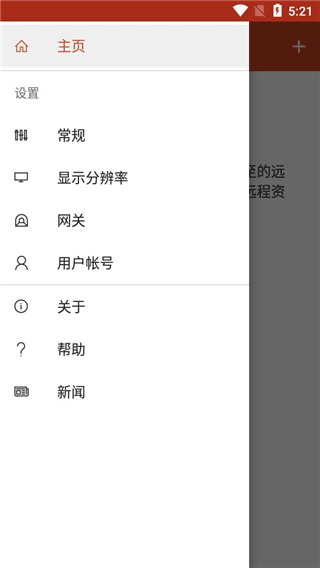
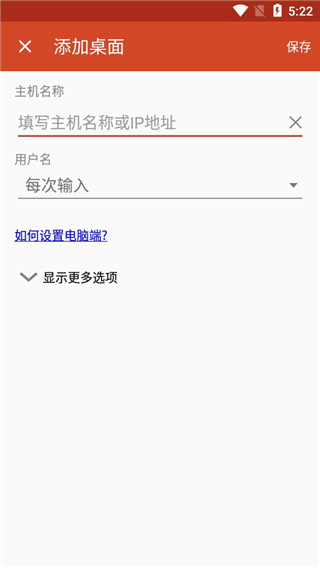
1、进入后,点击右上角的“+”选项;
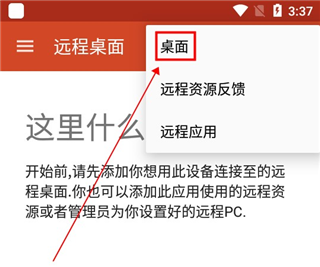
2、然后再点击“桌面”按钮;
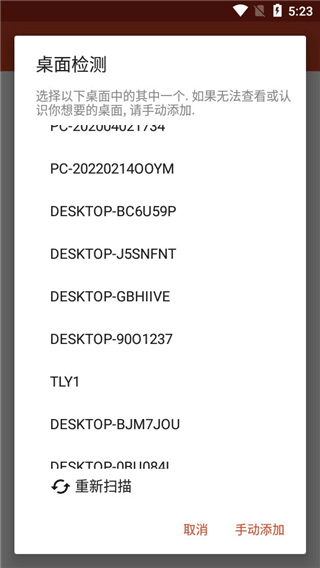
3、此时会弹出如下界面,我们只需点击“重新扫描”就行,当然你也可以选择手动添加。
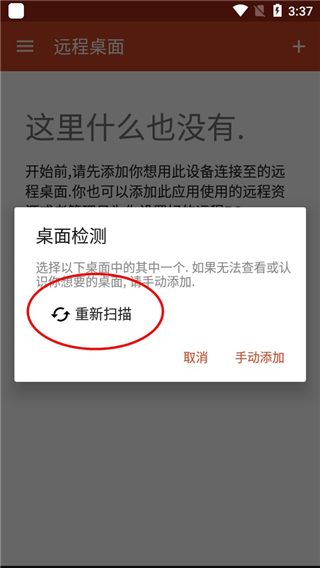
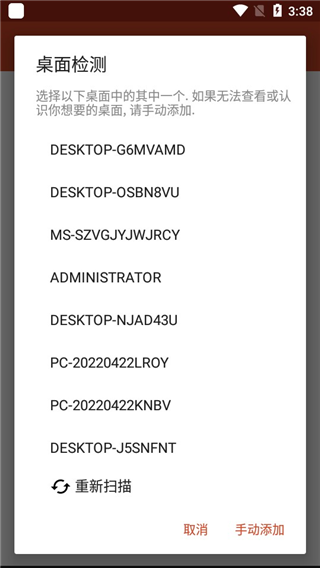
4、当扫描完毕后,用户们需要选择你的计算机名称;
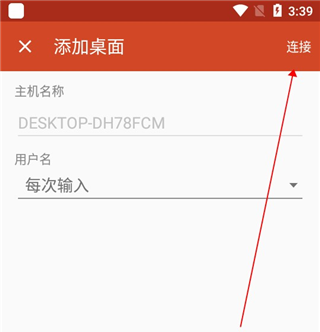
5、然后点击连接即可;
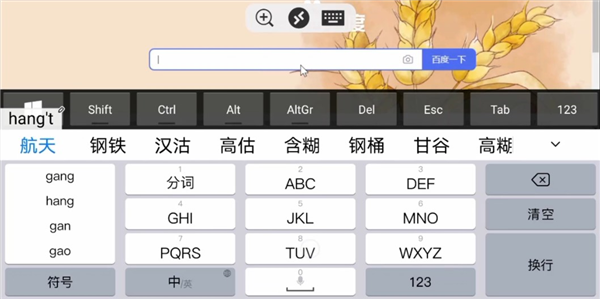
6、如下图所示,已经成功连接至电脑;
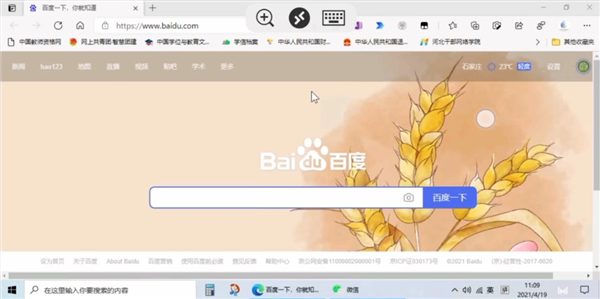
7、此时,通过我们就可以远程控制电脑啦!
【怎么删除远程资源】
在“连接中心”里,点击远程资源旁边的溢出菜单(...)。
点击“删除”。
确认已删除该资源。
【怎么将连接固定到主屏幕】
软件支持借助Android小组件功能把连接固定到主屏幕。小组件的添加步骤会因你所用的Android设备类型以及Android OS版本的不同而有所差异。
添加小组件:
点击“应用”以启动应用菜单。
点击“小组件”。
轻扫小组件,寻找标注有“固定远程桌面”说明的固定远程桌面。
点击并按住远程桌面小组件,将其移动到主屏幕。
释放图标后,就能看到已保存的远程桌面。请选择想要保存到主屏幕的连接。
现在,只需点击远程桌面连接,就能直接从主屏幕启动它。




 查看
查看
 查看
查看
 查看
查看

角色扮演 115.7MB

角色扮演 156.5MB

角色扮演 167.0MB