您的位置:首页 → 安卓游戏 → 动作闯关 → VLCMediaPlayer免费版
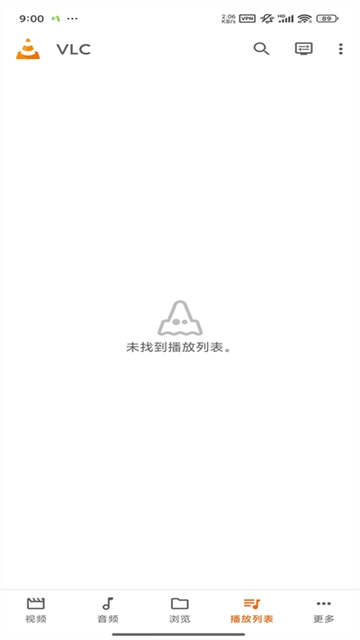
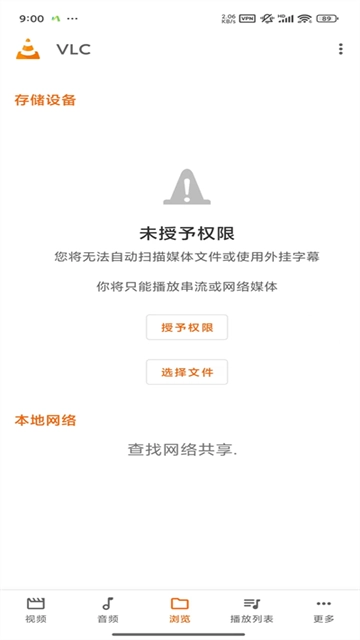
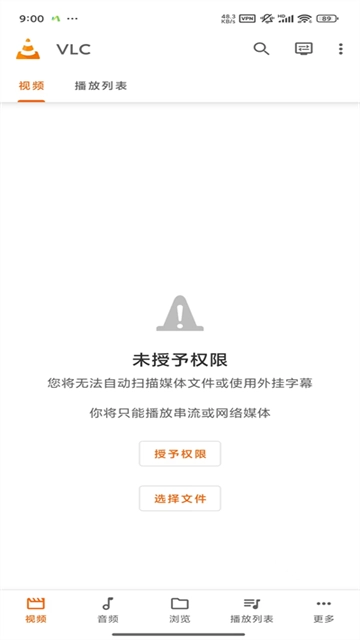
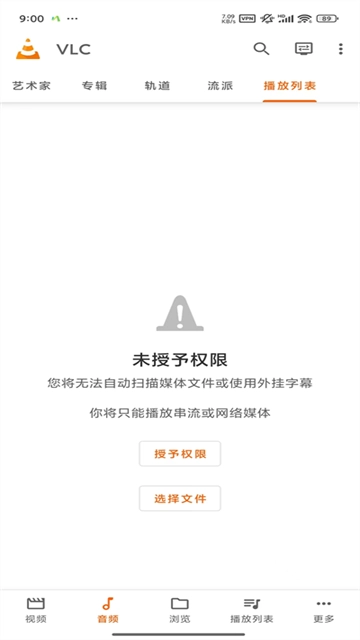
VLC Media Player大家更习惯称它为VLC或VLC播放器,是一款几乎人人必备的全能影音播放工具。这款vlc media player软件打开就能直接使用,无需转码、不用会员,也不需要注册或登录账号。最让人称赞的是vlcmediaplayer支持绝大多数视频格式,还能自动检测设备上的所有视频文件,点击就能播放!
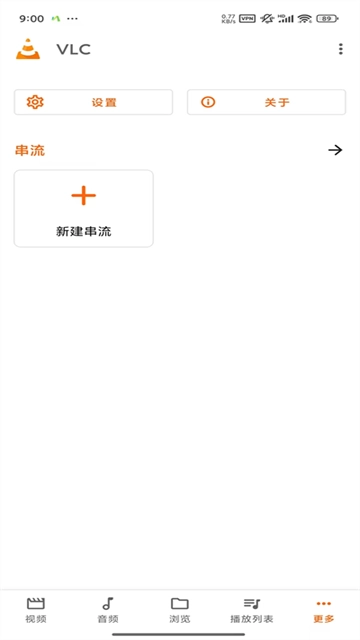
1、切换到“更多”页,选择设置。
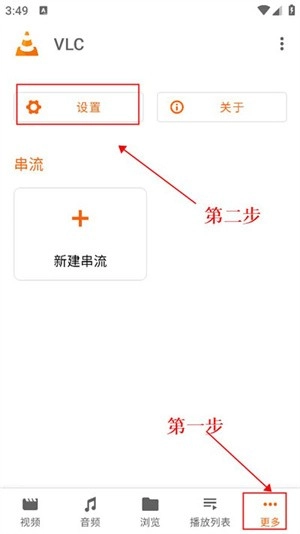
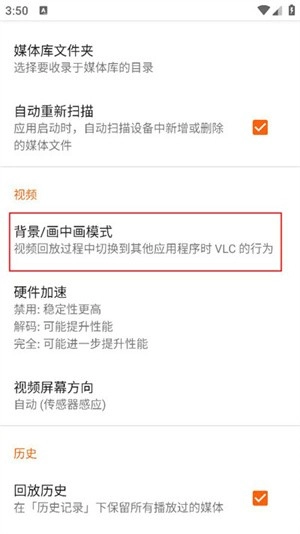
2、进入设置,选“背景/画中画模式”。
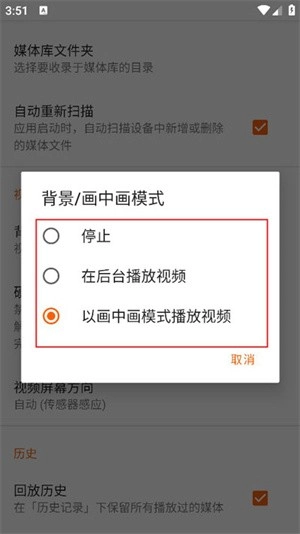
3、在对话框中选择关闭或开启画中画模式。
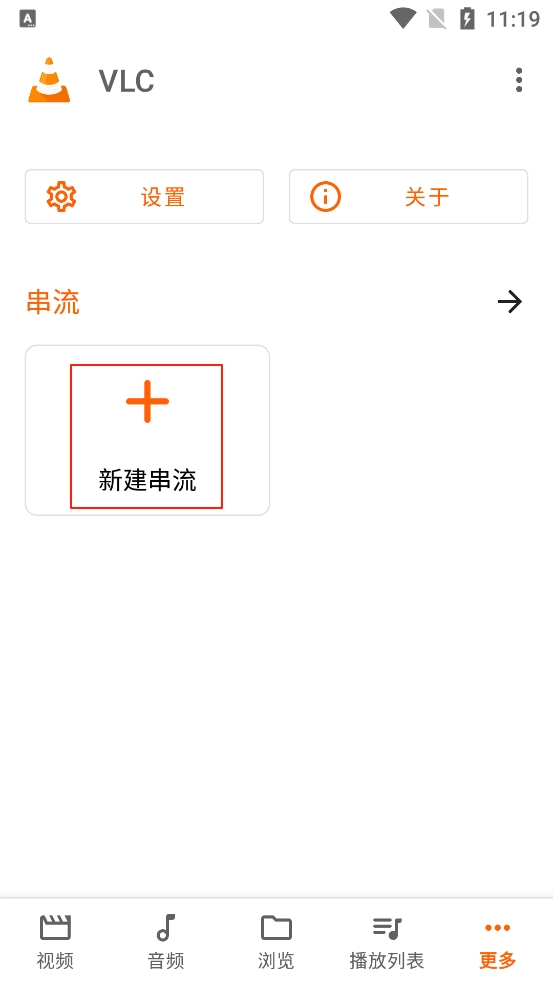
1. 运行VLC Player入口,点击左下角“更多”,选择“新建串流”。
2. 在顶部文本框输入串流地址。
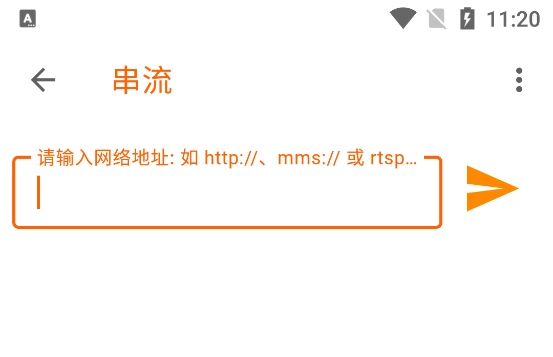
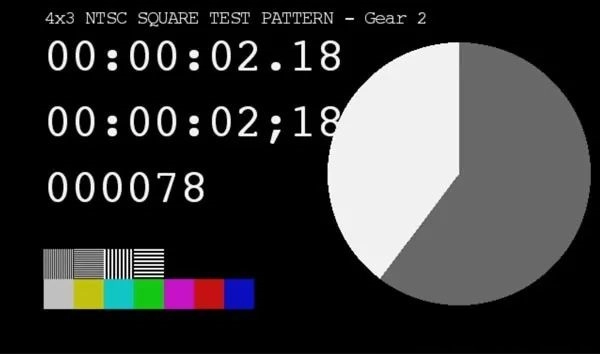
3. 输入完毕按回车或点击右边按钮开始点播。可复制上方链接尝试,更多串流地址请自行搜索。
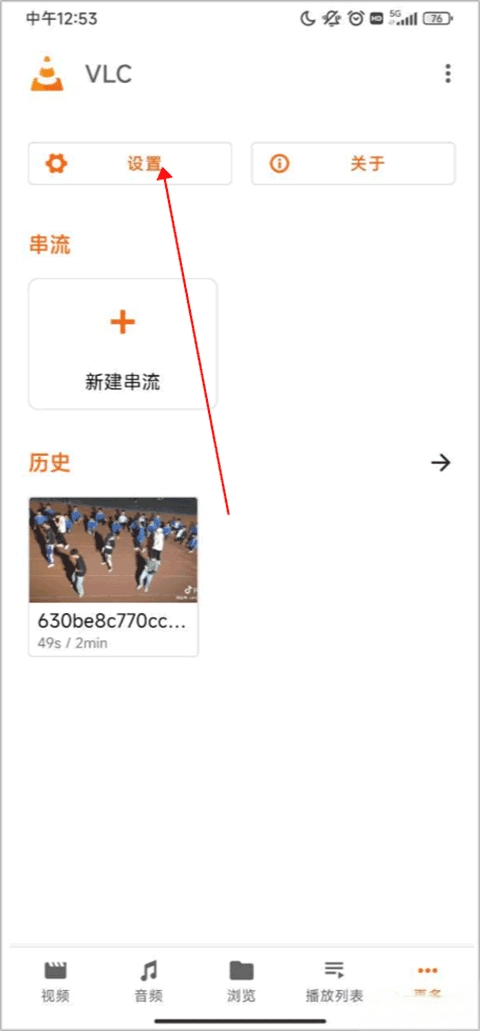
打开vlc media player软件,点击“更多”选项,找到“设置”并进入。
2. 进入设置界面后,定位到“附加设置”中的“界面设置”并点击进入。
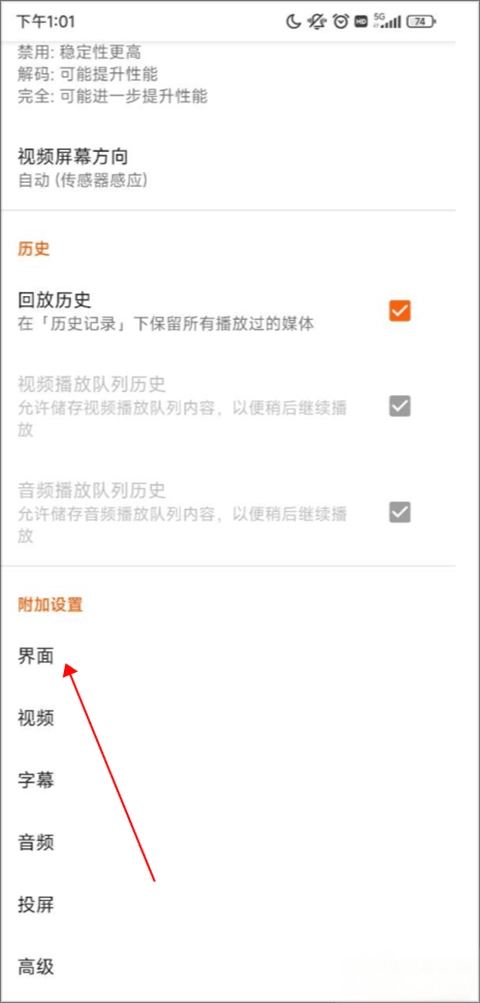
3. 在界面设置中,找到“语言设置”选项并点击。
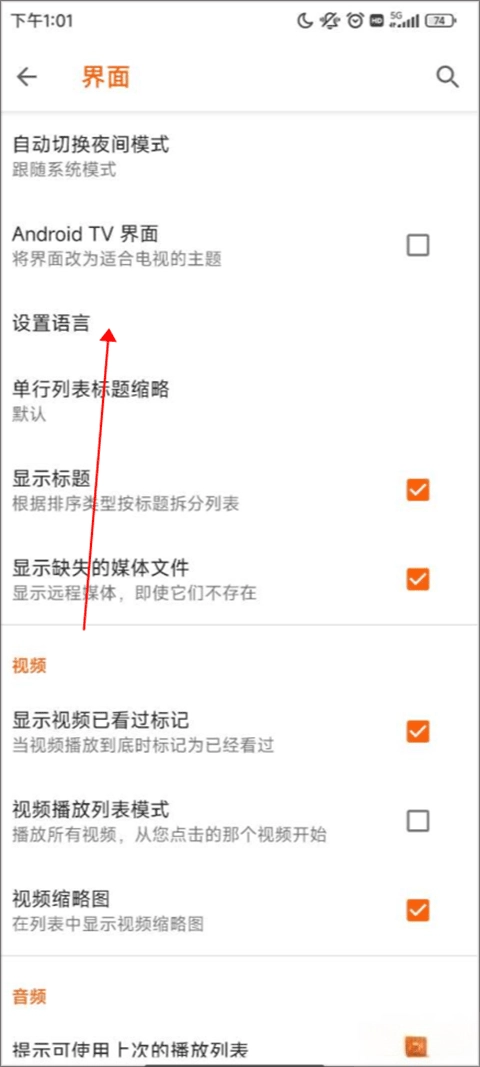
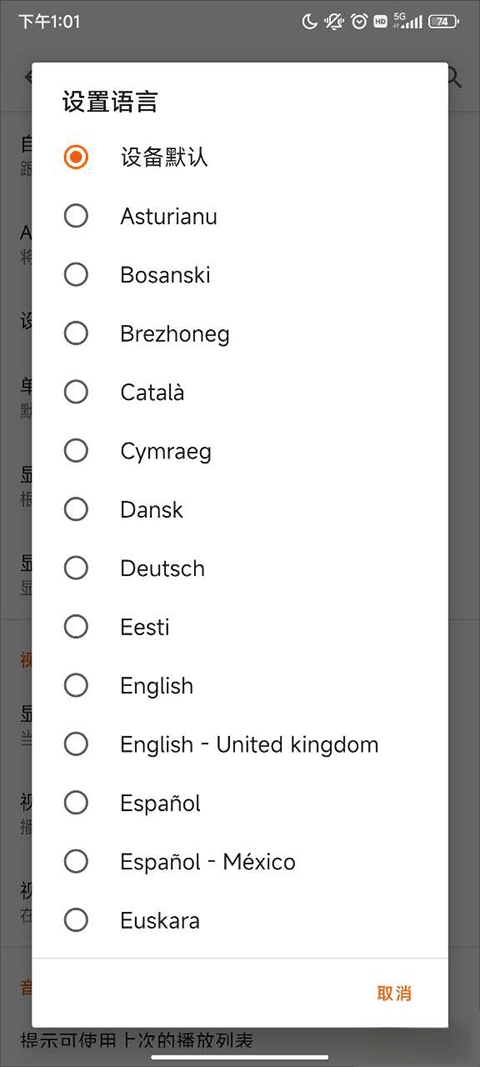
4. 选择中文,点击即可完成设置。
Q1:播放录屏有画面没声音,或者有声音没画面,格式是 MKV/AVI 的情况?
A:这是格式解码方面的小问题,不需要转码,只要在设置里切换到「软件解码」模式,重启播放器就能正常显示画面和声音了,所有冷门格式都能完美兼容。
Q2:播放 4K 超清视频卡顿、掉帧,发烫严重怎么办?
A:把软件解码关掉,打开硬件解码就可以了。硬件解码能显著降低功耗,这样不仅播放起来更流畅,还能减少设备发热,就算是低配的千元机也能轻松播放4K画质。
Q3:外挂字幕加载不出来,或者字幕和画面不同步,怎么调整?
A:要是字幕加载失败,那就重新导入一遍本地字幕文件;要是字幕和画面不同步,直接在播放界面调整字幕延迟,稍微正负微调一下就能让字幕完美匹配画面,看外服赛事的时候用这个方法特别实用。
Q4:播放网络赛事串流时,出现白屏、缓冲慢、画面卡顿的情况?
A:你可以在设置中把「网络缓存」的数值调大一些,之后重启播放器再进行播放,这样就能解决缓冲速度慢以及白屏的问题,就算网络有波动也能稳定播放,不会出现断流的情况。
Q5:软件偶尔闪退、打开视频无响应,对配置要求高吗?
A:VLC采用轻量化设计,对设备配置的要求非常低,出现闪退情况大概率是因为后台运行的应用过多,建议清理一下运行内存后再打开软件,即便是千元机也能流畅运行,完全不挑设备。
Q6:想投屏到电视但搜不到设备,一直连不上怎么办?
A:你先确认一下电视和播放器连的是同一个WiFi,把流量关掉,然后重启播放器再尝试投屏,这样基本都能很快连上。而且新版本已经优化了投屏适配,成功率特别高。
画中画模式
支持小窗播放,切换便捷
智能手势控制
滑动屏幕两侧调节亮度/音量,双击暂停,左右滑定位进度
专业音频处理
均衡器、多声道支持,适配无损音频
字幕深度适配
自动加载内嵌/外挂字幕,支持双语切换
-支持45种以上音视频格式与7大流媒体协议,配备全编解码器,4K/8K/360°视频硬解播放流畅不卡顿,覆盖电视、PC全平台;
-非破坏编辑+手势控制亮度/音量/进度;
-可自定义皮肤与字幕样式,支持Chromecast投屏、NAS浏览与DLNA串流,一键秒投大屏;
-倍速0.25-4×、裁剪旋转、色彩均衡、音频滤镜;
-支持多音轨与多字幕轨,兼容SRT和ASS格式字幕,具备网络流录制、播放列表功能,还拥有后台音频小部件,耳机线控也能完全适配。
v3.7.0版本
小错误修复和改进。或更新到本以查看它!