您的位置:首页 → 安卓游戏 → 经营养成 → windowsXP模拟器原版
windowsxp模拟器简称winxp模拟器,是一款桌面模拟美化软件。它最大的特点是复刻经典Windows XP系统,打开后桌面会自动切换为熟悉的Windows壁纸,还带有开机音效。软件内提供多款复古电脑壁纸,模拟了系统故障修复功能,无需安装插件和复杂配置,点开就能使用。
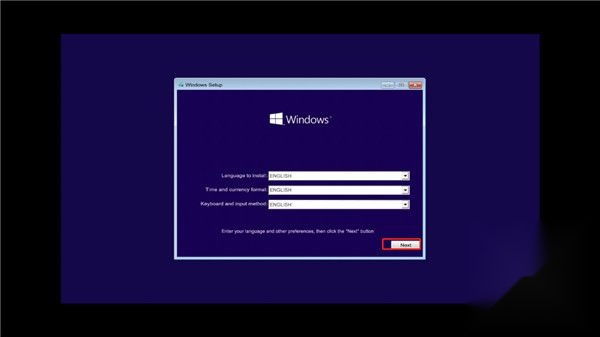
1、首先需要Windows系统,双击打开Windows模拟器软件后,点击“下一步”继续操作。
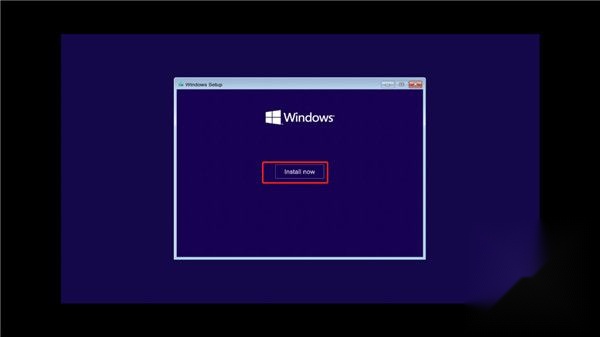
2、在弹出的窗口中选择“现在”,开始过程。
3、为你的虚拟电脑命名,便于日后识别和管理。
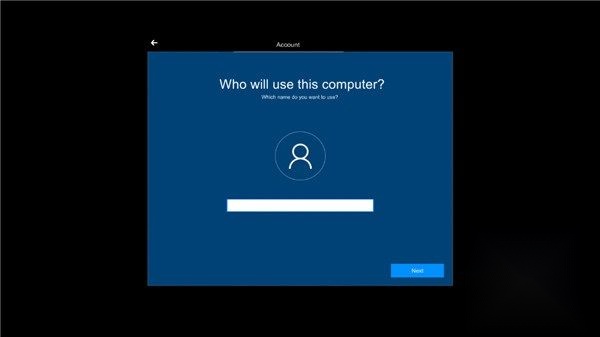
4、设置密码以增强安全性,防止未经授权的访问。
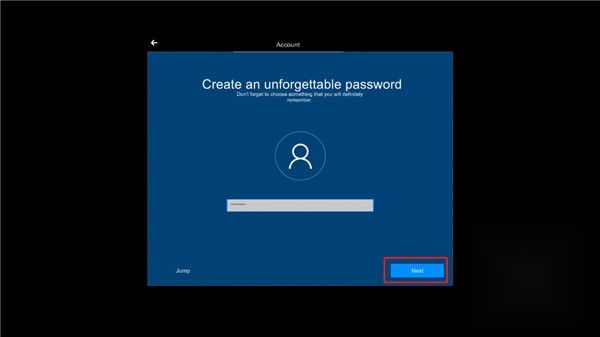
5、阅读并同意相关协议后,点击“我同意”以继续。
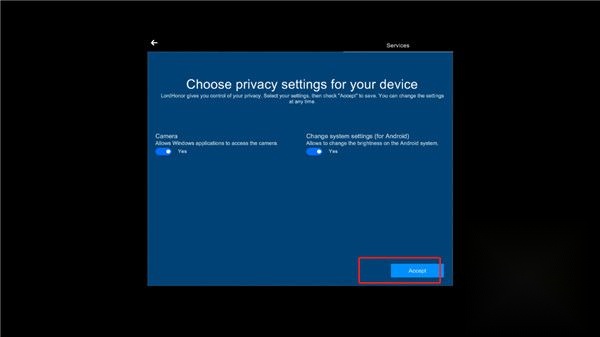
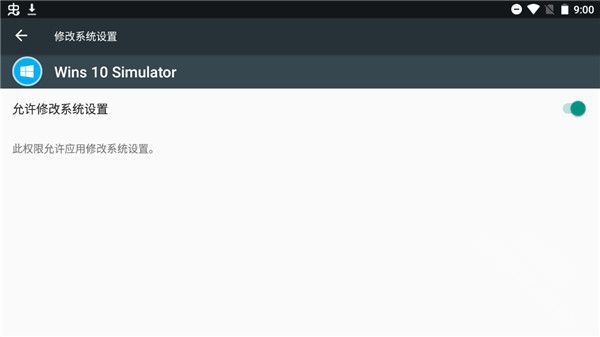
6、为了确保模拟器能够正常运行,请选择允许其修改系统设置的权限。
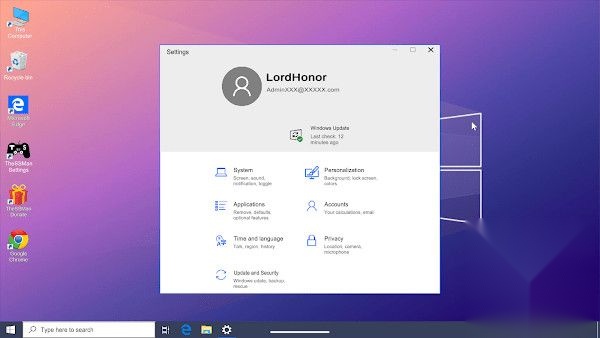
7、完成以上步骤后,就可以在上畅享 Windows 系统带来的便利啦。
在Windows XP模拟器软件里连接鼠标和键盘,能通过有线(OTG)或者蓝牙这两种方式来完成,具体的操作步骤如下:
一、有线连接(OTG)
适用场景:支持 OTG 功能,且拥有 OTG 转换器或 USB Hub。
操作步骤:
准备设备:确保鼠标/键盘为有线设备,或通过蓝牙接收器转换为有线连接。
连接 OTG 转换器:将转换器插入充电/数据接口。
接入鼠标键盘:将鼠标和键盘的 USB 线分别插入转换器的 USB 接口。
等待识别:通常会自动识别设备,鼠标指针会出现在模拟器屏幕上,键盘可直接输入。
测试功能:
移动鼠标指针,点击模拟器中的图标或按钮。
使用键盘输入文字,测试快捷键(如 Ctrl+C 复制)。
注意事项:
若未自动识别设备,尝试重启模拟器或重新插拔 OTG 转换器。
部分需在设置中开启 OTG 功能(如小米需在 设置 > 更多连接 > OTG 中开启)。
二、蓝牙连接
适用场景:和鼠标/键盘均支持蓝牙功能。
操作步骤:
开启蓝牙:在设置中打开蓝牙功能。
配对鼠标:
长按鼠标上的蓝牙配对键,直到指示灯闪烁。
在蓝牙设备列表中找到鼠标名称,点击配对。
配对键盘:
长按键盘上的蓝牙配对键,直到指示灯闪烁。
在蓝牙设备列表中找到键盘名称,点击配对。
连接成功:配对完成后,鼠标指针会出现在模拟器屏幕上,键盘可直接输入。
测试功能:
移动鼠标指针,点击模拟器中的图标或按钮。
使用键盘输入文字,测试快捷键(如 Alt+Tab 切换窗口)。
注意事项:
确保鼠标/键盘电量充足,避免连接中断。
若配对失败,尝试重启蓝牙或重置鼠标/键盘的蓝牙设置。

三、模拟器内操作优化
调整鼠标设置:
通过模拟器内的Lordhonor设置应用,能够调节鼠标的大小、速度等参数,以此优化操作体验。
使用虚拟键盘(备用方案):
若未连接物理键盘,可在模拟器任务栏空白处右键点击,选择 任务栏设置。
启用 触摸键盘按钮,点击任务栏右下角的键盘图标,弹出虚拟键盘进行输入。

1、差异化核心亮点:打造纯粹的怀旧沉浸式体验,从开机音到蓝天白云桌面,再到经典操作都实现1:1还原,无需使用电脑,就能重温童年玩转XP系统的快乐。
2、经典无缝畅玩:扫雷、三维弹球等童年回忆全都有,无需额外操作,点开图标就能直接开玩,三维弹球的物理手感和原版一模一样。
3、触屏适配贴合操作习惯:滑动触屏控制鼠标、点触替代左键,完美适配玩家操作逻辑,无需学习电脑键鼠,单手即可轻松玩转操作系统
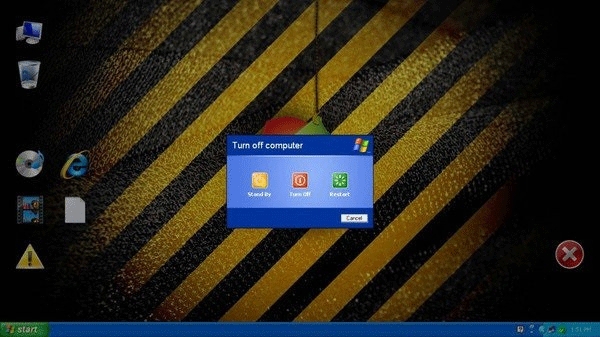
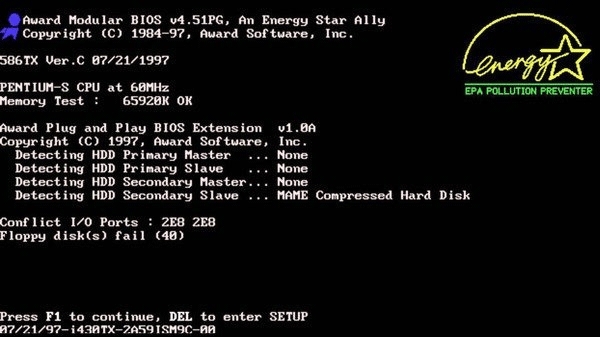
4、趣味故障修复玩法:模拟 XP 经典系统报错、死机弹窗,还能手动进入 DOS 界面进行修复,既充满怀旧感,又能体验装机的乐趣,相比单纯玩模拟器,多了不少互动体验。
5、轻量流畅无负担:体积小巧、运存占用极低,无论是旗舰机还是低配千元机,运行都丝滑流畅不卡顿,玩多久都不会发烫,挂机玩扫雷也超省心。
高度还原界面:
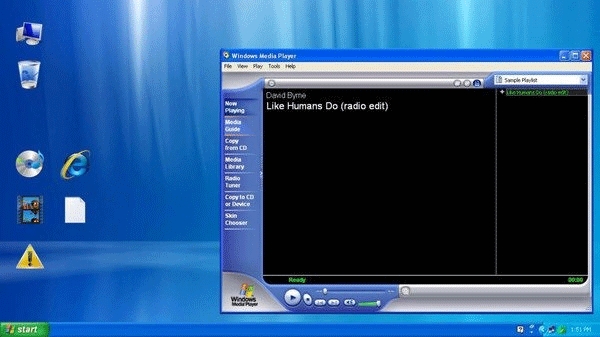
完整复刻XP开机动画、登录界面、经典壁纸及音效。
多版本镜像支持:
提供32/64位、家庭版/专业版等多种XP系统镜像。
桌面自定义:
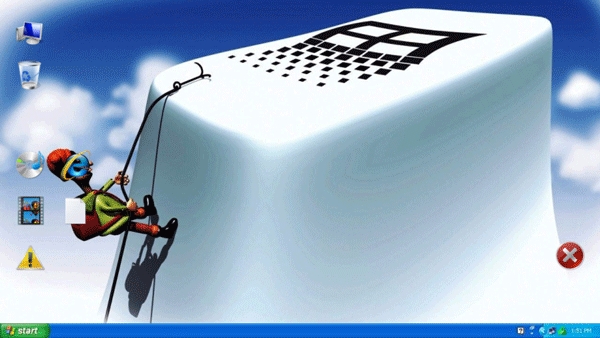
自由更换壁纸、调整图标布局,模拟真实XP桌面。
经典集成:
《扫雷》《三维弹球》《空当接龙》等XP原生。
优化桌面样式,美化轻松完成。









 查看
查看
 查看
查看
 查看
查看

角色扮演 115.7MB

角色扮演 156.5MB

角色扮演 167.0MB