您的位置:首页 → 安卓游戏 → 经营养成 → limbo虚拟机镜像win10免费版

limbo也被大家称作limbo虚拟机、limbo模拟器,是一款对新手小白十分友好的PC系统模拟器。这款limbo虚拟机软件兼容win7、win10等多个windows系统,它与其他同类型软件最显著的差异在于更为开源,支持手动调整网络模式、网卡、磁盘以及移动存储设备等设置,能够根据每个人的需求打造专属的windows系统,让大家在使用时也能体验到windows系统带来的便利!
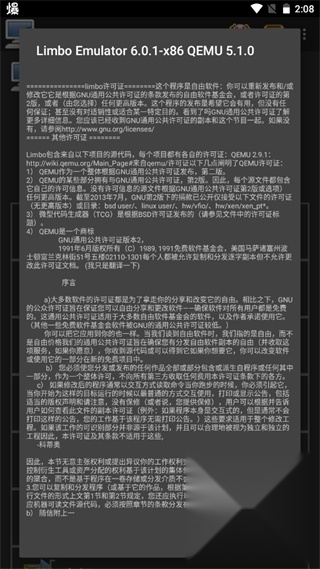
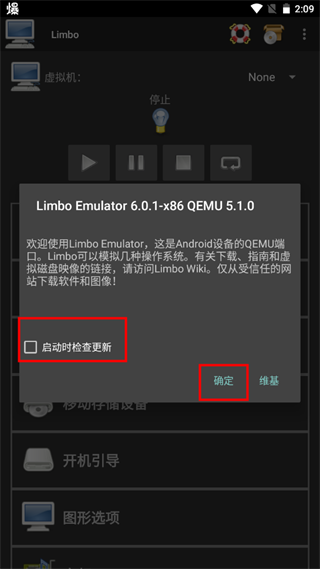
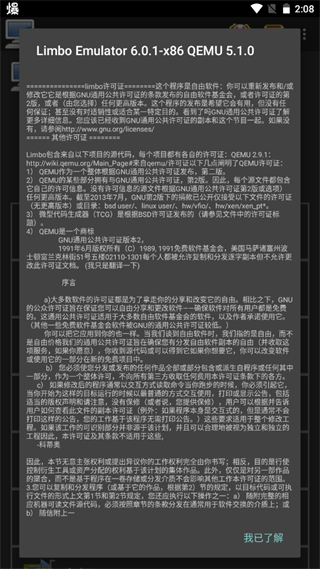
1、打开limbo虚拟机软件,首次会出现软件介绍,点击右下角“我已了解”。
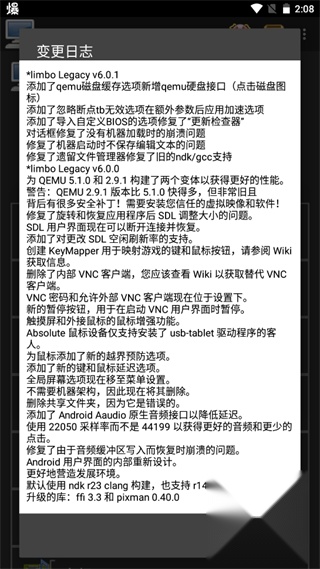
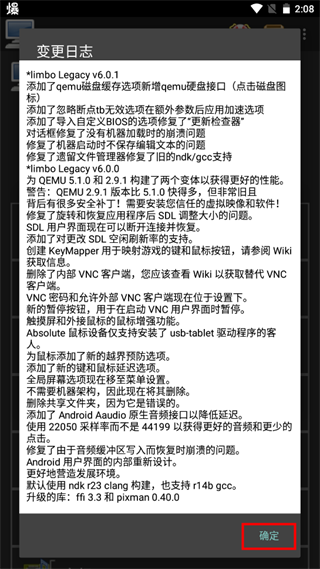
2、接着出现软件更新日志,直接选择右下角“确定”。
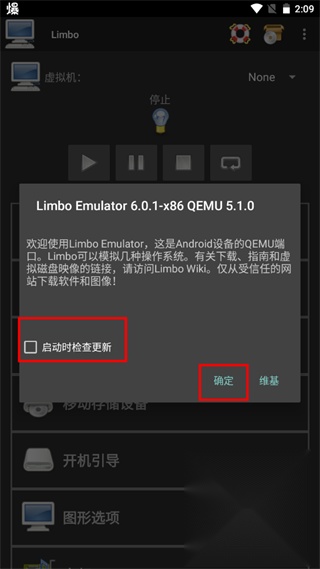
3、取消勾选“启动时检查更新”,点击“确定”。
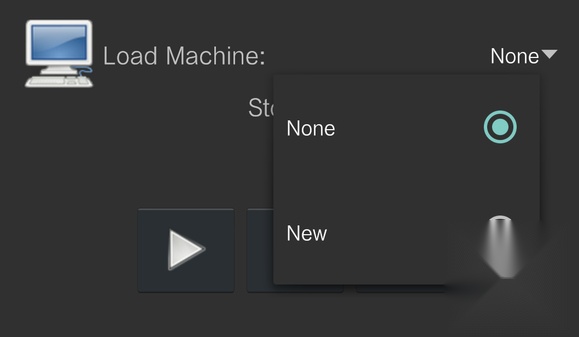
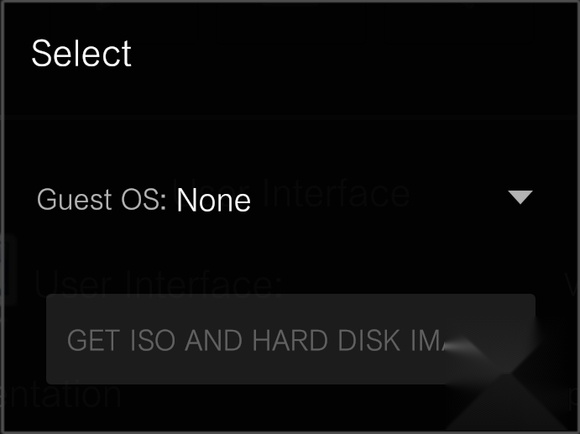
1、点击none选择new,添加虚拟机,名称自定,出现选择框时返回。
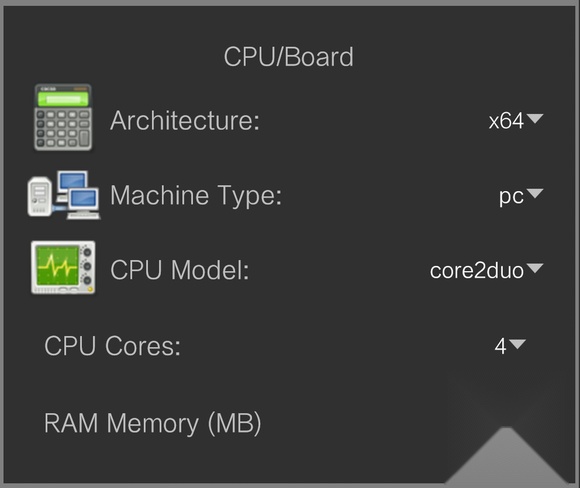
2、选择x64架构,pc类型保持不变,cpu选用core2duo,核数可自行选择,ram memory参考内存的四分之一,控制在768以下。
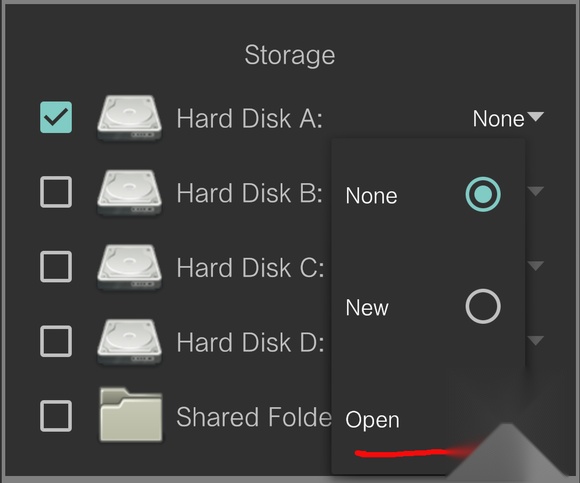
3、选择Hard Disk A磁盘,点击none后选择open,找到对应的镜像并选中即可。共享文件夹所能容纳的文件大小上限为503mb。
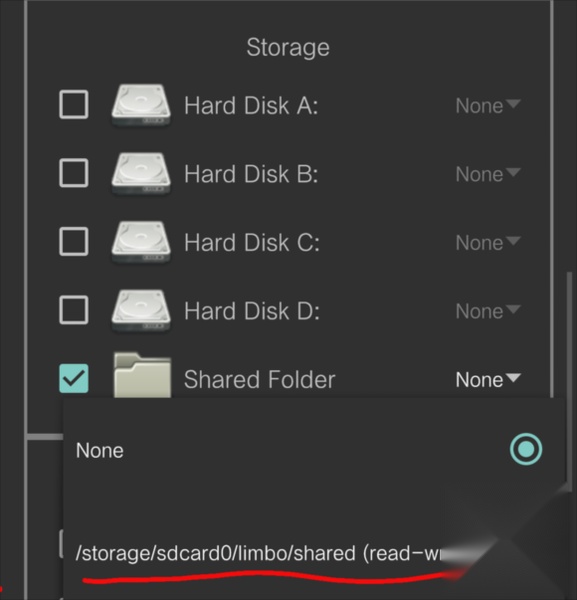
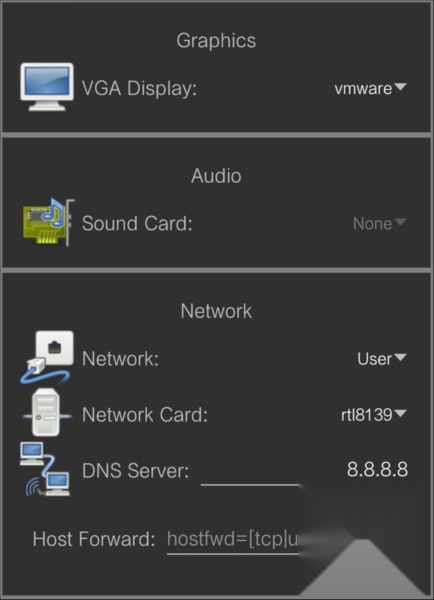
4、可移动存储可通过cdrom选项选择iso镜像。 5、显卡设置为vmware模式便于全屏显示,声卡不支持vnc模式,网卡相关问题建议咨询镜像作者。
1、先支持的系统镜像(ISO、IMG、QCOW2 等格式),存到容易找到的文件夹,建议选精简版镜像(比如 Windows XP
LTSC),运行更流畅。
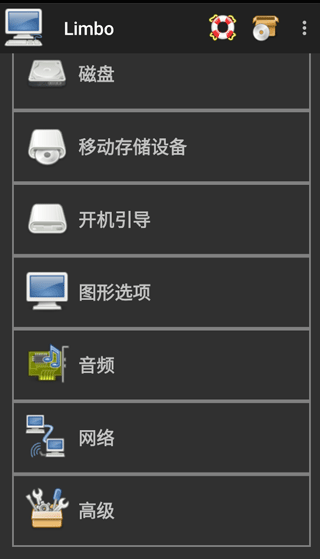
2、启动软件后点击“新建虚拟机”,填写名称,挑选对应的系统架构(如x86、x64等),接着在“硬盘A”中选择已有的镜像文件。
3、配置硬件参数:CPU 核心数按实际核心设置(比如 4 核),额外 QEMU 参数要和核心数一致(避免闪退),内存分配 2-4GB 为宜,还能调
VGA 分辨率、网络模式。
4、若需要传输文件,可开启“共享文件夹”功能,将文件放置到limbo/shared目录中,需注意文件总容量不要超过503MB,否则可能导致程序崩溃。
5、完成配置后点击“启动”按钮,耐心等待系统加载(Win10系统可能需要15至30分钟),加载完成后即可像操作普通电脑一样使用虚拟系统。
硬件自定义
灵活分配RAM(建议≤内存1/3)、CPU核心数;支持磁盘镜像加载
网络适配
提供rtl8139/virtio双网卡选项,virtio性能更优但兼容性略低
高级参数优化
支持QEMU参数调整(如-smp4, cores=4需与CPU核数匹配)
免Root直接安装:依托QEMU优化技术,无需获取Root权限就能在设备上模拟x86运行环境,兼容WinXP、Win7、Linux等各类系统镜像,配置较低的设备也可流畅运行。
息屏挂机:可自定义分辨率并后台运行,锁屏不掉线;悬浮球一键切换,真机与虚拟机文件双向拖拽秒传,重复免折腾。
外设支持:蓝牙键鼠、OTG U盘即插即用,最高加载4个硬盘,网卡、声卡、软盘全模拟,秒变便携小电脑。
镜像管理:支持ISO、IMG、QCOW2等格式,一键导入就能启动;即时存档、读档、屏幕旋转、加速等功能选项完备,开发与测试需求都能满足。
安全沙箱:独立虚拟系统,病毒与真机隔离;可后台挂机跑脚本、远程SSH连接,满足编程、办公、怀旧多场景。
v6.0.1
新增 QEMU 磁盘缓存选项和硬盘接口。
修复无虚拟机加载时的崩溃问题。
新增自定义 BIOS 导入功能,兼容更多特殊镜像。
修复更新检查对话框 bug,优化文本保存逻辑。








 查看
查看
 查看
查看
 查看
查看

角色扮演 115.7MB

角色扮演 156.5MB

角色扮演 167.0MB