您的位置:首页 → 安卓游戏 → 经营养成 → 蓝色老外管理器最新版

ZArchiver是一款功能强大、操作高效的文件管理工具,专为满足用户的压缩与解压需求而设计,能极大地简化用户在处理各类文件时的流程。它不仅支持多种主流压缩格式,解压能力出众,还允许用户轻松查看APK等文件的内部结构,无需实际解压即可浏览其中的资源。此外,它的界面简洁直观,响应迅速,操作流畅,无论是进行文件压缩、解压,还是日常文件管理,都能显著提升用户的操作效率,优化使用体验。
1. 一站式解决压缩解压痛点:
针对压缩解压过程中常见的格式不兼容、处理速度慢、文件查找困难、占用空间大等问题,我们提供全方位的解决方案,无需借助多个工具,只需一台ZArchiver就能满足所有压缩文件相关的需求。
2. 零门槛使用全民适配:
极简的操作流程与直观的界面设计,让不同年龄、不同技术水平的用户都能迅速上手;黑夜模式、自定义参数等个性化设置,适配各类用户习惯,从年轻群体到中老年用户,都能拥有舒适的使用体验。
3. 专业功能无负担:
专业版高级功能全部开放,无任何付费解锁门槛和广告干扰;软件体积轻便,后不占用过多存储空间,运行流畅不影响设备性能,使用无任何负担。
4. 老牌工具值得信赖:
作为平台经典解压缩工具,拥有千万用户基础和长期市场验证,兼容性、稳定性和处理能力都经过严格检验,相比同类新工具更可靠,使用更放心。
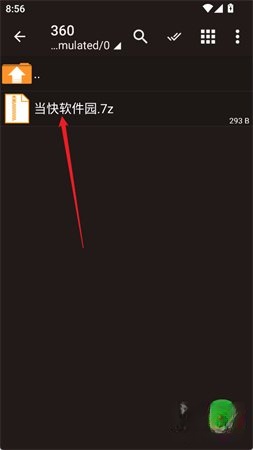
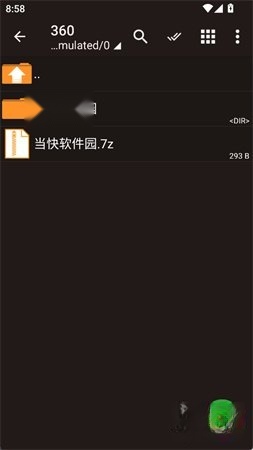
1、打开ZArchiver应用,点击选择需要解压的压缩文件。
2、在文件操作面板中,选择“解压”选项。
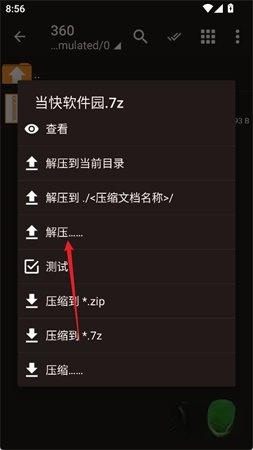
3、此时,屏幕右下角会显示一个特殊图标,表示正在准备解压。接着,进入想要解压到的目标目录,并点击右下角的图标。
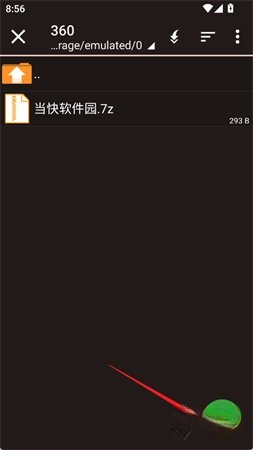
4、压缩文件将被解压到当前所选目录,解压完成后点击即可使用。
1. 基础解压操作:
打开ZArchiver应用后,借助智能文件柜的类型、日期等筛选功能定位到目标压缩文件,轻点该文件就能进入解压界面;接着自行选择解压路径,点击“解压”按钮,可实时查看解压进度,解压完成后会自动跳转到解压目录供你查看文件。
2. 快速压缩文件:
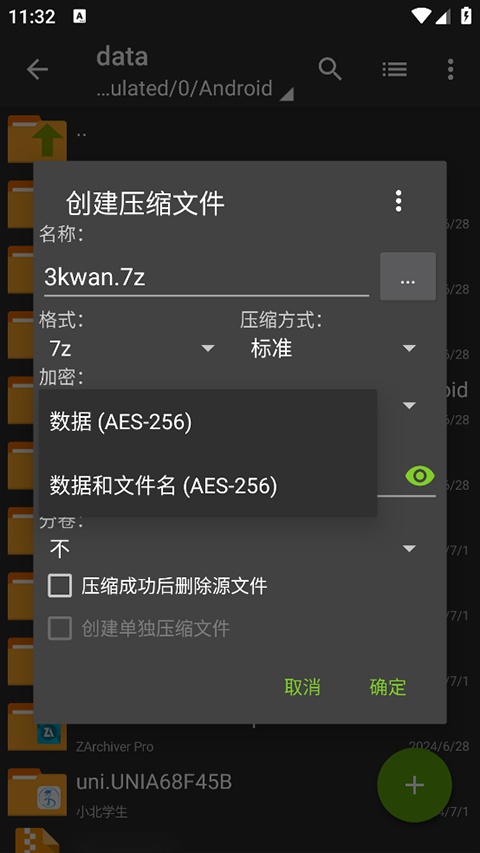
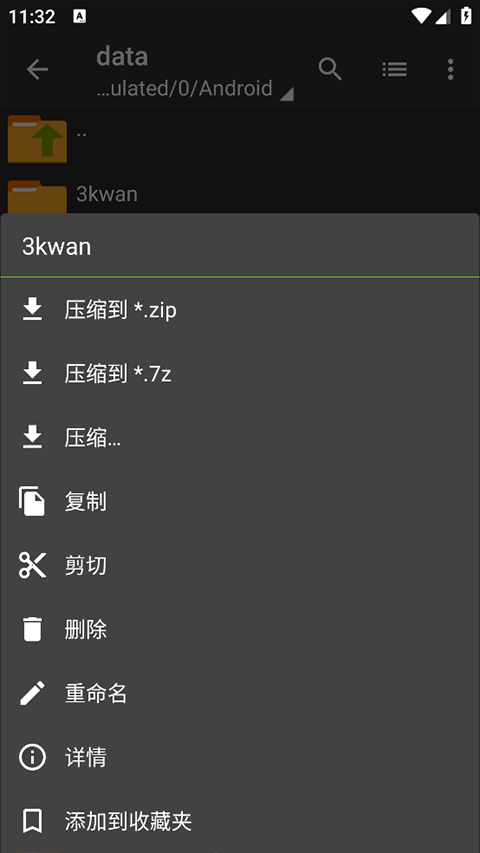
在软件里找到要压缩的文件或文件夹,长按选中后点击底部的“压缩”选项;依据需求设置压缩格式、压缩级别,要是需要加密还能设置密码;确认好各项参数后点击“开始压缩”,就能一键完成文件压缩,压缩完成后可以直接分享或者保存。
3. 压缩格式转换:
首先把需要转换格式的文件解压到指定目录,接着选中解压后的文件再次进行压缩;在压缩设置界面挑选目标格式,其他参数根据需求调整后完成压缩,就能达成不同压缩格式的转换。
1. 预览不落地查看图片:
找到含有PSD等图片的压缩包,不用解压,直接点击就能进入压缩包里面;软件会自动生成图片缩略图,点击缩略图就能查看清晰的图片内容,不会占用临时空间,能快速筛选出需要的图片。
2. 边下边解压使用:
先复制所需压缩文件的链接,接着打开ZArchiver软件,在软件首页找到“边下边解压”功能并点击;把链接粘贴进去后确认,软件就会自动进行流式下载并同步解压,完成后文件就能直接使用,不需要保留中间产生的文件。
3. 文件管理与第三方唤醒:
在软件的文件管理界面里,能对所有文件执行复制、粘贴、删除以及归类等操作;要是想开启黑夜模式,你可以进入设置界面,找到“显示”这一选项,勾选“黑夜模式”就能完成切换;当收到压缩文件时,直接点击该文件,选择“用ZArchiver打开”,借助第三方唤醒就能快速解压文件。
版本记录






 查看
查看
 查看
查看
 查看
查看

角色扮演 115.7MB

角色扮演 156.5MB

角色扮演 167.0MB