您的位置:首页 → 安卓游戏 → 动作闯关 → 黑曜石笔记直装版

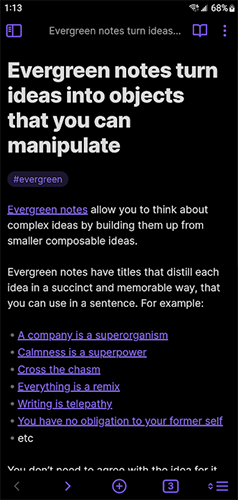
黑曜石笔记是一款备受用户喜爱的笔记软件。在这里,你能够随时随地记录生活中的每一个瞬间,让灵感不再流失。该软件具备丰富多样的功能,助力你快速记录各类知识点,同时提供多种插件,帮助你搭建专属的知识体系,掌握个性化的学习方法,提升学习效率。此外,你还可以通过其他输入方式进行记录,并且能够插入各类图片!
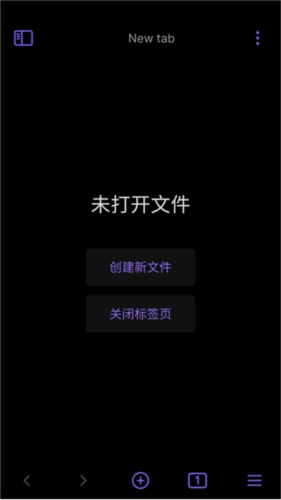
Markdown:在编辑模式下能够支持并显示 Markdown 语法,不过不支持预览模式。和 Dynalist、Roam 类似,它的 Markdown 语法并非完全标准。比如,要创建粗体文本需要用双星号,而斜体则得用双下划线,不能用单下划线或者星号。另外,它还支持表格、任务列表、删除线以及脚注等功能。**粗体**__斜体__
Latex:您可以通过将 Latex 代码包含在双美元符号中来为 Obsidian 添加数学符号。
代码块:提供代码块,支持语法高亮。 使用 Prism,支持 255 种语言。
折叠:有一个设置允许你折叠标题和/或缩进,允许你使用 Obsidian 作为大纲。 Outline 插件在侧边栏中显示标题的目录。
标签:支持标准主题标签以及嵌套标签。 不支持多字标签。 可以使用插件在侧边栏中显示标签窗格。
文件夹:笔记可以组织在分层文件夹中,允许您创建文档大纲。
嵌入:笔记和其他文件可以使用 . 语音备忘录可以嵌入录音插件。![[文件名]]
Vaults:可以通过使用不同的 Vaults 创建无限数量的知识库。 这些只是 Markdown 文件的不同文件夹。
插件:可扩展性是 Obsidian 的核心价值之一。 目前有 22 个插件可用,包括反向链接、图表视图、搜索、标签窗格、每日笔记、加星标的笔记、模板和大纲。
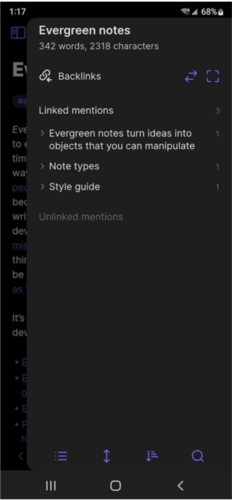
别名:可以为每个音符创建别名,以便您可以使用不同的名称链接到它们。
侧边栏:左侧边栏显示反向链接和未链接的引用。 只需单击一下,即可将未链接的引用更改为链接。 插件还使用它来显示标题的轮廓、标签窗格等。
图表视图:这是笔记之间关系的图形表示。 将鼠标悬停在笔记上会以紫色显示所有相关笔记,单击笔记会将您带到那里。
块:每个页面都由块构成,这些块可以是段落、列表等形式。每个块的前后都需要有一个空行。您可以通过语法 .[[filename^block]] 来创建指向特定块或标题的链接。
搜索功能可查找包含特定单词或短语的笔记,并将这些笔记展示在导航栏中,同时在选中的笔记里对匹配内容进行突出显示。用户能够开启或关闭区分大小写的设置,此外,运算符还可应用于路径、文件、标记、行以及节等不同维度。
窗口拆分功能:Obsidian 支持像 IDE 那样对窗口进行多次拆分操作。各个窗格能够相互链接,实现同步滚动效果。该功能的应用场景包括:在两个关联的窗格中分别展示同一条笔记的编辑模式与预览模式;或者在新的窗格中打开链接内容。
1、知识图谱
软件独特双链系统,笔记足够多就会形成厉害的知识图谱,相当震撼
2、支持Markdown语法
专注于内容写作,避免被排版耗费精力和时间知识
3、支持手写
excalidraw,就可以实现手写输入,在ipad上可以用笔直接写字
4、流程图
excalidraw,自带流程图常用框线,操作即可得
5、思维导图
mindmap,写文字的同时系统自动帮生成思维导图
6、灵感胶囊
Memos,随时把自己的灵感记下来,为自己构建灵感库
7、支持输入公式
支持Latex,能输出工整的数学公式
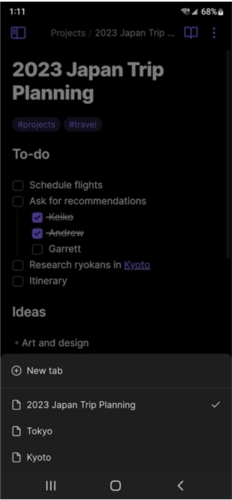
1、可以让用户去根据记事的日期来进行查看,任何重要的事件都不会错过;
2、提供使用,让用户任何时候都可以直接拿出进行记录;
3、记事操作十分的简单,用户可以直接进行文字输入,还可以插入事件图片。
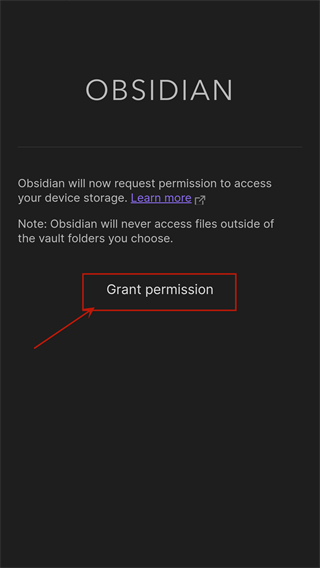
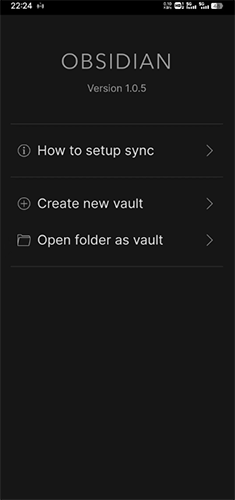
1、obsidian,并打开,初次使用需要允许软件获取一些必要权限,点击下图所示位置【Grant permission】。
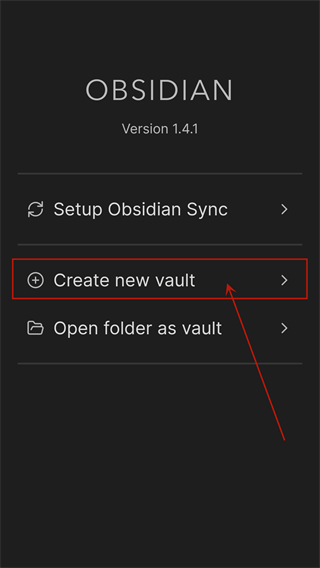
2、单击【Create new vault】创建一个新库,即Obsidian笔记的存储目录,后续将设置为云同步。
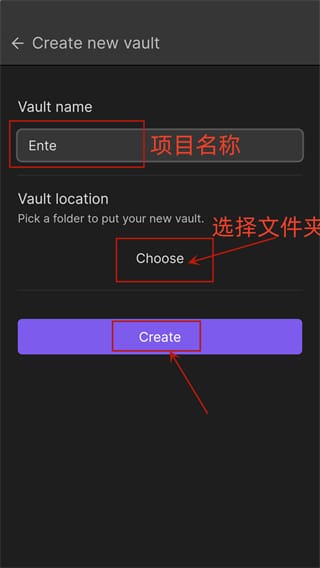
3、输入库的名称【Vault name】,也就是Obsidian笔记存储目录的名称,接着选择库的存储路径【Vault location】,即Obsidian笔记存储目录的具体位置,点击【Create】按钮就能完成设置。温馨提示:请留意记录【Vault location】的信息,这在后续进行FolderSync设置时会用到。
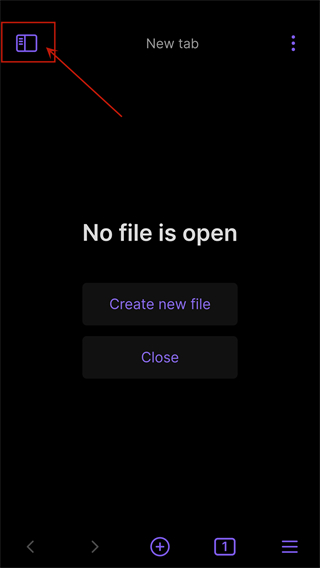
4、进入创建页面后点击左上角的按钮,如下图所示
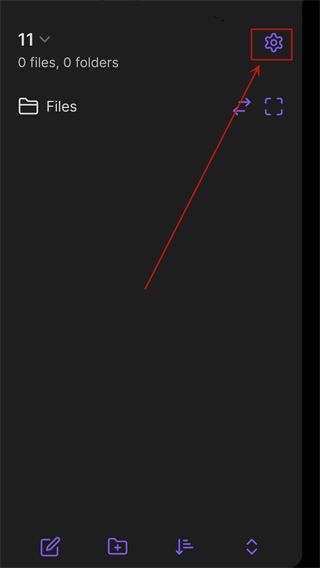
5、再次点击右上角的齿轮按钮进入设置【Setting】页面。
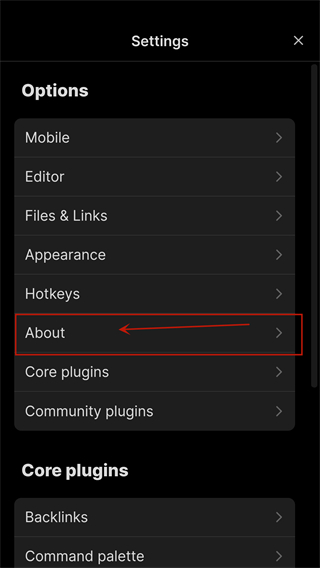
6、找到左侧【Options】下方的【About】并点击。
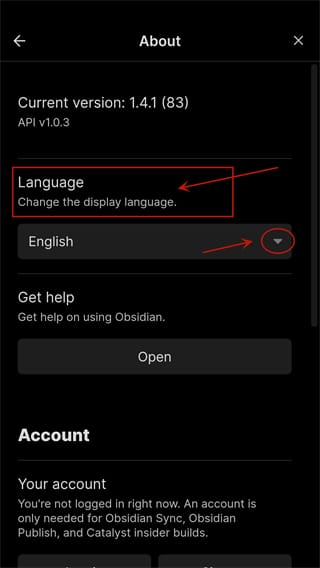
7、找到【Language并】点击【Language】右侧【English】区域下拉框,找到【简体中文】。
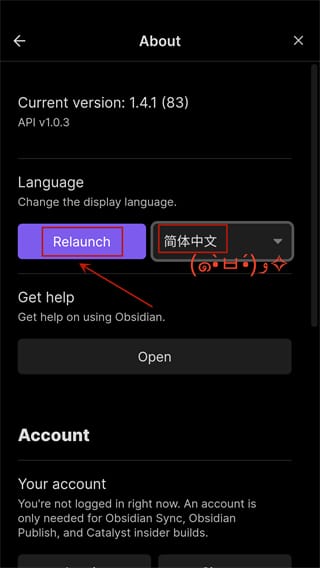
8、选择【简体中文】后点击【Relauch】即可设置成功。
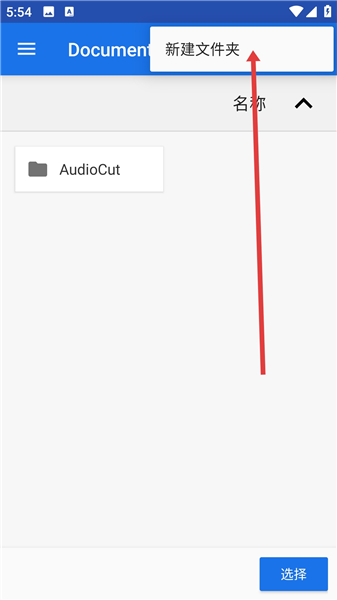
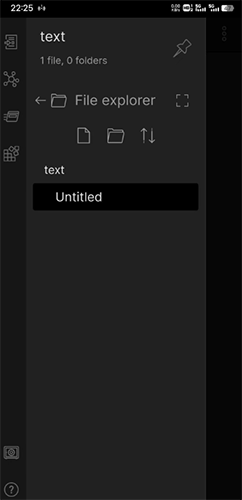
1、进入Obsidian的文件管理界面后,通过点击界面右上角或相关菜单区域,找到并选择新建文件夹的选项,即可创建一个新文件夹,用来对笔记进行分类存放,方便后续的管理与查找。
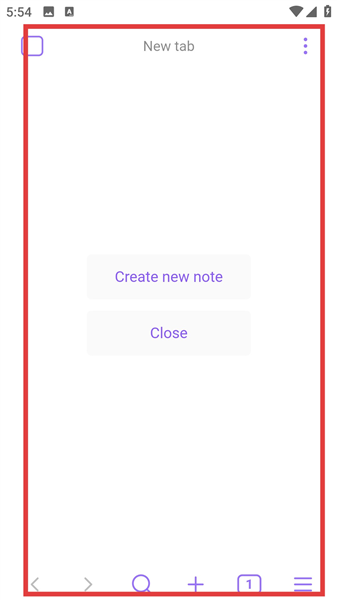
2、用户可通过主界面底部或侧边栏的加号按钮,或是点击Create new note按钮来创建新的笔记页面,这些是新建笔记的主要入口,能让用户便捷快速地开始记录笔记。
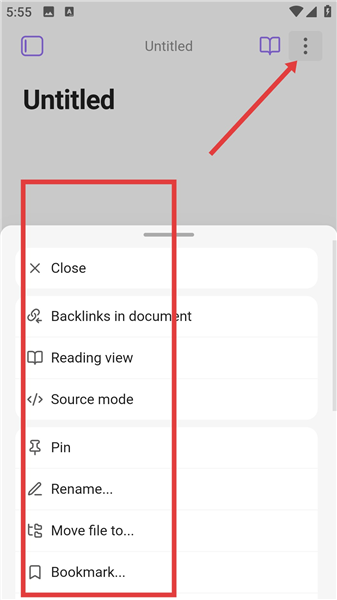
3、创建新笔记后,系统会自动将标题设为“Untitled”。点击笔记界面右上角的三点菜单按钮,在展开的下拉菜单中,能够对笔记执行重命名、移动至指定文件夹、添加书签等操作,以此完成笔记的相关设置。









 查看
查看
 查看
查看
 查看
查看

角色扮演 115.7MB

角色扮演 156.5MB

角色扮演 167.0MB