您的位置:首页 → 安卓游戏 → 动作闯关 → Limbox86PCEmulator手机最新版

Limbo x86 PC Emulator是一款实用的工具软件,它能在用户的系统中创建独立的虚拟环境,精准模拟真实的Windows电脑运行场景。借助它,用户可以便捷地使用各类电脑软件,将设备化身为移动办公终端,实现随时随地处理工作的需求。该软件提供全面的功能支持,并且兼容WinXP、Win7、Win10等多个版本的Windows系统,用户只需一键操作就能快速完成模拟设置。
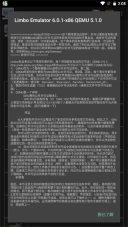
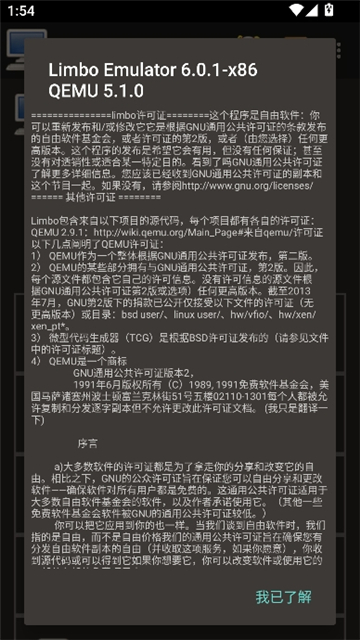
1. 打开limbo,初次使用limbo时,会呈现出如下图所示的软件介绍页面,此时我们点击右下角的“我已了解”就行。
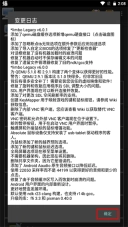
2. 随后呈现的是软件更新日志,在此直接点击右下角的“确定”即可。
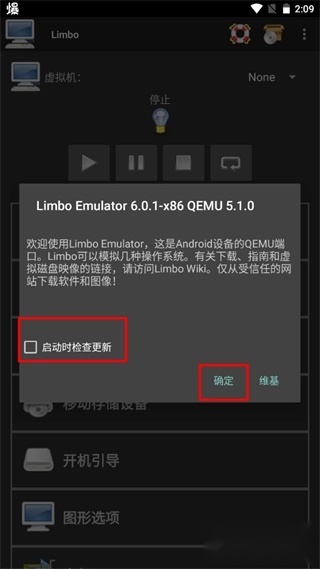
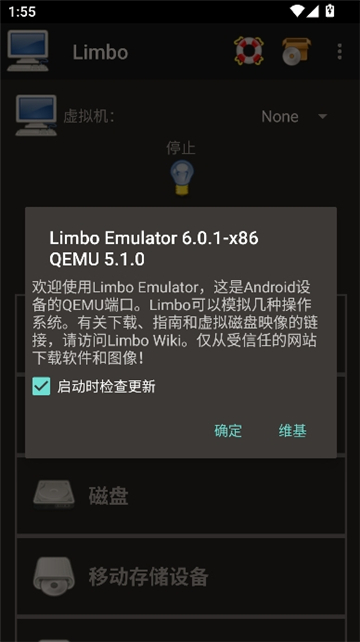
3、接着是欢迎信息,我们把“启东市检查更新”的勾选取消,以此来取消启动时更新,随后点击“确定”就行。
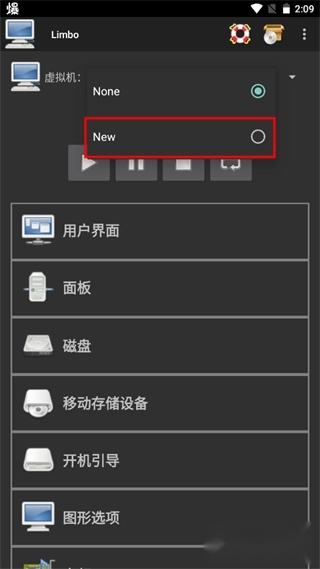
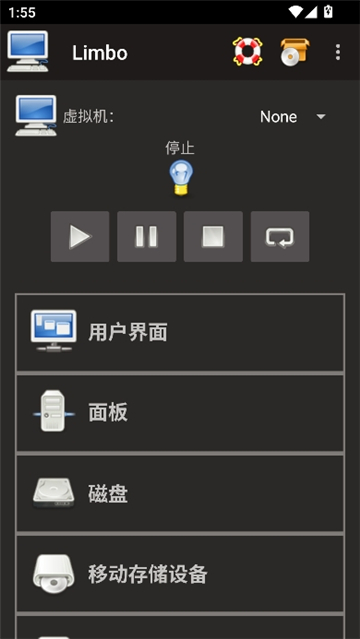
4、接下来,我们点击位于上面的虚拟机配置右侧的None,随后在弹出的窗口中选择New。
5、接着,在弹出的窗口里输入我们刚创建的虚拟机配置名称。名称可以自己决定,为了便于记忆和操作,建议尽量简洁,并且优先使用英文。我在这里就选择“a”。输入好之后,点击窗口右下角的“新建”按钮。
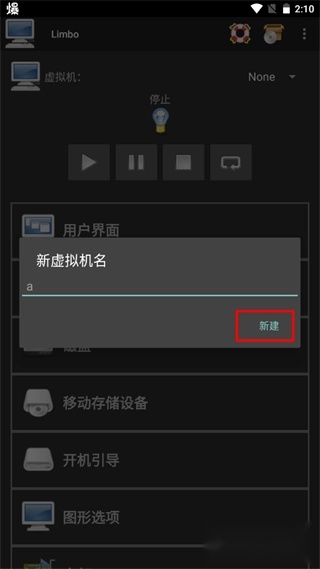
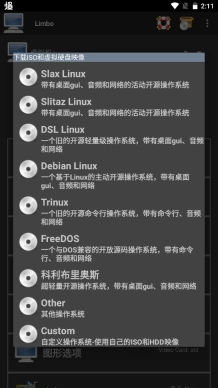
6、创建完成后,会弹出一个关于镜像文件的页面。在此页面,你既可以按需获取镜像文件,也能够选择自行准备的镜像文件。
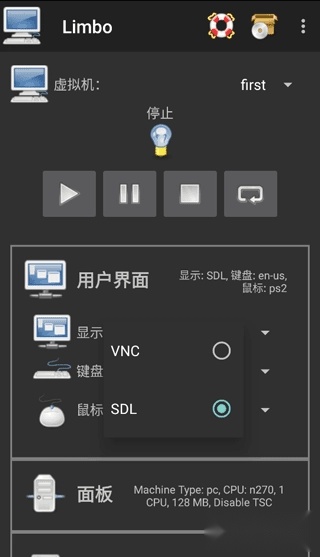
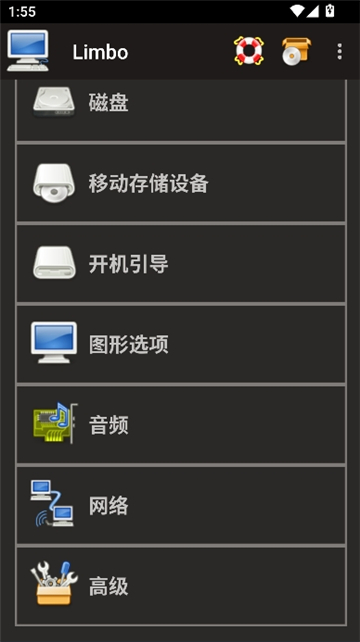
7、接下来需开展计算机的配置工作。一般而言,用户界面使用默认设置就可以,要是有特殊要求,用户也能根据自己的需求来调整设定。
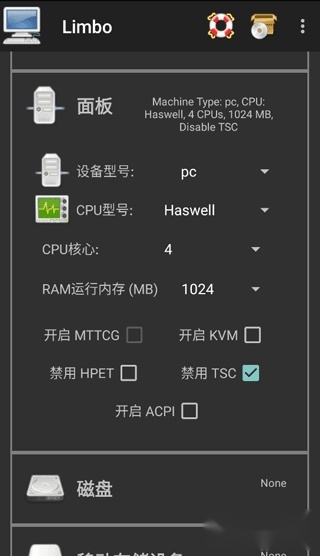
8、RAM运行内存的设置要根据自身实际内存情况来定,建议不要超过内存总量的三分之一。同时,它的具体大小还得结合你提供的镜像文件来确定。另外,CPU核心数量也需要注意,最好和处理器数量保持一致,这样能避免造成资源浪费。
9、在这里,当你点击磁盘A右侧的None时,会弹出一个小窗口。这时,你要选择“打开”,而不是“New”。“New”的作用是创建一个新的空镜像,“打开”则会启动系统自带或limbo的文件管理器,让你可以从中挑选需要的镜像。
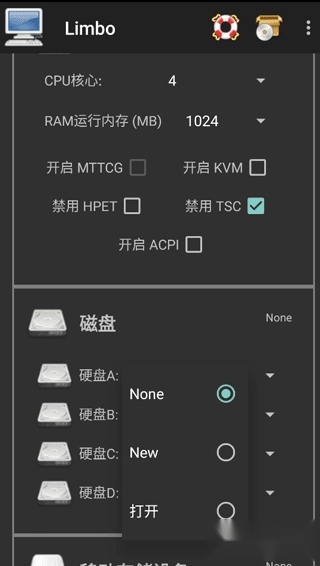
若点击打开后无响应,或调用的limbo文件管理器界面显示空白,大概率是因为未授予limbo读取文件的权限。需要注意的是,limbo不会主动请求文件读取权限。
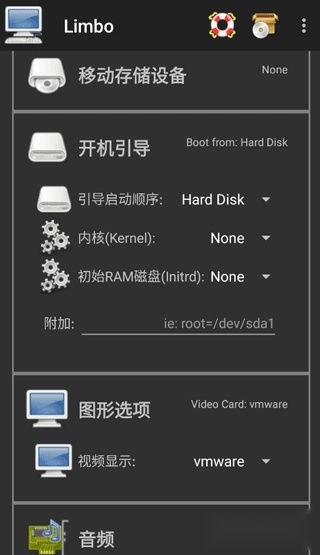
10、接着调整存储设备里的开机引导启动顺序,选择“Hard Disk”,即磁盘中的镜像文件。
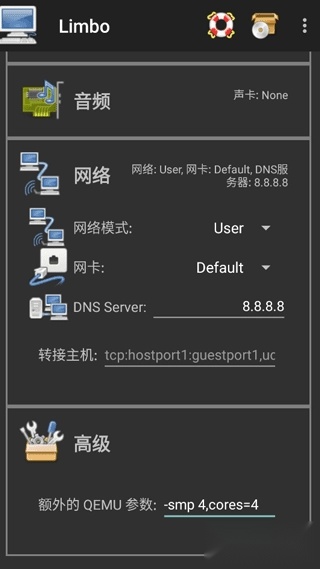
11、网卡可选择rtl8139或virtio。综合各方面来看,virtio网卡的性能要优于rtl8139,但有极小概率会出现无法访问网络的情况。所以,大家可以根据自身需求自行选择。 至于额外的QEMU参数,所填写的内容(-smp 4,cores=4)里的两个数字,必须和前面CPU核心选项中的CPU核数保持一致,不然可能会造成卡顿,严重时甚至会导致limbo闪退或者镜像蓝屏。在填好额外的QEMU参数后,建议先回到顶部,在虚拟机配置的右侧选择None,之后再改回原来的选项,这样做能让limbo保存配置文件,防止所填的额外QEMU参数内容丢失。
1、息屏挂机
支持修改分辨率,可息屏后台运行。
2、操作便捷
拥有悬浮球功能,操作和切换简单便捷。
3、安全防护
具备独立性的虚拟系统,可充分满足开发与测试方面的需求,且无需担忧病毒侵扰以及系统崩溃等风险。
4、文件互传
文件中转站能够实现真机与虚拟机应用文件的相互克隆,让你无需进行繁琐的重复。
1. 增添了qemu磁盘缓存选项,并新添qemu硬盘接口(点击磁盘图标可操作)
2、在额外参数后应用加速选项时,添加了忽略断点tb无效的选项。
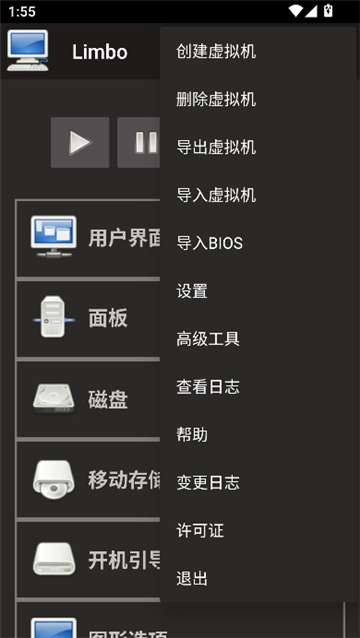
3、增添了导入自定义BIOS的选项,并修复了“更新检查器”
4、对话框完成了以下修复工作:一是解决了无机器加载场景下的崩溃问题;二是修复了机器启动过程中编辑文本无法保存的问题;三是完成了遗留文件管理器的修复;四是恢复了对旧版ndk/gcc的支持。
Limbo x86 PC Emulator是一款虚拟机工具软件,它集成了悬浮球控制功能,能简化虚拟机的启动、切换及参数调整流程,即使是新手也能快速上手。该软件支持分辨率自定义和息屏挂机,还允许后台持续运行,兼顾了便携性与实用性。此外,它通过文件中转站实现了真机与虚拟机之间应用文件的直接传输,避免了重复操作;独立的虚拟机系统提供了沙箱环境,用户可安全测试软件的敏感操作,有效隔离了病毒风险。






 查看
查看
 查看
查看
 查看
查看

角色扮演 115.7MB

角色扮演 156.5MB

角色扮演 167.0MB