您的位置:首页 → 安卓游戏 → 动作闯关 → inshot本手机正版

inshot是一款为社交媒体内容创作者量身打造的图片编辑工具,兼具全面功能与便捷操作,不仅支持高清画质导出,还能适配多平台尺寸进行裁剪。无论是调节视频速度,还是为照片制作创意拼图,用户都能借助简洁直观的界面,轻松完成专业级创作,快速增强内容吸引力,满足短视频制作与日常美化的多样化需求!
1.打开inshot,点击新建下面的视频。

2.在这里小编以点击图片为例。
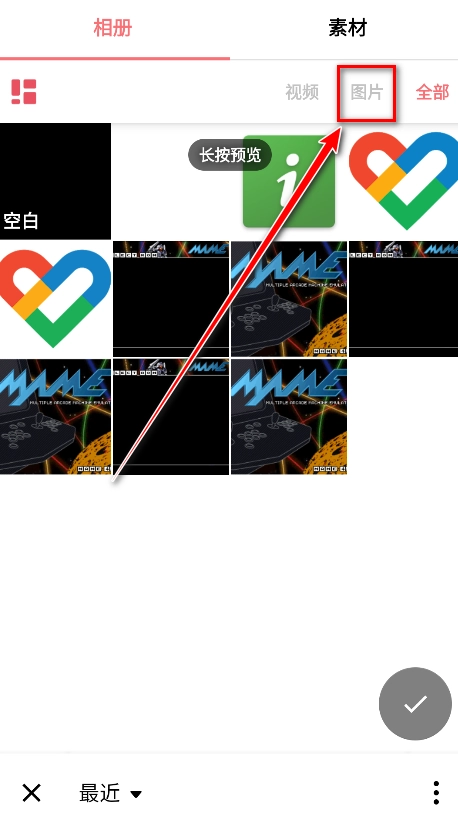
3.先勾选几张图片,再点击勾号。

4.点击下一步。
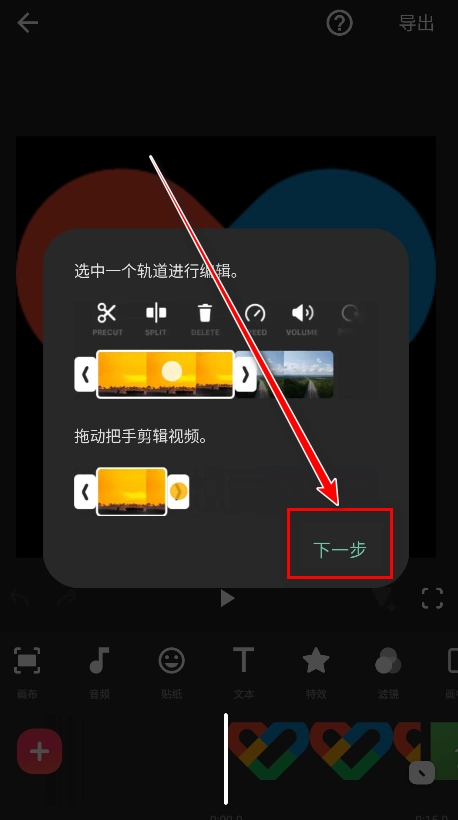
5.点击是。

6.点击音频。
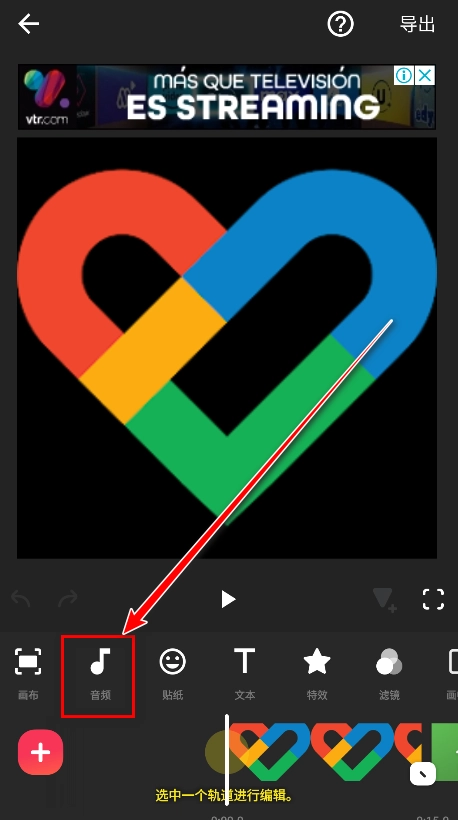
7.点击音乐+。
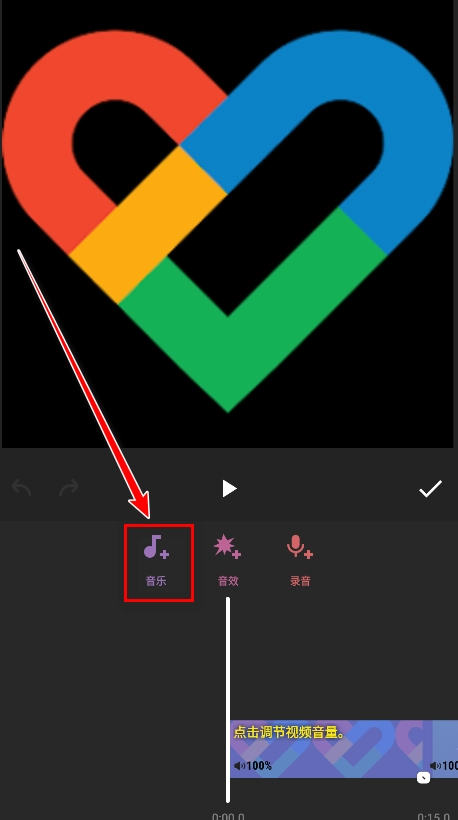
8.点击从视频中提取音乐后面的播放图案。

9.点击相关的视频,然后按照软件的提示操作即可提取音频了。
inshot是一款功能强大且易于使用的视频编辑与图片处理软件,被广泛用于各类视频和图片的剪辑、编辑及美化工作。它配备了丰富的电影风格滤镜与独特视觉效果,像故障艺术、噪点、复古DV风格等,能够增强视频的视觉冲击力;还提供了多样的视频转场特效,让视频片段之间的衔接自然流畅,从而提升整体观赏体验。在图片处理方面,该软件也有多种滤镜和调整工具,用户可对图片的亮度、对比度、饱和度等参数进行调整,以此改善画面色彩。此外,软件支持最高4K分辨率、60fps的视频导出,确保作品在任何屏幕上都能呈现出最佳画质,同时用户还能自定义导出的分辨率和帧率设置,以满足不同的需求。
1、选择“新建项目”,导入需要添加字幕的视频文件
2、在编辑界面中,找到并点击“文本”或“字幕”相关选项
3、然后选择“自动字幕”或“AI语音转文字”功能
4、点击“开始识别”或类似按钮,并将其转换为文字字幕
5、预览字幕效果,对识别错误的文字进行手动修正,使其与视频画面更加协调
6、字幕编辑完成后,点击导出按钮,选择合适的分辨率与格式保存视频,就能把带有语音转文字字幕的视频分享到社交媒体,或是保存到本地。
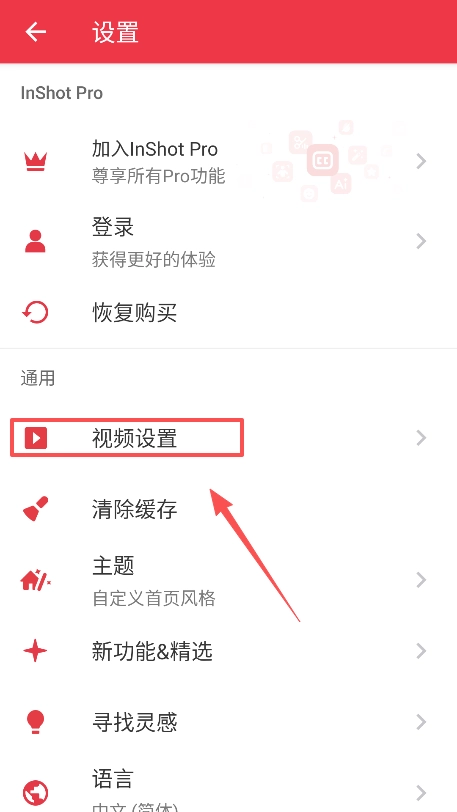
1、打开软件点击首页右上角的设置按钮
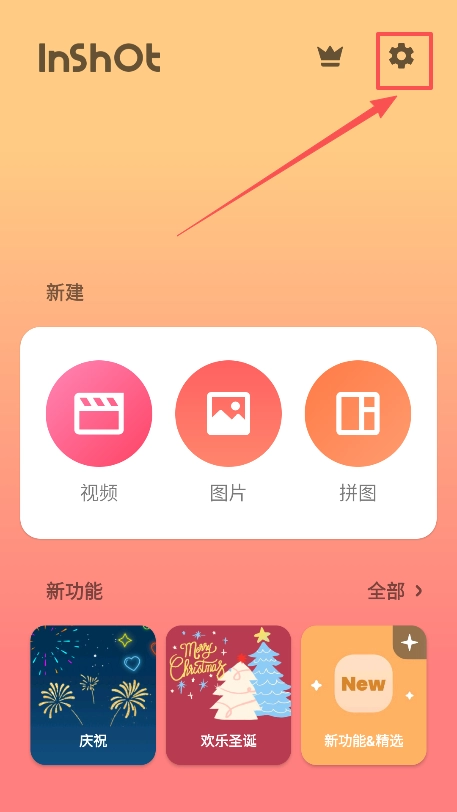
2、点击“视频设置”
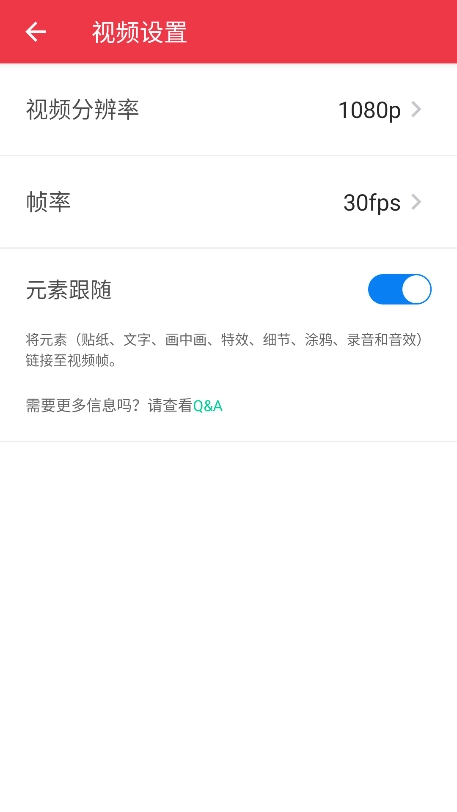
3、点击“视频分辨率”进入
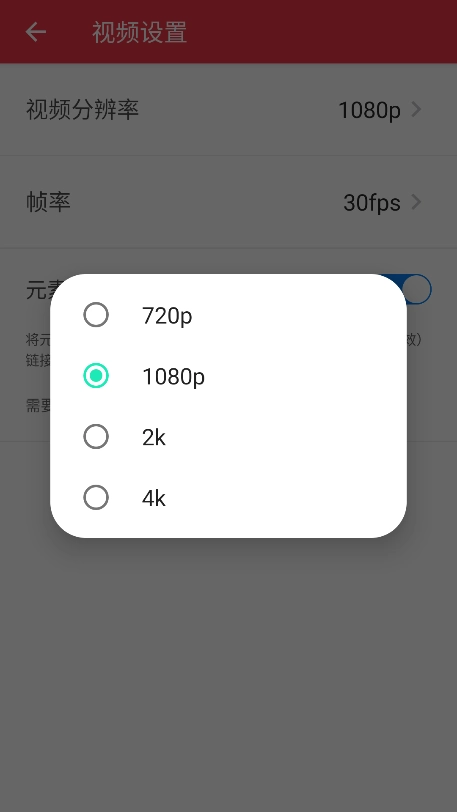
4、选择你需要的视频分辨率即可
打开InShot:先启动InShot应用,接着选择“创建新视频”或者“照片”选项,这样就能开始进行编辑工作了。
进入编辑界面:选择要编辑的视频或照片后,进入编辑界面。
添加音乐:在底部工具栏中,找到并点击位于中间的“音乐”图标。
浏览音乐库:在弹出的选项里,点击“InShot音乐”,浏览InShot自带的音乐库,挑选合适的素材。点击选中的音乐就能进行预览。
准备音乐文件:将想要添加的音乐文件到中。
打开InShot:先启动InShot应用,接着选择“创建新视频”或者“照片”选项,这样就能开始进行编辑工作了。
进入编辑界面:选择要编辑的视频或照片后,进入编辑界面。
添加音乐:在底部工具栏中,找到并点击位于中间的“音乐”图标。
选择个人音乐:在弹出的选项里,点击“我的音乐”,接着从设备内存中挑选之前准备好的音乐文件。
调整音乐设置:选定音乐后,可拖动滑块调节音频的起始点,也能点击“音量”按钮来调整音乐音量和视频原声的占比。
完成编辑操作:在成功导入音乐并完成相关设置后,点击界面右上角的“完成”按钮,即可进入后续流程,你可以选择对作品进行其他方面的编辑,也能直接将作品保存下来并分享出去。









 查看
查看
 查看
查看
 查看
查看

角色扮演 115.7MB

角色扮演 156.5MB

角色扮演 167.0MB