您的位置:首页 → 安卓游戏 → 动作闯关 → 小叶子修图软件官方版
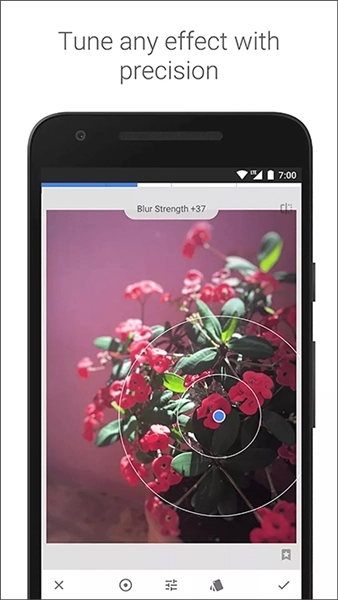
小叶子修图软件是一款超实用的修图工具,了当下主流的修图功能,无论你想把照片美化到何种效果,这里都能实现你的创意需求。操作流程十分简单,只需选中一张照片,按照各项功能指引逐步操作即可。此外,软件还提供了丰富的专业修图服务,能帮助你更高效地完成图片处理,轻松获得高质量的“新照片”。感兴趣的话就快来体验吧!
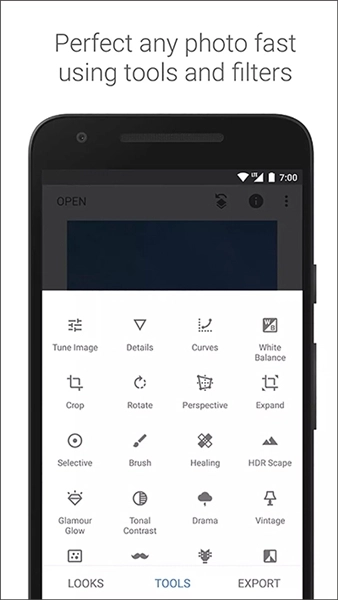
==工具、滤镜和面孔==
•RAW显影–可打开和微调RAWDNG文件;将文件无损保存或导出为JPG
•调整图片–自动调整曝光和颜色,或通过精确控制手动调整
•突出细节–突显图片的表面结构
•剪裁–将图片剪裁为标准尺寸或根据需要自由裁剪
•旋转–将图片旋转90°,或根据水平线将倾斜的图片校正
•透视–校正倾斜的线条并使水平线或建筑物更具几何之美
•白平衡-调整颜色让图片看起来更自然
•画笔-局部调整曝光、饱和度、亮度或色温
•局部调整——这项名为“控制点”的知名技术:你可以在图片上设置最多8个点,接着选定想要的美化效果,之后的处理就由算法自动完成了
•修复-移除集体照中的不速之客
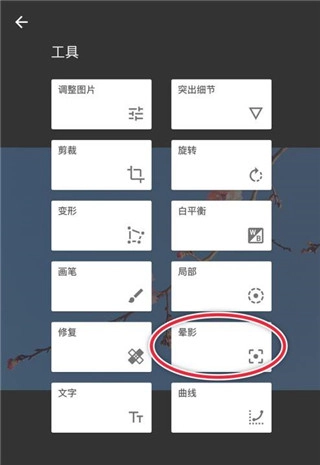
•晕影-在图片的角落添加柔和的阴影,营造出类似用大光圈拍摄的美丽效果
•文字-添加艺术化或纯文本样式的文字
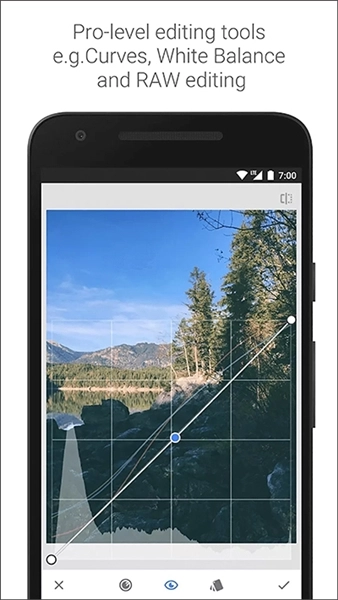
•曲线-精确控制照片中的亮度等级
•展开-增加画布尺寸,并以智能方式利用图片内容填充新空间
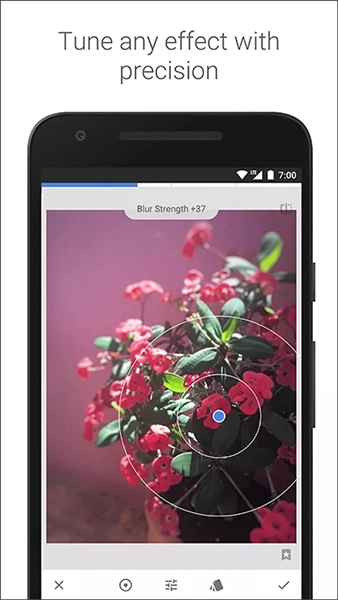
•镜头模糊-为图片添加焦外成像效果(背景柔化),使其更加美观,适合人像摄影
•魅力光晕-为图片添加迷人的光晕,适合时尚摄影或人像拍摄
•色调对比度-局部强化阴影、中间色调和高光部分的细节
•HDR景观-打造多重曝光效果,让您的图片更加出色
•戏剧效果-为您的图片添加世界末日的氛围(6种样式)
•斑驳-通过强烈风格特效和纹理叠加,让图片呈现前卫效果
•粗粒胶片-通过逼真的颗粒营造出颇具现代感的胶片效果
•复古-让图片呈现用上世纪五十、六十或七十年代流行的彩色胶卷所拍摄的效果
•Retrolux–借助漏光、刮痕、胶片风格等功能,让图片充满怀旧感
•黑白电影-利用逼真的颗粒效果和“洗白”特效,让图片呈现黑白电影的风格
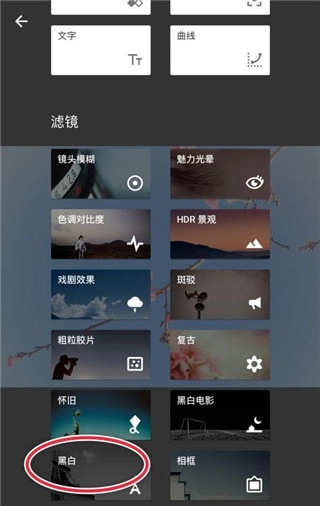
•黑白-以暗室为灵感,制作出经典的黑白照片
•相框-为图片添加可调节尺寸的相框
•双重曝光——灵感源于影片拍摄与数字图片处理技术,多种混合模式,助您轻松实现两张图片的创意融合
•美颜-亮眼、提亮面部或嫩肤
•面部姿态-根据三维模型调整人物肖像的姿态
1、在本站打开小叶子修图软件,进入首界面,如下图所示:
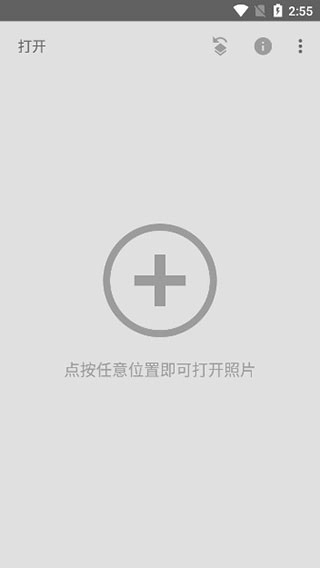
2、点击任意位置选择打开照片,可自定义图片的样式;
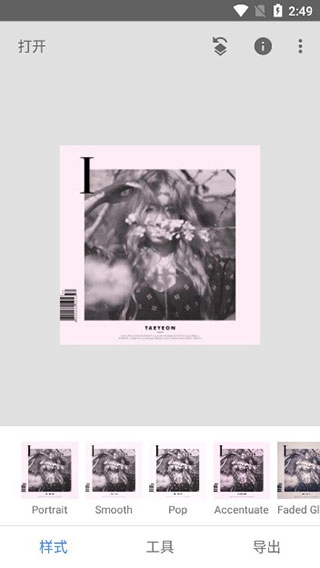
3、有各种工具供你选择,编辑出更优质的照片;
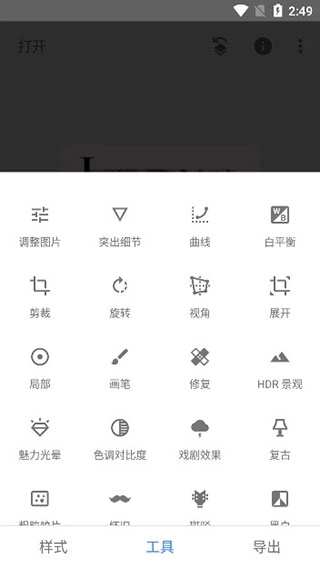
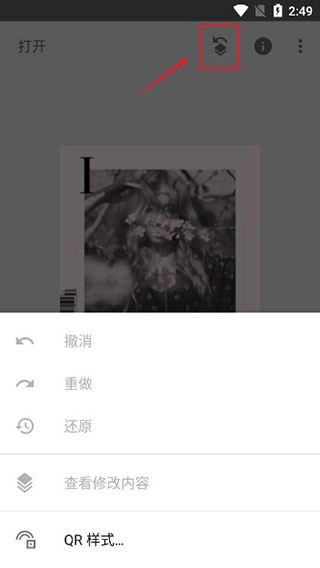
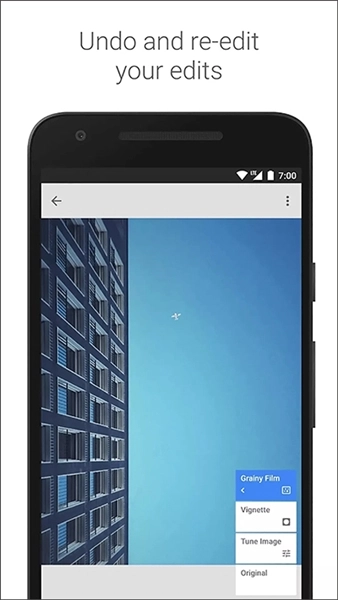
4、点击右上角的标识,可进行撤销或重做操作;
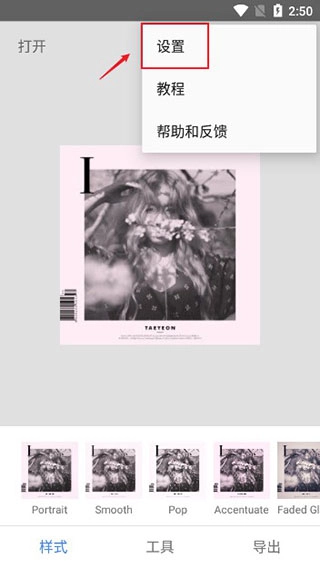
5、点击右上角的三个点标识可进入设置界面;
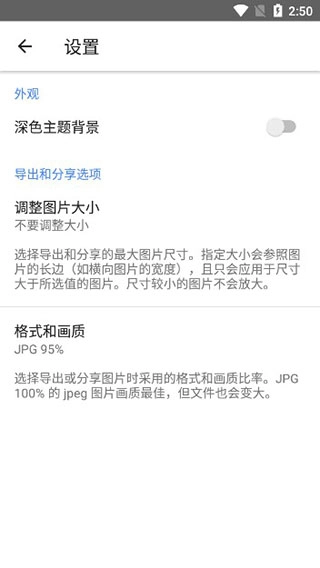
6、在这里,可自行设置主题背景和图片大小,以及格式画质;
7、新手用户可以查看相关教程进行操作;
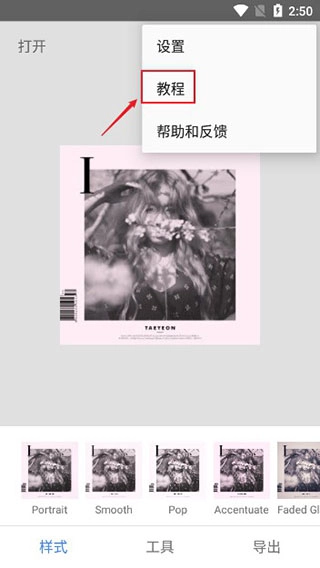
1、先导入一张图片到软件中,找到工具选项点击。
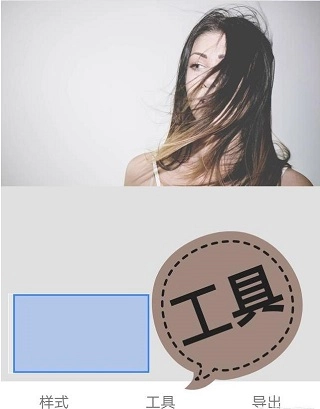
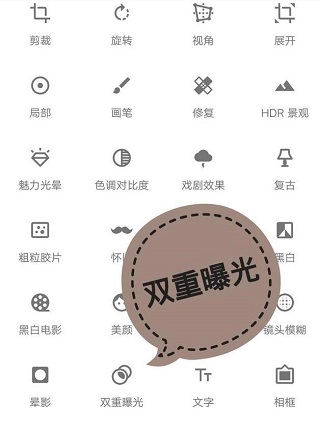
2、使用双重曝光功能进行操作。
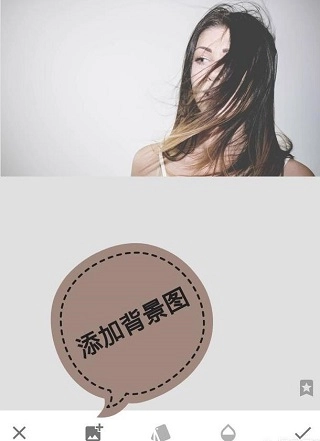
3、选择背景图片,也就是第二个图片。
4、再将透明度调整到最大限制。
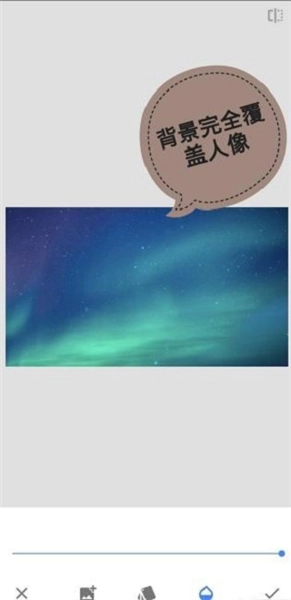
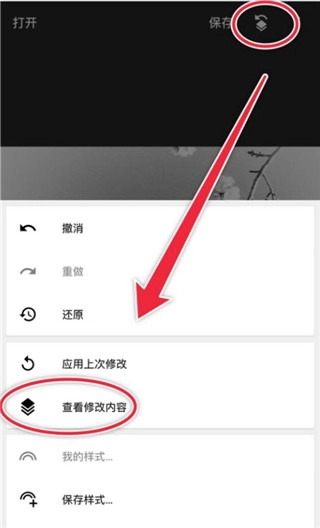
5、调整完成之后点击图层,查看修改内容。
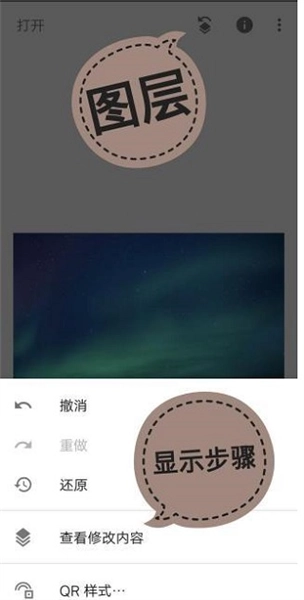
6、找到蒙版功能进行点击。
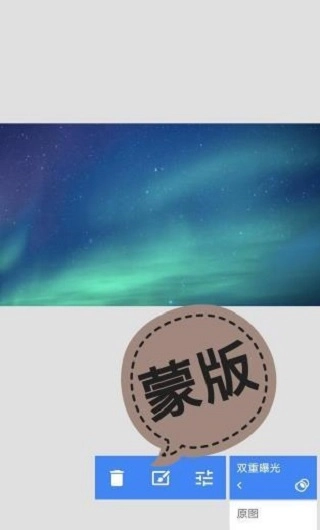
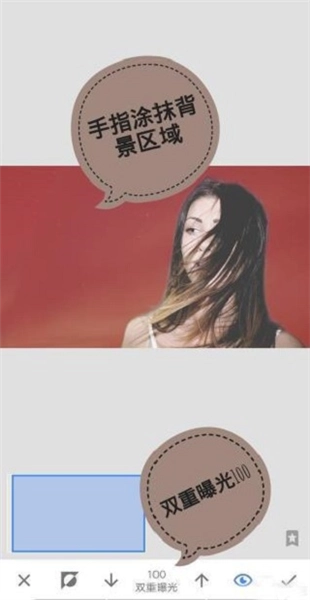
7、将双重曝光设置为100,然后将背景区域涂抹之后导出即可。
1、在本站打开软件,进入首界面,点击任意位置选择打开照片,可自定义图片的样式
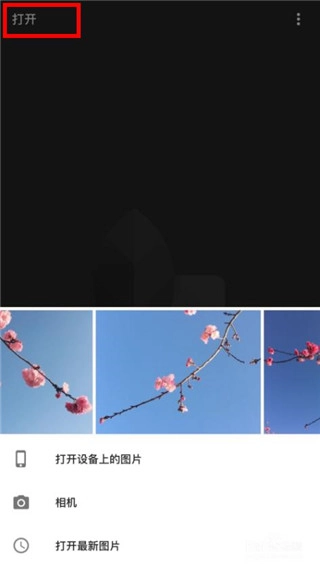
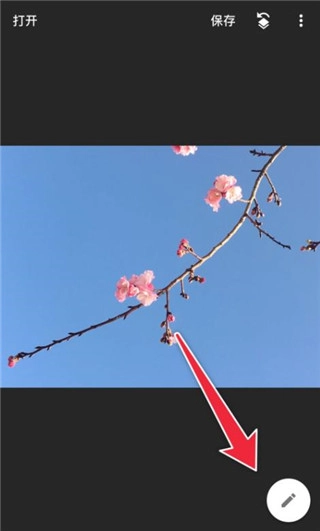
2、打开图片后,点击右下角的画笔图标,选择【调整图片】功能,可根据需要对图片的亮度、对比度、饱和度、氛围、高光、阴影、暖色调等参数进行选择性调整。
3、把基本参数调整到位后,可根据图片的实际需求,在工具栏里挑选合适的项目进一步调整。例如可以调节【晕影】功能,来改变画面的柔和度。
4、完成上述步骤后,一张图片的基础修整就简单完成了。要是想让图片呈现出不同的效果,可以选择使用【滤镜】功能。
5、依据个人喜好和图片的构成来挑选合适的滤镜。例如选择【黑白】滤镜,由于想要营造复古的风格,所以我选用了【胶片】滤镜。
6、这样就能做出一张复古风格的黑白照片。要是想让照片更具特色,还可以使用蒙版功能。点击右上角的图标,查看修改内容,就能调出蒙版功能了。
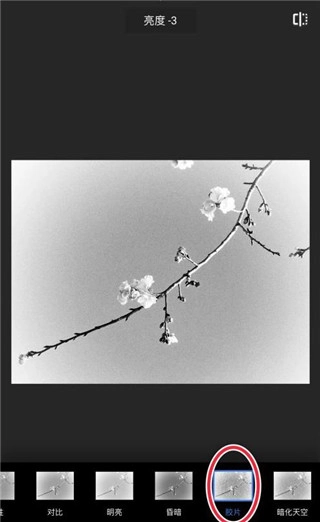
7、把不需要的黑白部分擦拭掉,擦拭时可以将图片放大操作,这样处理后的图片会更精致一些
v346:
新版本界面更流畅,更易用







 查看
查看
 查看
查看
 查看
查看

角色扮演 115.7MB

角色扮演 156.5MB

角色扮演 167.0MB